
Zanim zaczniesz
Potrzebujesz sklepu Shopify i motywu, który możesz edytować. Nie zakładasz osobnego konta seeonwall.com — instalacja ustawia wszystko, a płatności obsługuje Shopify na Twojej zwykłej fakturze. Plan darmowy nie wymaga karty.
Zainstaluj aplikację
Wszystko zaczyna się od wpisu w Shopify App Store.
- Otwórz stronę seeonwall.com i wybierz Zainstaluj.
- Shopify pokaże wymagane uprawnienia — aplikacja czyta produkty i motywy oraz zapisuje rozmiary plakatów w Twoich produktach.
- Po zatwierdzeniu aplikacja od razu otworzy konfigurację. Nie ma nic do pobrania ani kodu do wklejenia.

Wybierz sposób konfiguracji
Pierwszy ekran pyta, jak chcesz przeprowadzić konfigurację. Oba sposoby zapisują te same ustawienia, a wybór możesz później zmienić.
- „Skonfiguruj krok po kroku” zadaje jedno pytanie na każdym ekranie i prowadzi przez kroki 1–3 poniżej. Aby przejść na drugi sposób, użyj linku „Pozwól nam to skonfigurować” u góry tych kroków.
- „Odpocznij, a my skonfigurujemy Twój wizualizator” zaczyna od ekranu „Odczytujemy Twój sklep”. Aplikacja odczytuje produkty, znajduje wśród nich grafiki na ścianę oraz odczytuje jednostkę, rozmiary, ramy i to, które zdjęcie pokazuje samą grafikę.
- W sekcji „Wybierz plakat” wybierz jeden ze swoich plakatów i zobacz go w prawdziwym rozmiarze na ścianie, tak jak zobaczą go klienci.
- „Przejdź do sprawdzenia” otwiera ekran „Sprawdź, co znaleźliśmy”: plakaty, które dostaną przycisk, jednostkę, ramy i zdjęcia. „Edytuj” otwiera odpowiedni krok.
- W Twoim sklepie nic się nie zmienia, dopóki nie klikniesz „Zapisz i kontynuuj”. Jeśli jedna pozycja zdjęcia nie pasuje do wszystkich produktów, aplikacja zaproponuje potem automatyczną konfigurację, jak w kroku 3. Oba sposoby prowadzą dalej do kroku 4, a klienci zobaczą przycisk po dodaniu go do motywu.
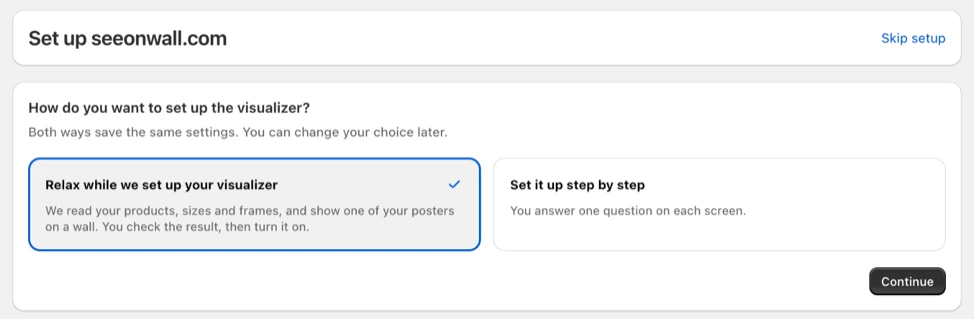
Pierwszy ekran: dwa sposoby konfiguracji. 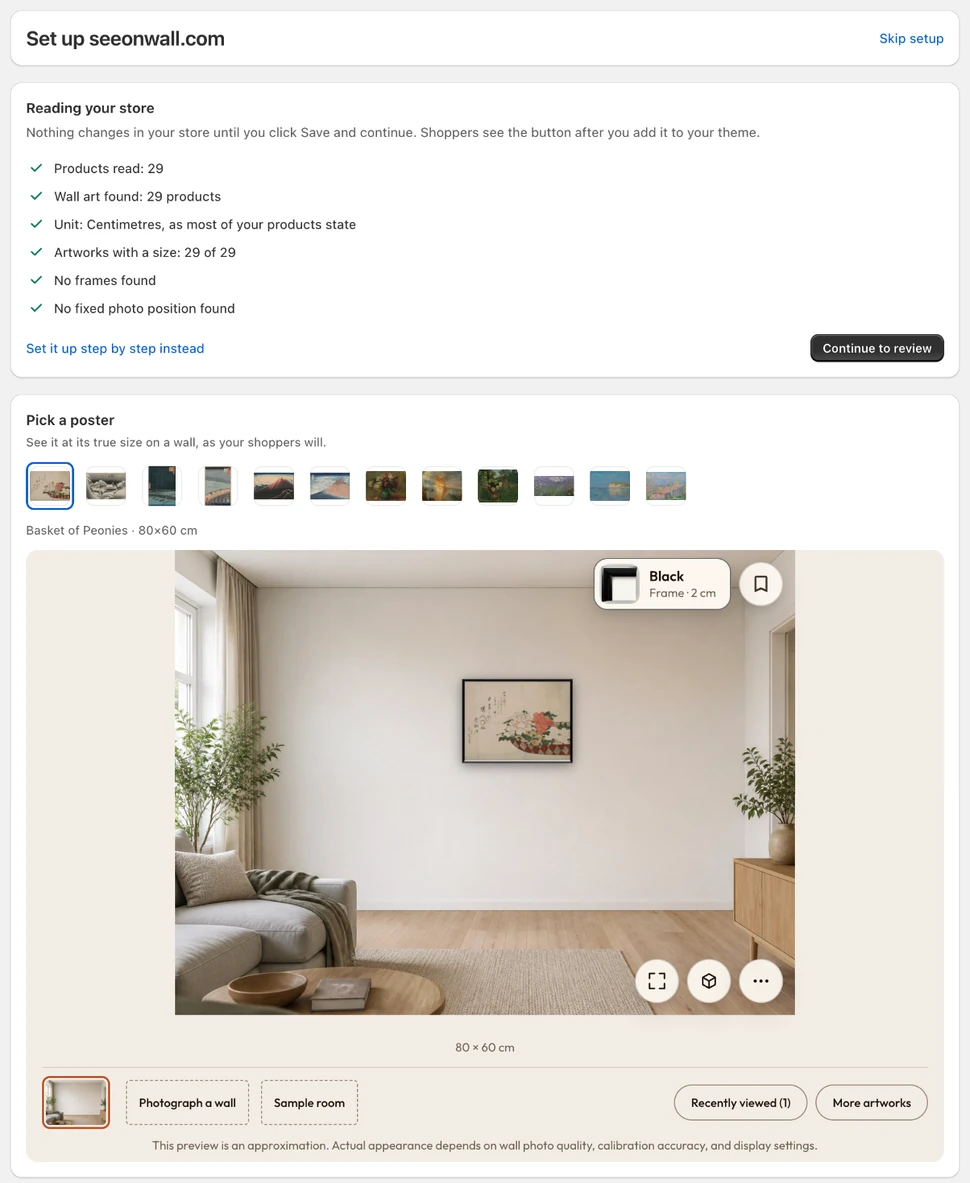
Odczytujemy Twój sklep: co znalazła aplikacja i jeden z Twoich plakatów na ścianie. 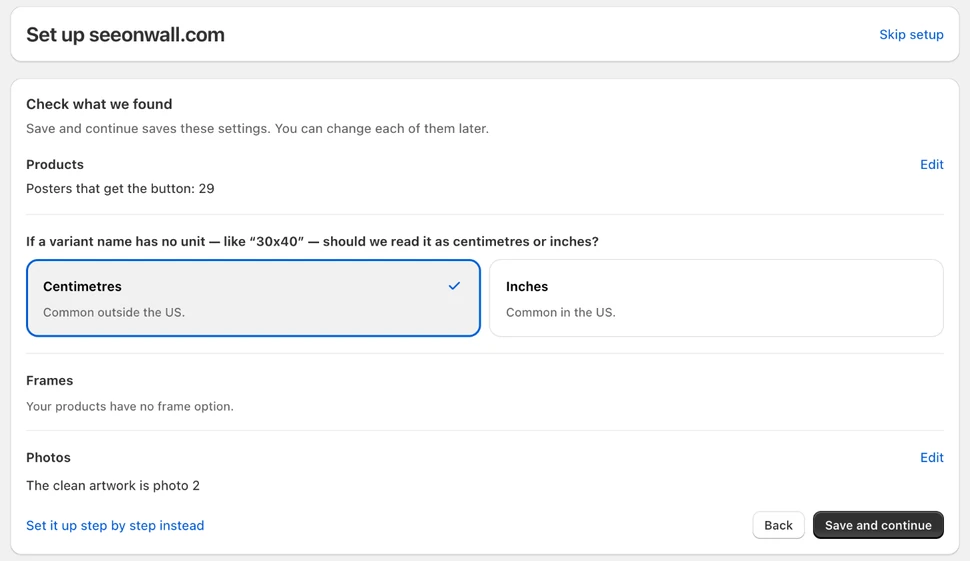
Sprawdź, co znaleźliśmy: nic się nie zmienia, dopóki nie klikniesz Zapisz i kontynuuj. Krok 1 — Wybierz, które produkty dostaną podgląd
Na pierwsze pytanie możesz odpowiedzieć tylko Ty: które produkty pasują na ścianę. Plakaty i grafiki tak. Kubki i koszulki nie.
- Każdy plakat z rozmiarem — każdy produkt z szerokością i wysokością pokazuje przycisk. Najlepsze, gdy sklep to głównie grafiki.
- Wybrane kolekcje lub tagi — tylko produkty z zaznaczonych kolekcji albo z jednym z podanych tagów. Najlepsze, gdy sprzedajesz grafiki obok innych rzeczy.
- Tylko produkty, które włączę — nic nie pokazuje przycisku, dopóki go nie włączysz. Największa kontrola, najwięcej pracy przy dużym katalogu.
- Cokolwiek wybierzesz, możesz to później zmienić, a każdy pojedynczy produkt zawsze da się włączyć lub wyłączyć osobno.
Jeśli wybierzesz „Wybrane kolekcje lub tagi”, zaznacz co najmniej jedną kolekcję albo wpisz tag, zanim przejdziesz dalej — inaczej przycisk nie ma się gdzie pojawić. Kilka tagów rozdziel przecinkami.
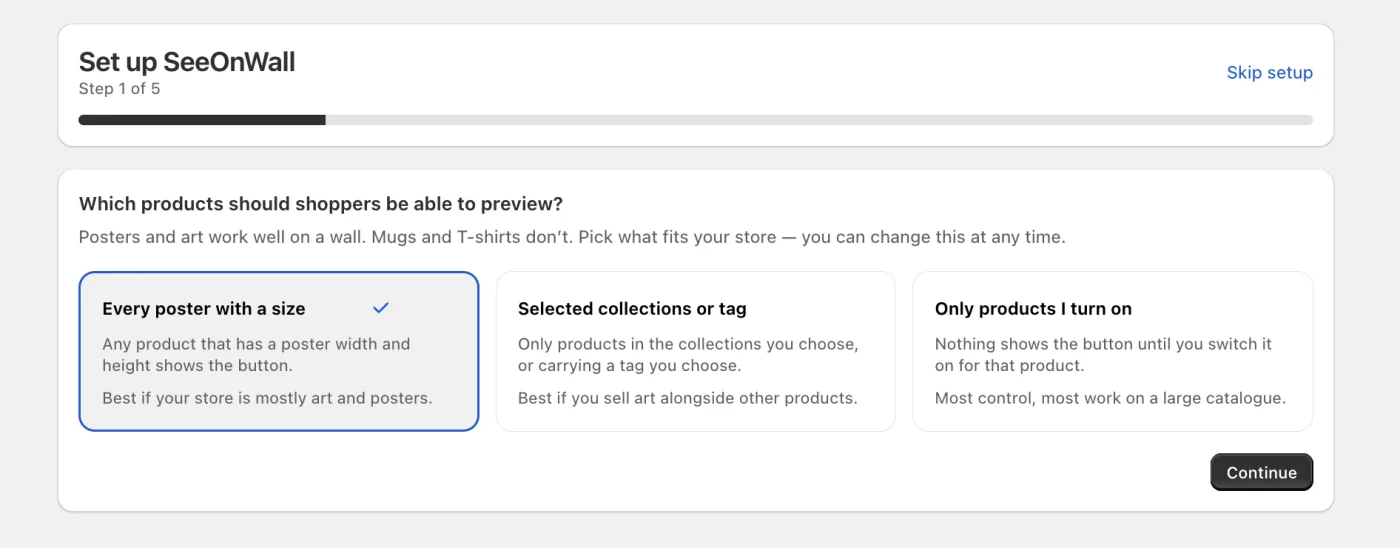
Krok 1: trzy sposoby na wybór produktów, które kupujący mogą zobaczyć na ścianie. 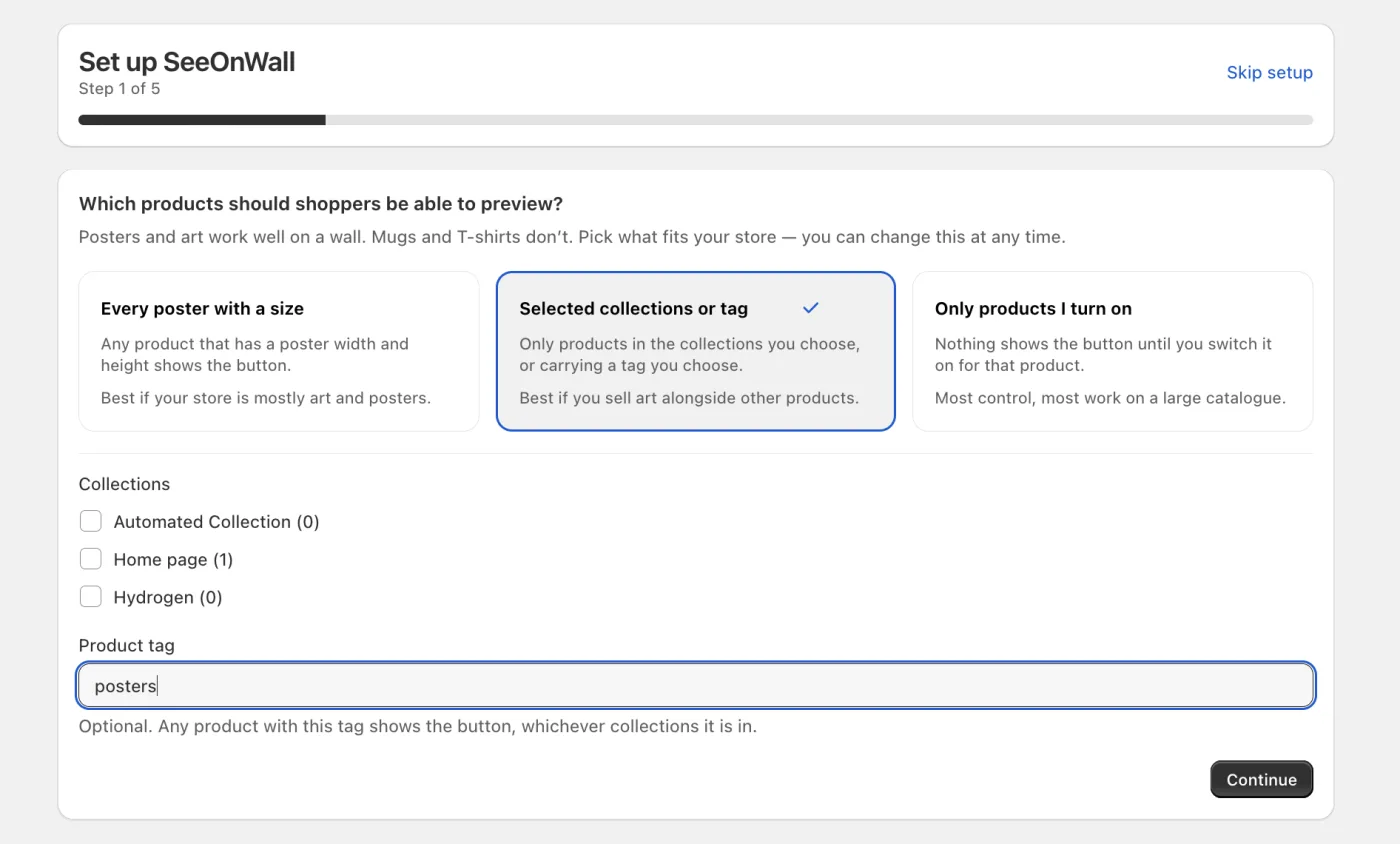
Opcja „Wybrane kolekcje lub tagi” pokazuje Twoje kolekcje i pole na tagi. Krok 2 — Nadaj plakatom rozmiar
Podgląd na ścianie musi znać wielkość plakatu. Większość sklepów ma już rozmiar w nazwie wariantu, więc zwykle to jedno kliknięcie.
- Najpierw powiedz, jak czytać rozmiary bez jednostki. Jeśli wariant nazywa się „30x40” — to centymetry czy cale? Jeśli jednostka jest już zapisana, a wybierzesz drugą, aplikacja najpierw pyta, bo Twój sklep zacznie wtedy czytać każdy rozmiar bez jednostki w nowej: kliknij Zmień jednostkę.
- Potem wybierz „Przeskanuj katalog w poszukiwaniu rozmiarów”. seeonwall.com czyta nazwy wszystkich wariantów i pokazuje, co znalazł, zanim cokolwiek zmieni.
- Nazwy takie jak „50x70 cm”, „A3”, „18x24 inches” czy „21 x 29,7 cm” są rozpoznawane. Nazwy z jednostką są wykrywane niezależnie od ustawienia powyżej.
- Przejrzyj listę, odznacz to, co wygląda źle, i wybierz Zastosuj. Ustawione już rozmiary nigdy nie są nadpisywane.
- Wszystko, co wygląda nieprawdopodobnie jak na plakat ścienny, jest oznaczane i pozostaje odznaczone — błędnej jednostki nie da się zastosować przez przypadek.
Rozmiary w calach warto sprawdzić dwa razy. Wariant „8x10” przy jednostce w centymetrach da podgląd wielkości pocztówki. Jeśli Twoje rozmiary są w calach, ustaw to przed skanowaniem.
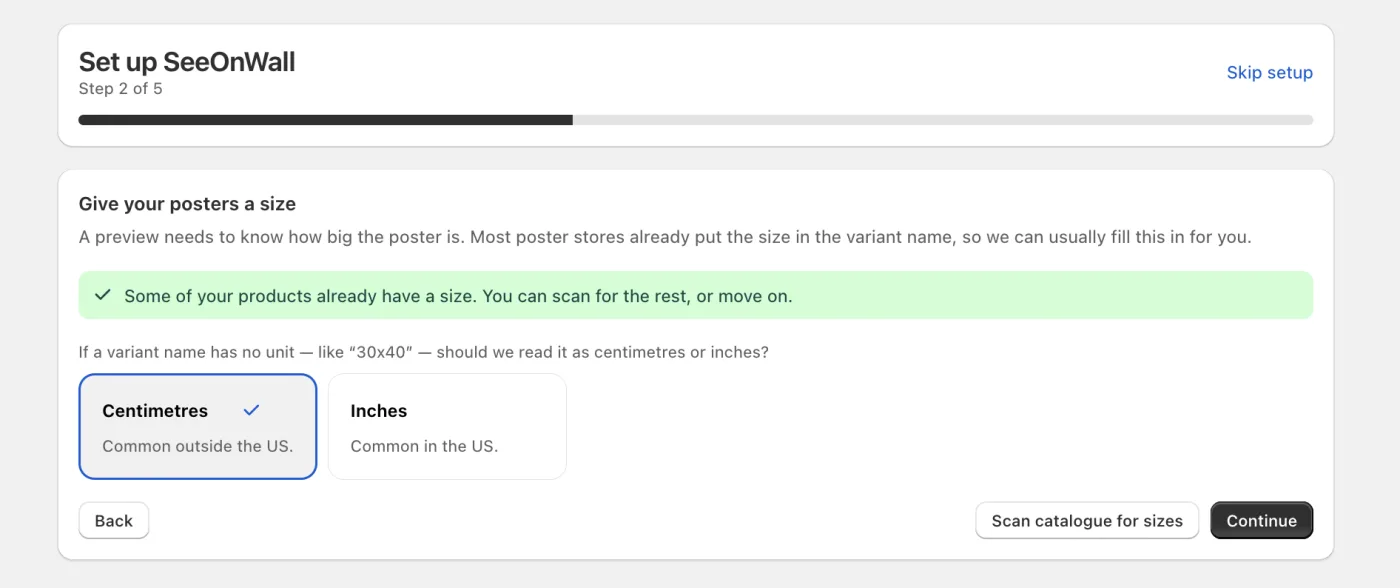
Krok 2: wybierz, jak czytać nazwy bez jednostki, a potem uruchom skanowanie. Pokaże ono każdy znaleziony rozmiar, zanim cokolwiek zapisze. Krok 3 — Wskaż, gdzie jest wydruk
Potrzebne tylko, jeśli Twoje zdjęcia produktów to makiety — wydruk na kolorowym tle albo w ramie. Pomiń, jeśli zdjęcia to sama grafika.
- Na zdjęciu-makiecie wydruk znajduje się wewnątrz większego obrazu. Bez korekty podgląd traktuje całe zdjęcie jako plakat, więc wydruk 30x40 wygląda na ścianie na wyraźnie mniejszy niż jest.
- Jeśli galeria ma też sam wydruk, wybierz „Inne zdjęcie pokazuje sam wydruk” i podaj jego pozycję — 2 dla drugiego zdjęcia i tak dalej. Ustawienie dotyczy całego sklepu; zmienisz je później w Produkty → Źródła danych.
- W przeciwnym razie wybierz „Zdjęcia to makiety”. Kreator dodaje wtedy krok „Automatyczna konfiguracja”: aplikacja analizuje obrazy Twoich produktów, wybiera ten, który pokazuje grafikę, i zaznacza, gdzie grafika się na nim znajduje.
- Nic w produkcie się nie zmienia, dopóki nie zatwierdzisz jego wyniku: przy każdym wybierz Zatwierdź, Odrzuć lub Dopasuj. Gdy produkt pokazuje tę samą makietę co produkt już przeanalizowany przez aplikację, zostaje skonfigurowany na podstawie tamtego wyniku. Możesz też przejść dalej i zrobić to później na stronie Produkty.
- Produkty, które mają już obraz plakatu, są na liście, ale nie są zaznaczone.
Jeśli Twoje zdjęcia to grafika od krawędzi do krawędzi, wybierz „Zdjęcie to sama grafika” i przejdź dalej — nie ma nic do zrobienia.
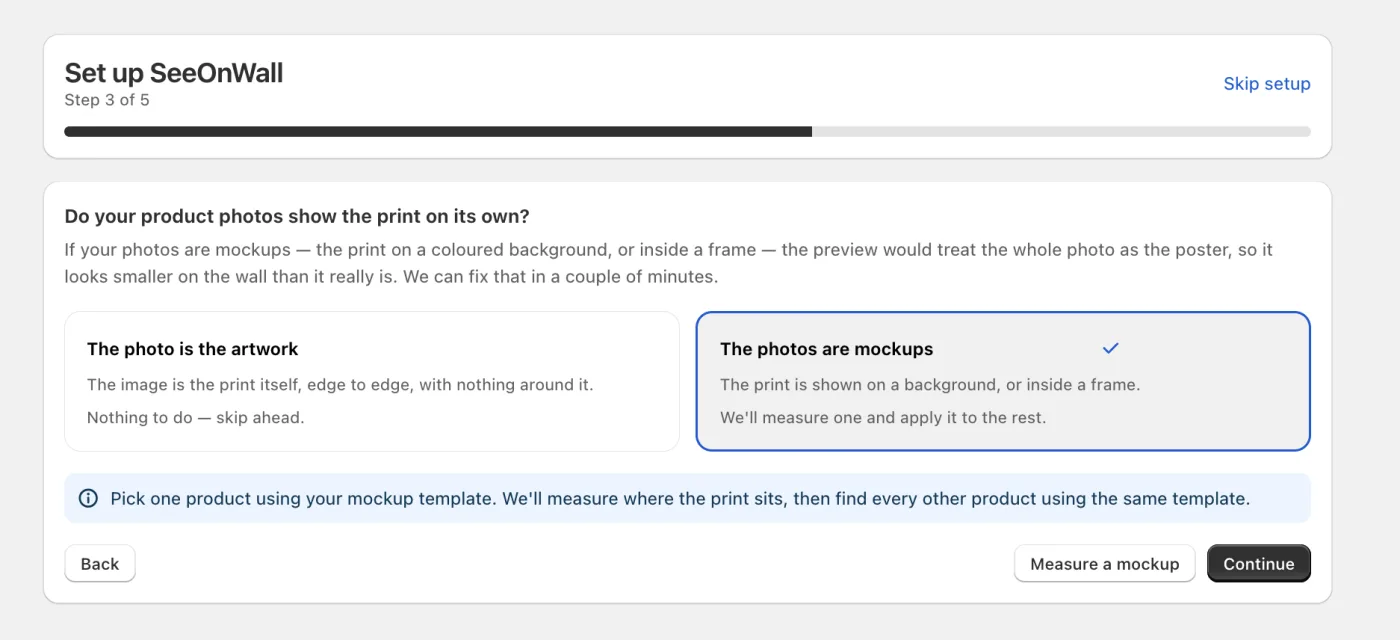
Krok 3 to jedno pytanie. Jeśli inne zdjęcie pokazuje już sam wydruk, wystarczy podać jego pozycję. 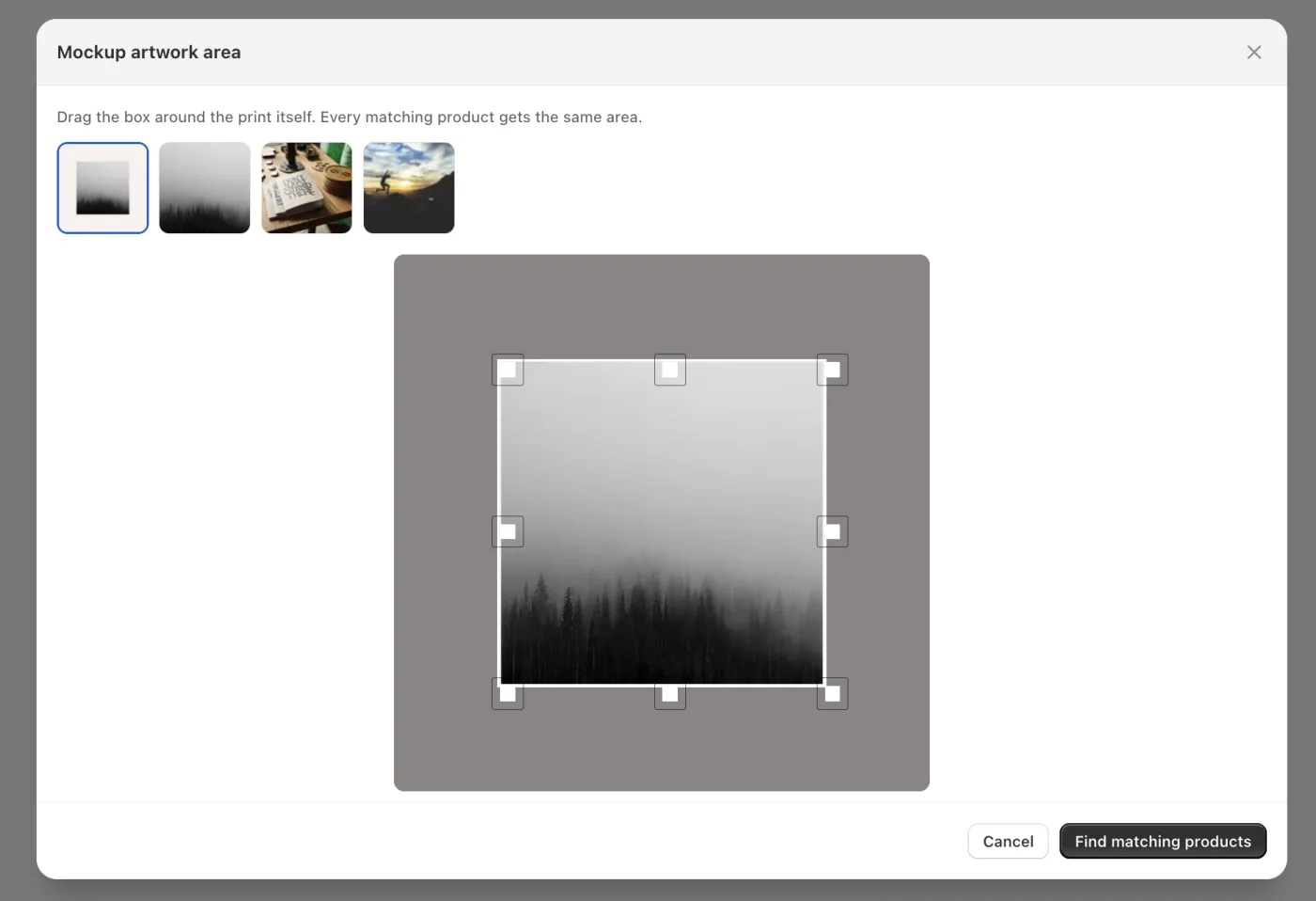
Automatyczna konfiguracja: aplikacja znajduje grafikę na każdej makiecie i pokazuje wyniki do zatwierdzenia. 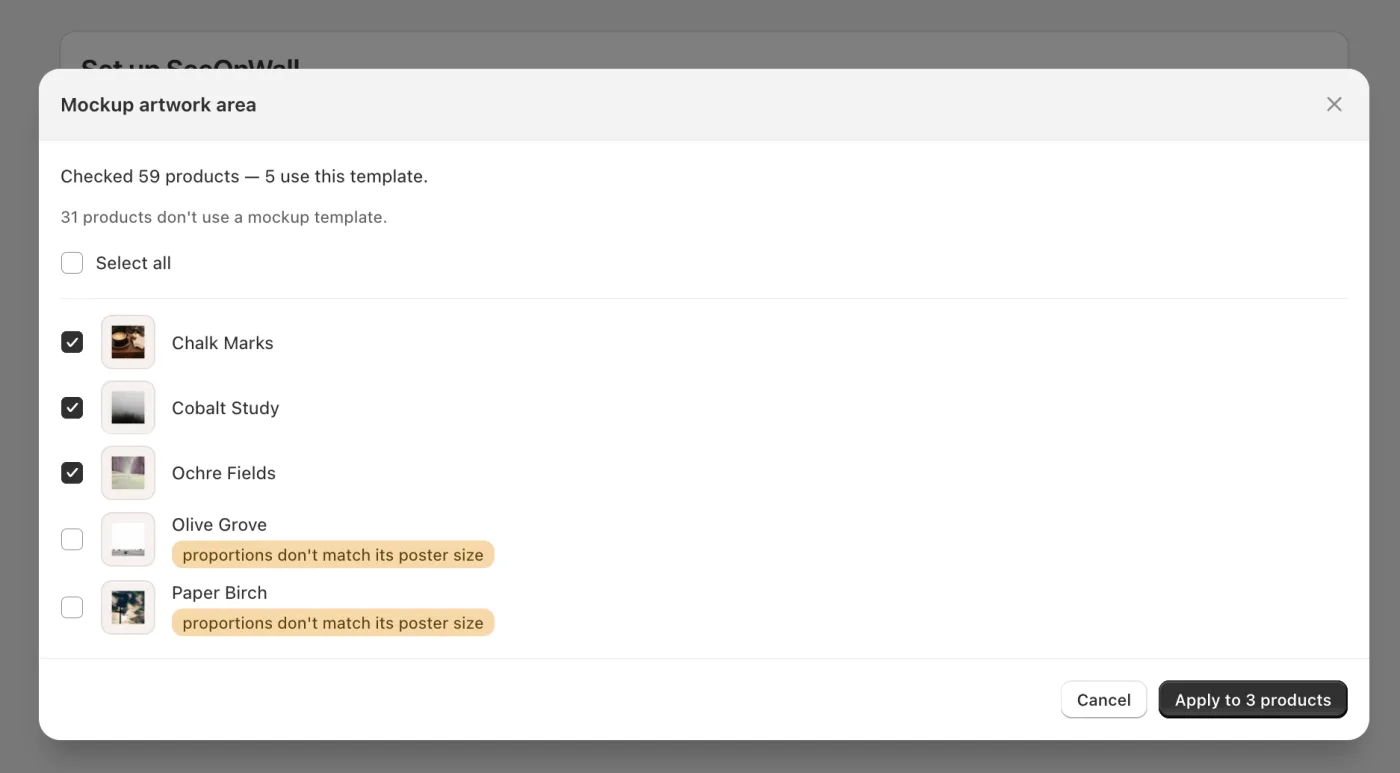
Każdy wynik czeka na Twoje zatwierdzenie. Nic nie jest zapisywane w produkcie, dopóki go nie zatwierdzisz. Krok 4 — Dodaj przycisk do sklepu
Dwie zmiany w motywie. Każda otwiera edytor motywu; zapisz tam i wróć — aplikacja sprawdzi to automatycznie.
- Włącz seeonwall.com w motywie. To wczytuje podgląd raz dla całego sklepu i sprawia, że przycisk w ogóle działa.
- Dodaj przycisk na stronie produktu. To umieszcza „Zobacz na ścianie” obok przycisku dodania do koszyka.
- Każdy wiersz zmienia się w haczyk, gdy aplikacja zobaczy zmianę. Jeśli haczyk się nie pojawia, wybierz „Sprawdź ponownie”.
- Gdy oba są odhaczone, wiersze zmieniają się w „Otwórz”, żebyś mógł wrócić do edytora i dopracować wygląd.
- Starszy motyw bez obsługi bloków aplikacji? Włącz osadzenie aplikacji i użyj automatycznego umieszczania — patrz niżej.
Edytor motywu Shopify nie zapisuje sam. Jeśli krok nie chce się odhaczyć, zwykle powodem jest niewciśnięty przycisk Zapisz w edytorze.
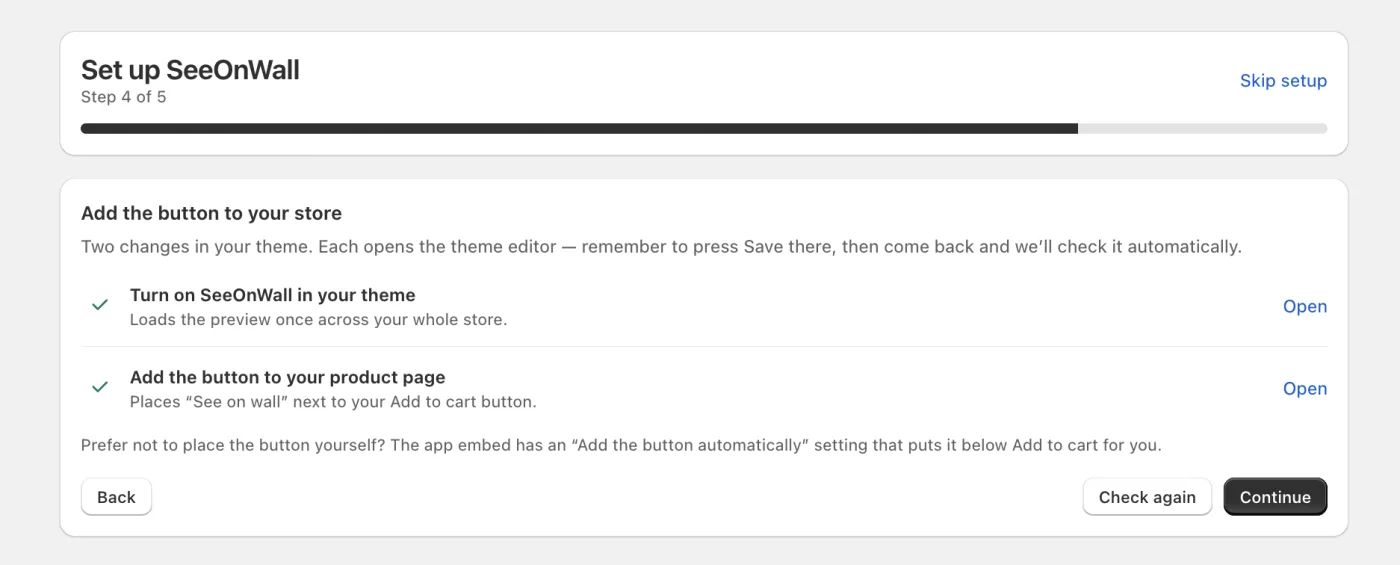
Krok 4: dwie zmiany w motywie, każda odhaczona, gdy aplikacja ją widzi. „Otwórz” wraca do edytora motywu. Krok 5 — Czego oczekujesz od seeonwall.com?
Dwie funkcje, które są wyłączone, dopóki ich nie włączysz. Każde pole zapisuje się od razu po zaznaczeniu.
- Pozwól klientom powiesić kilka obrazów na jednej ścianie — klienci dodają w podglądzie kolejne Twoje plakaty do swojej ściany i układają je obok siebie: do 2, 3, 5 lub 8 na każdej ścianie, zależnie od planu.
- Licz dodania do koszyka i zamówienia — liczy, jak często klienci dodają plakat do koszyka i go zamawiają, w grupach według tego, jak daleko doszli w podglądzie. Po zaznaczeniu Shopify poprosi Cię o zgodę na odczyt zamówień przez aplikację. Odczytujemy pozycje i zwroty, nic o kliencie.
- Zostaw pole puste, a funkcja pozostanie wyłączona. Możesz to zmienić później: ściany galerii na karcie Witryna, analitykę zamówień na karcie Statystyki.
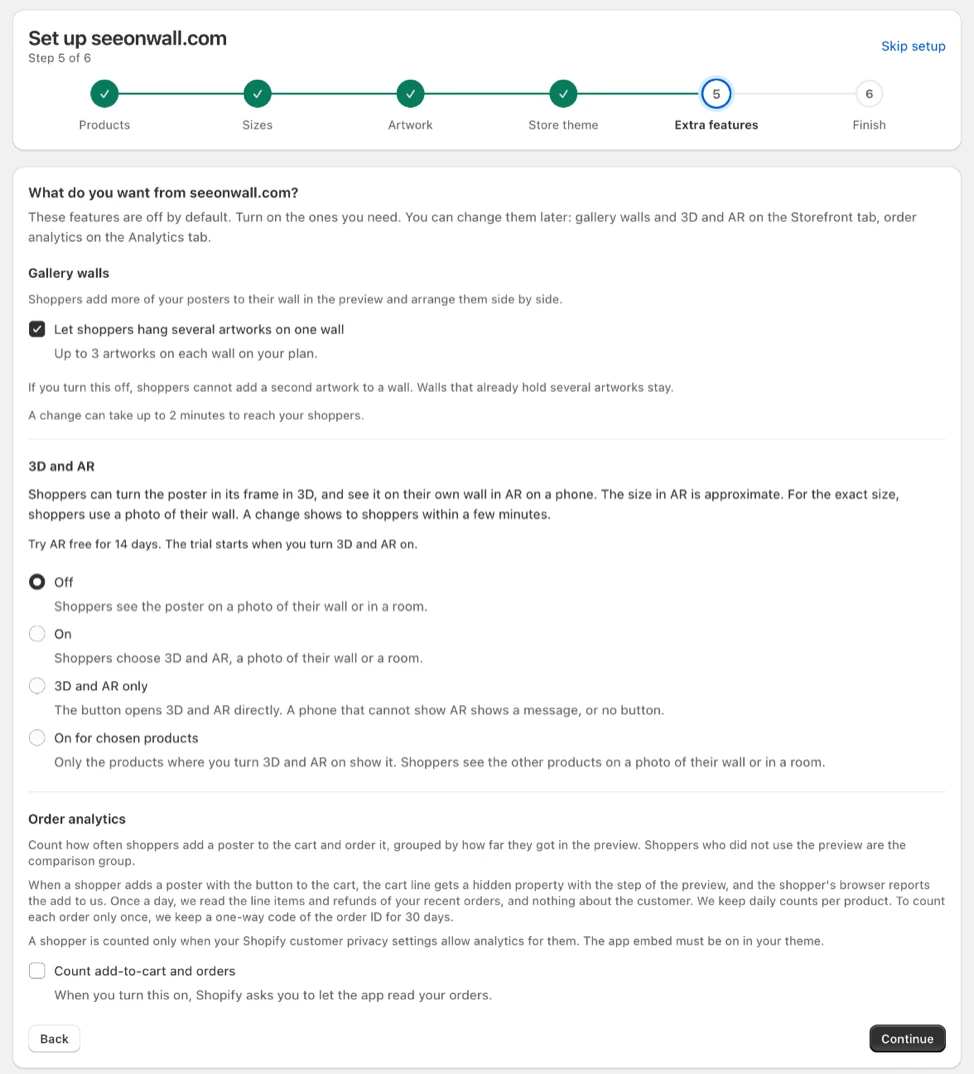
Krok 5: ściany galerii i analityka zamówień. Krok 6 — Gotowe
Ostatni ekran podsumowuje wszystkie decyzje, więc widać, co zostało niedokończone.
- Które produkty pokazują przycisk, czy plakaty mają rozmiary i czy przycisk jest w motywie.
- To, co nie jest odhaczone, dokończysz później w zakładce Witryna — nic tu nie przepada.
- „Przejdź do moich plakatów” otwiera katalog, gdzie sprawdzisz poszczególne produkty.
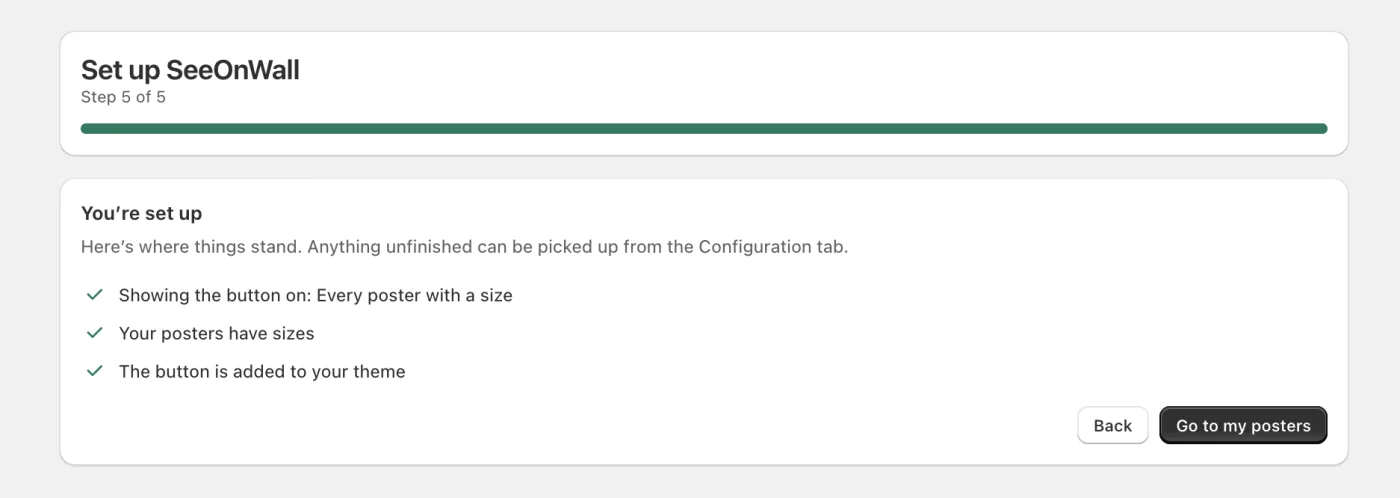
Krok 6: podsumowanie. Wszystko odhaczone znaczy, że kupujący mogą oglądać Twoje plakaty.
Po konfiguracji
Kreator uruchamia się raz. Do tych ekranów będziesz wracać.
Przegląd
Po konfiguracji aplikacja otwiera się na Przeglądzie. Widać tam, czy witryna jest gotowa i co jeszcze wymaga pracy.
- Baner potwierdza, że przycisk podglądu jest gotowy w witrynie, albo informuje, że konfiguracja wymaga uwagi.
- Liczby — aktywne, zablokowane, do sprawdzenia — pochodzą z Twojej ostatniej wizyty w Produktach. „Popraw następny produkt” otwiera kolejny produkt wymagający pracy.
- „Dotychczasowa aktywność” pokazuje rozpoczęte podglądy, umieszczone plakaty, wyświetlenia plakatów i linki do udostępniania. „Zobacz statystyki” daje szczegóły, a „Wyświetl podgląd produktu” pokazuje to, co widzą klienci.
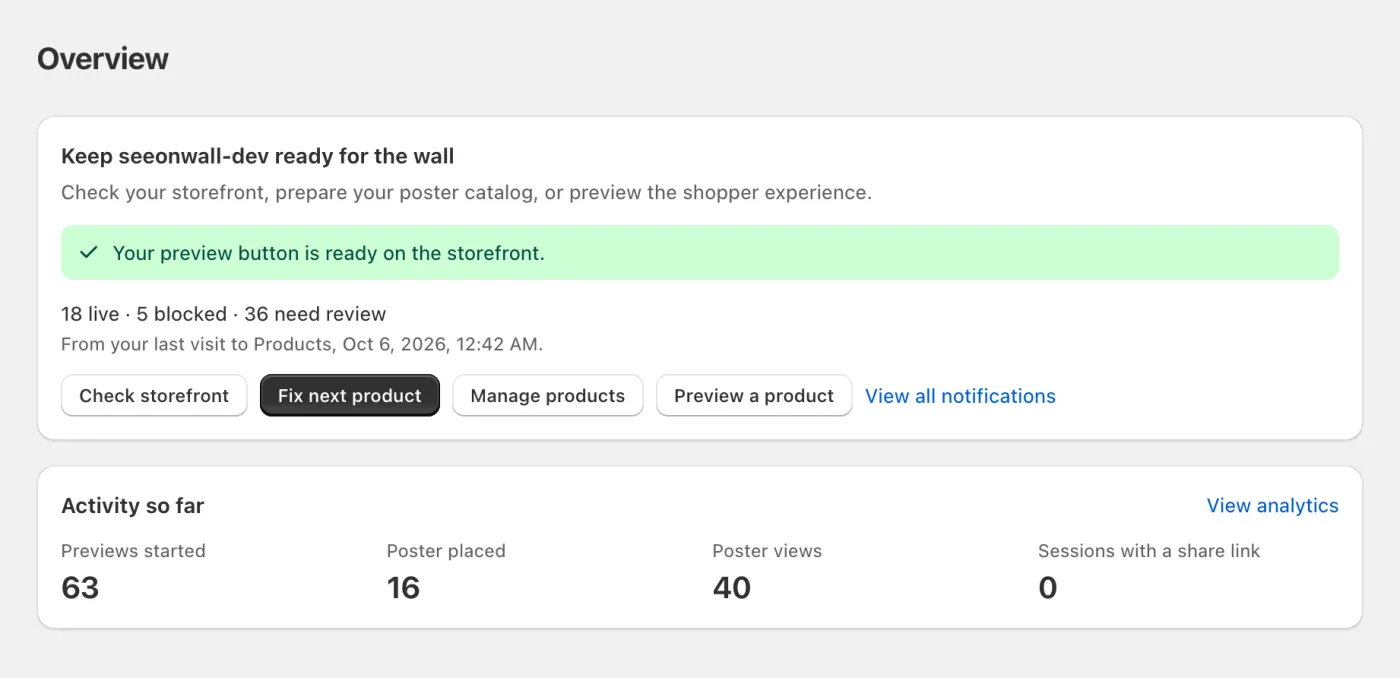
Przegląd: stan witryny, stan katalogu i aktywność klientów. Witryna
Karta Witryna zawiera konfigurację motywu i ustawienia podglądu, który widzą klienci.
- Konfiguracja motywu pokazuje, czy osadzenie aplikacji i przycisk są w motywie. Sprawdź ponownie sprawdza to jeszcze raz, a Uruchom konfigurację ponownie otwiera konfigurację.
- Gdzie klienci mogą zobaczyć podgląd obejmuje strony produktów i Szybki podgląd na ścianie: wybierz listy produktów z ikoną podglądu i sprawdź, ile wyświetleń plakatów zostało.
- Ustawienia podglądu zawierają „Dodaj do koszyka” w podglądzie, Ściany galerii, Dopasowanie obrazu w podglądzie, Kolor akcentu wizualizera i Znak wodny na udostępnianych podglądach. Kolor akcentu i znak wodny wymagają planu Ultra.
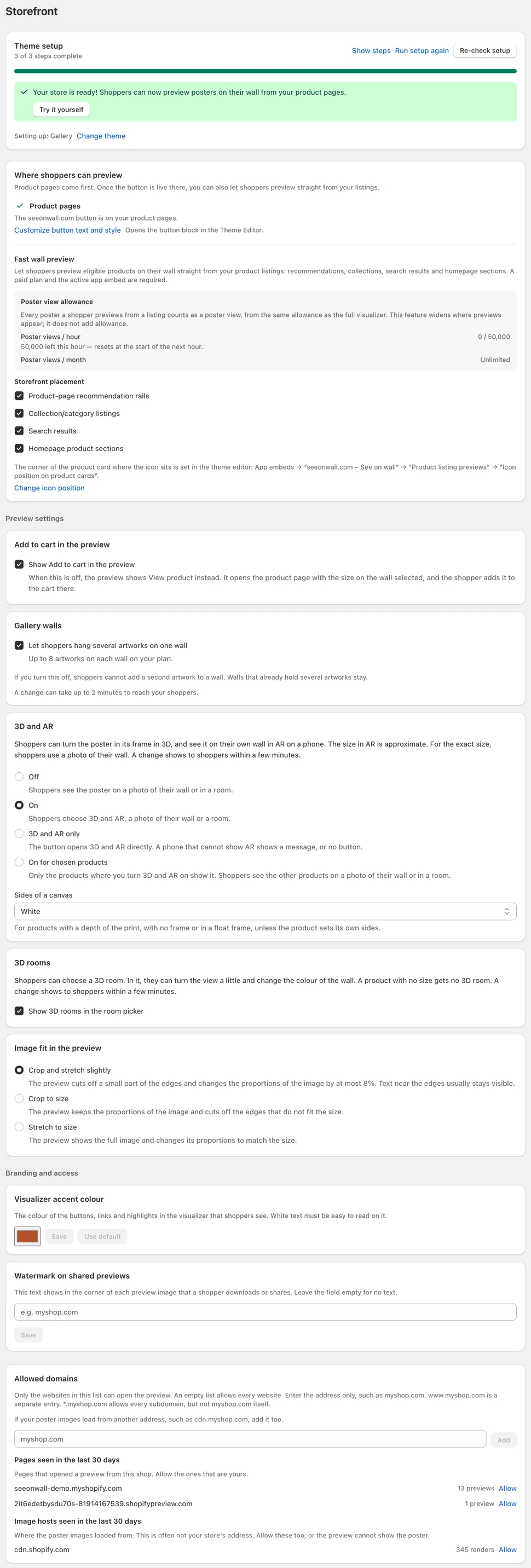
Witryna: konfiguracja motywu, miejsca podglądu i ustawienia podglądu. Twoje plakaty
Zakładka Produkty pokazuje każdy produkt wraz ze statusem podglądu, więc od razu widać, co kupujący mogą zobaczyć.
- Aktywne — przycisk się pojawia. Bez rozmiaru — produkt nie ma jeszcze wymiarów plakatu. Ukryte — coś go wyklucza: ma ustawione Nigdy nie pokazuj, jest poza Twoimi kolekcjami i tagami albo nie jest włączony. Plakietka w wierszu podaje powód.
- Liczniki podsumowują dotąd wczytane produkty. Zakładki — Wszystkie, Aktywne, Bez rozmiaru, Ukryte, Wymaga uwagi — zawężają listę, a ikona wyszukiwania znajduje produkty po tytule, kolekcji lub tagu.
- „Wyłącz” i „Włącz” nadpisują ustawienie całego sklepu dla jednego produktu. Przy produkcie bez rozmiaru „Sprawdź dlaczego” otwiera sprawdzenie przycisku w zakładce Witryna, a „Ustaw rozmiar” otwiera edytor.
- „Edytuj” otwiera rozmiary i zdjęcie do podglądu bez wychodzenia z aplikacji, a ikona oka pokazuje podgląd tak, jak zobaczy go klient. Etykieta „Obszar grafiki” oznacza produkty z ustawionym obszarem wydruku.
- „Przeskanuj katalog w poszukiwaniu rozmiarów” jest na górze. Menu „Ustaw zdjęcia plakatów” obok zawiera „Automatyczna konfiguracja”, „Ustaw obszar grafiki dla makiet” i „Prześlij pliki z grafiką”. Jednostka dla nazw wariantów bez jednostki („Rozmiary bez jednostki są w”) jest obok nagłówka „Twoje plakaty” i działa w całym sklepie.
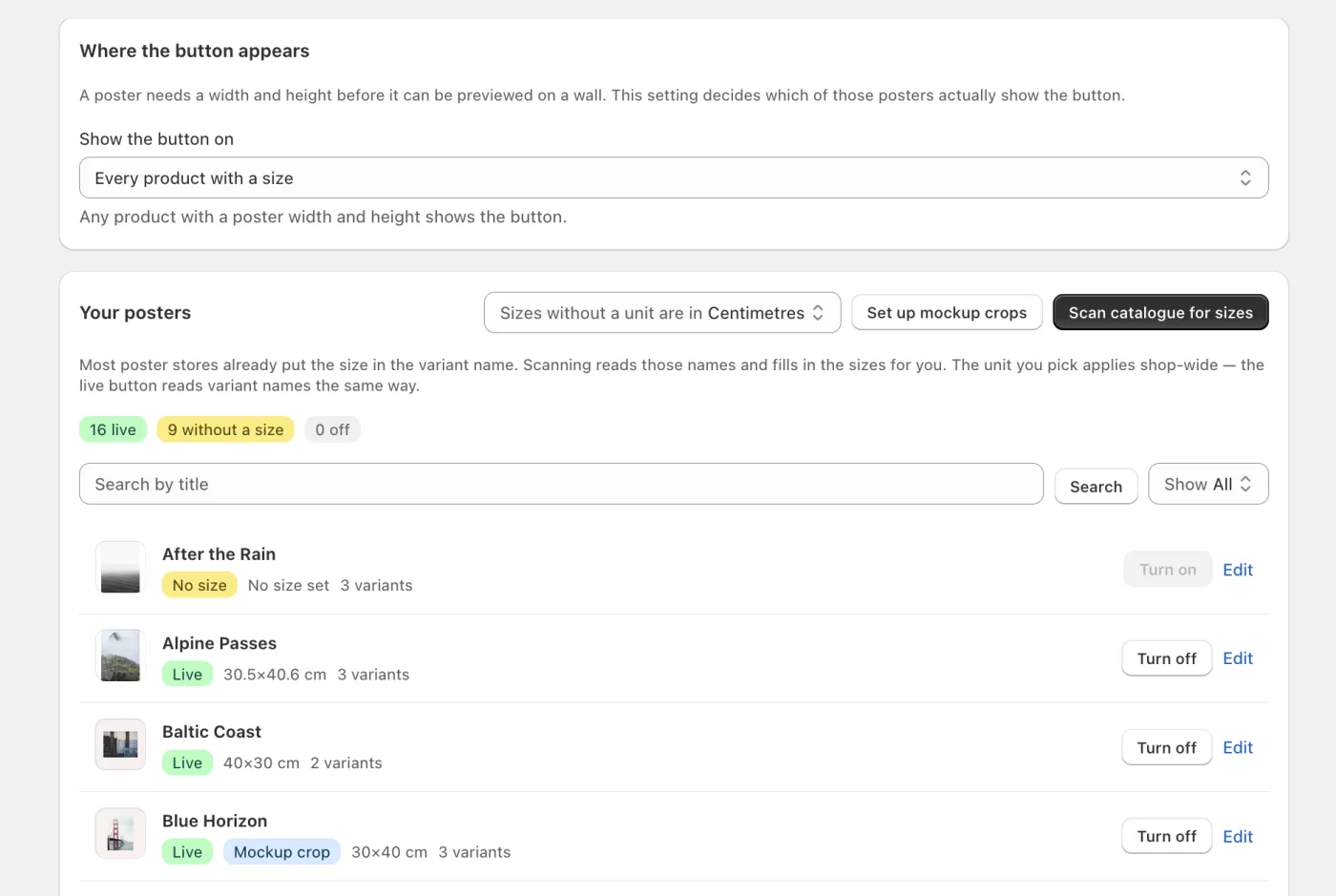
Każdy produkt ze statusem oraz ustawienie decydujące, gdzie pojawia się przycisk. Poprawki podglądu
Gdy podgląd produktu może pokazywać więcej niż samą grafikę albo aplikacja nie może potwierdzić, że grafika jest ustawiona prosto, na karcie Produkty pojawia się baner „Niektóre produkty wyglądają źle w podglądzie”. Sprawdź produkty otwiera tę listę.
- Zastosuj sugerowany obszar ustawia obszar grafiki znaleziony przez aplikację, jeśli go znalazła.
- Otwórz produkt otwiera produkt, aby narysować obszar samodzielnie lub wybrać inne zdjęcie.
- Ignoruj usuwa produkt z listy, gdy jego zdjęcie jest poprawne. Aplikacja najpierw pyta, bo zignorowany produkt nie wraca: kliknij ponownie Ignoruj, aby potwierdzić.
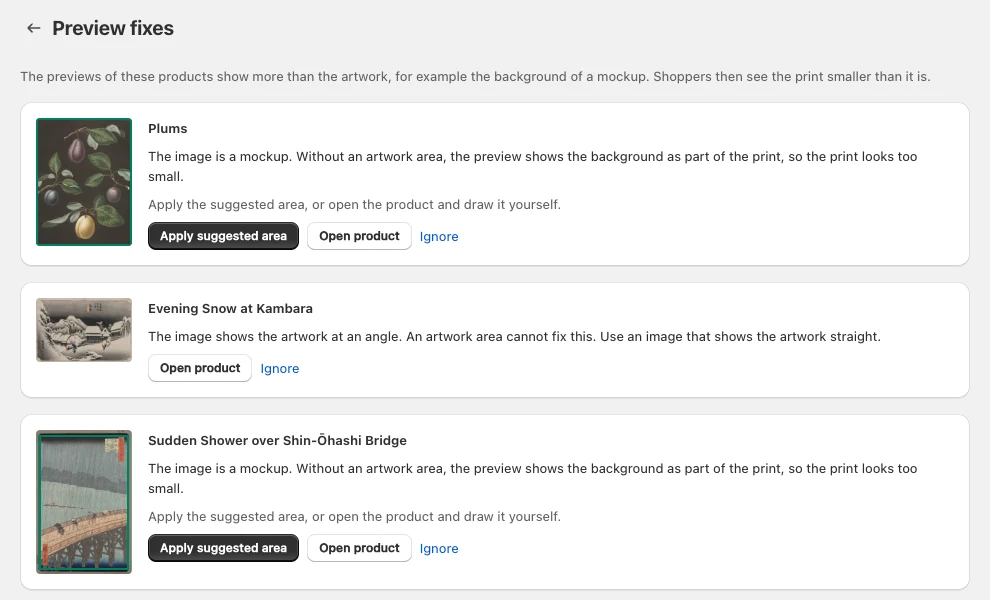
Poprawki podglądu: każdy produkt, co jest nie tak ze zdjęciem i co możesz zrobić. Poprawianie pojedynczego produktu
Każdy produkt można edytować ręcznie z zakładki Produkty — przydatne przy pojedynczym zdjęciu, które nie pasuje do zwykłej makiety.
- Rozmiar plakatu to rozmiar, który klient widzi na ścianie. Zostaw oba pola puste, by go usunąć i ukryć przycisk.
- „Podgląd na ścianie dla tego produktu” nadpisuje ustawienie sklepu: zgodnie z ustawieniem sklepu, zawsze pokazuj albo nigdy nie pokazuj.
- Zaznacz „Sprzedawane z passe-partout”, jeśli plakat ma passe-partout. Podgląd rysuje je wewnątrz rozmiaru plakatu.
- Rozmiary poszczególnych wariantów pochodzą z ich nazw. Wpisz rozmiar tylko po to, by go poprawić, albo przełącz na „Wpisz rozmiary tutaj”, by podać je samodzielnie.
- Niżej, w sekcji „Zdjęcie plakatu i obszar grafiki”, wybierz zdjęcie do podglądu i obrysuj ramką wydruk. „Podgląd” pokazuje widok klienta, a „Zapisz i następny problem” przechodzi do kolejnego produktu wymagającego pracy.
Zmiana rozmiaru plakatu i obszaru grafiki naraz jest w porządku — kontrola proporcji porównuje oba i ostrzeże, jeśli ramka rozciągnęłaby wydruk.
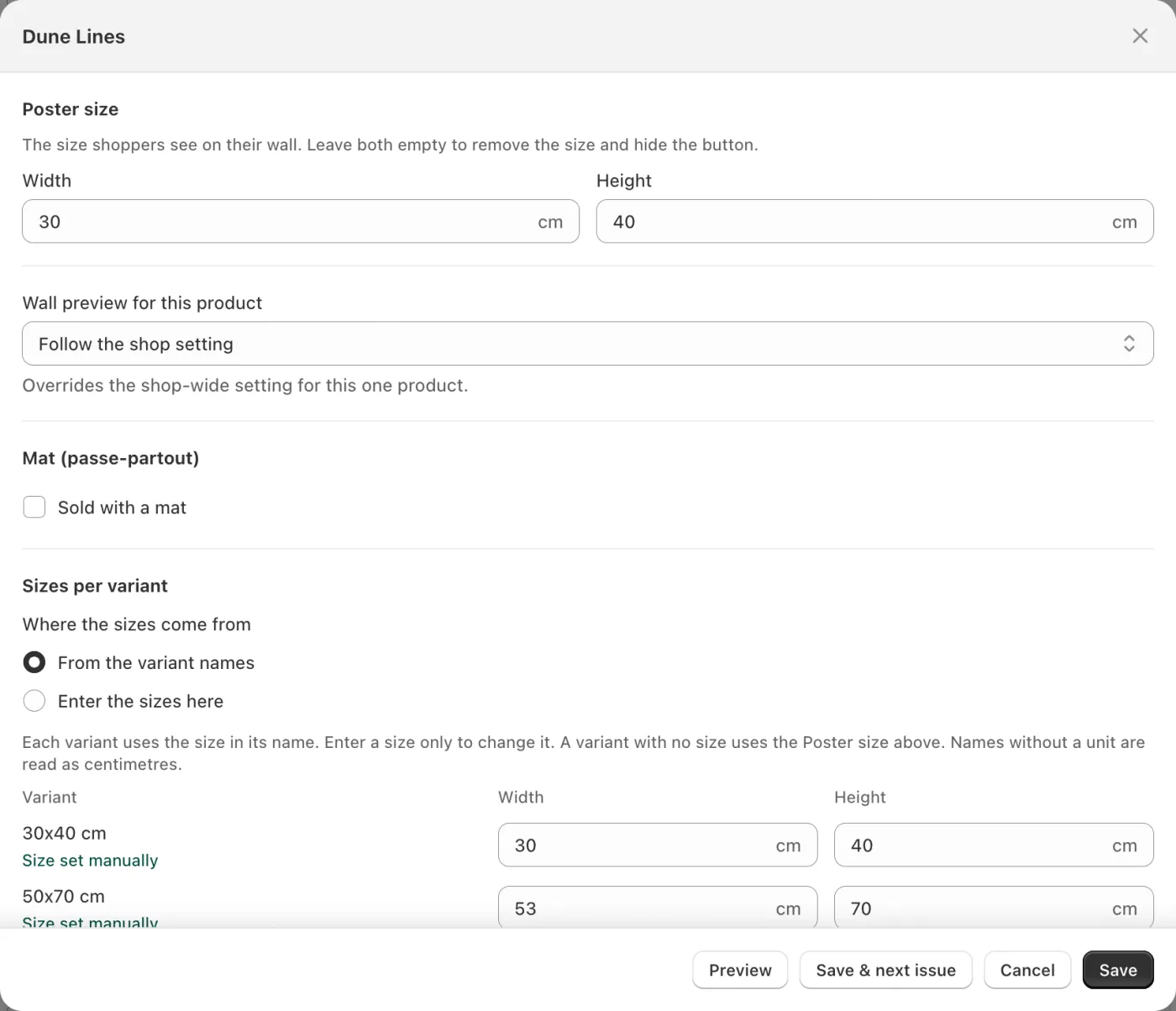
Rozmiar plakatu, ustawienie dla produktu, passe-partout i rozmiary wariantów w jednym miejscu. Twoje ramy
Jeśli sprzedajesz ramy, nazwij je w Produkty → Ramy. Klienci wybiorą wtedy w podglądzie Twoje ramy zamiast sześciu ogólnych kolorów.
- Każda rama ma nazwę, szerokość i kolor. Klienci widzą nazwę w podglądzie.
- „Wczytaj ramy z produktów” pobiera nazwy ram z opcji Twoich produktów. Każda zaczyna jako szkic, którego klienci nie widzą, dopóki nie podasz szerokości — nigdy nie zgadujemy fizycznego rozmiaru.
- „Otwieraj podglądy z tą ramą” ustawia jedną ramę jako domyślną, więc każdy podgląd zaczyna się od niej.
- „Usuń” w formularzu, który otwiera „Edytuj”, zabiera ramę z podglądu. Na koniec kliknij „Zapisz ramy”. Gdy usuwasz ramę lub zmieniasz jej nazwę, aplikacja najpierw pyta, bo produkty, które ją oferują, ją tracą: kliknij Zapisz mimo to, a potem wybierz ramy ponownie na tych produktach.
Jeśli nazwa ramy jest wpisana w przycisku seeonwall.com w edytorze motywu, zmień ją tam również za każdym razem, gdy zmieniasz nazwę ramy tutaj.
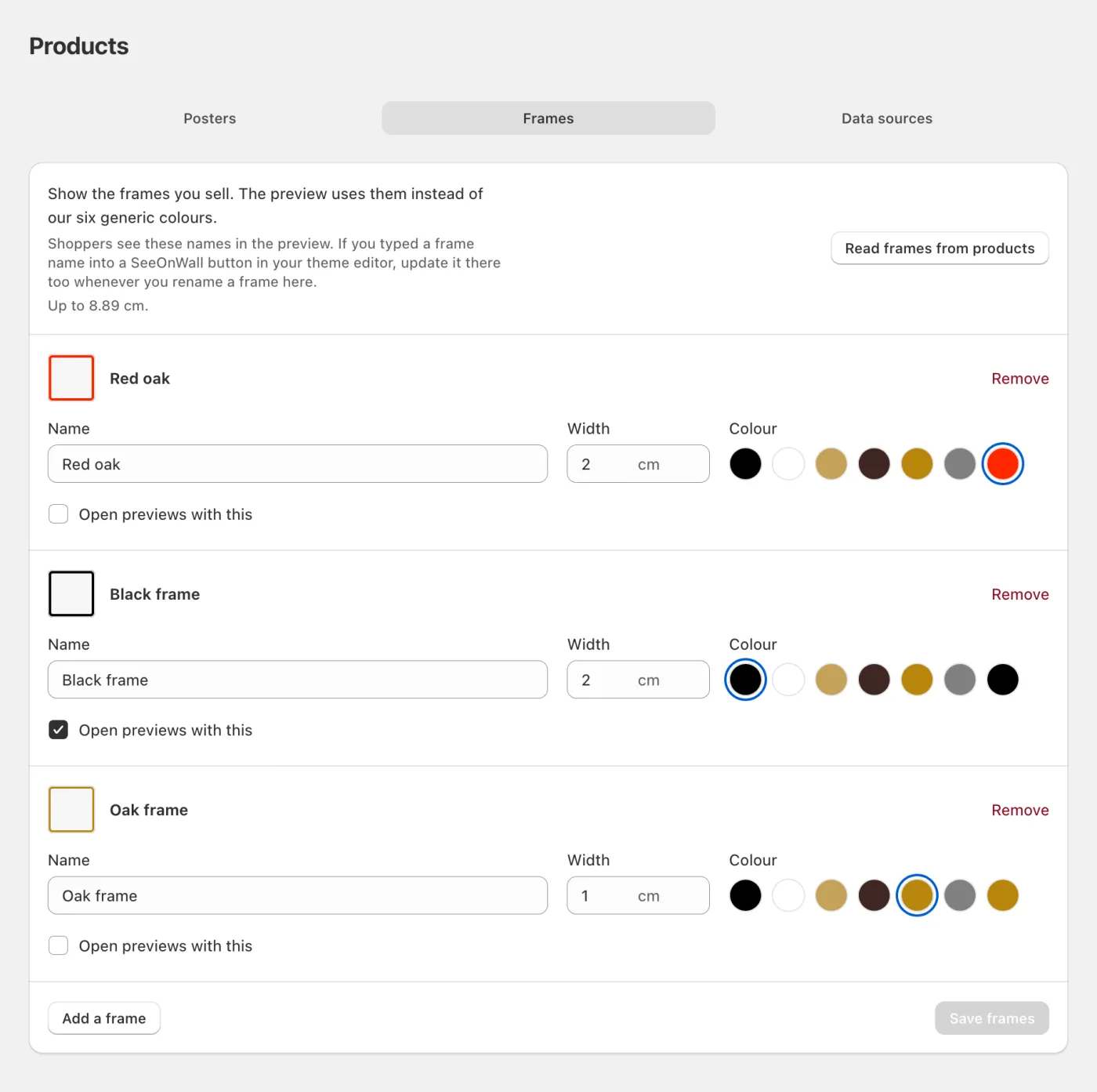
Ramy: Twoje własne ramy, każda z szerokością i kolorem, jedna wybrana jako domyślna. Własne metapola
Jeśli Twoje produkty trzymają już rozmiar lub plik do druku we własnych metapolach, wskaż je seeonwall.com w Produkty → Źródła danych.
- Szerokość i wysokość mogą pochodzić z dowolnego metapola typu wymiar, liczba całkowita lub dziesiętna. Same liczby są czytane w jednostce rozmiaru Twojego sklepu.
- Zdjęcie plakatu może pochodzić z metapola typu plik — czysty plik do druku, który nigdy nie pojawia się wśród zdjęć produktu.
- „Zdjęcie z galerii do podglądu” wybiera zdjęcie produktu, gdy nie ma zdjęcia plakatu: pierwsze, ostatnie, na ustalonej pozycji albo pierwsze o proporcjach plakatu.
- Własne metapola seeonwall.com zawsze zostają w odwodzie, więc produkty bez Twoich metapól działają dalej.
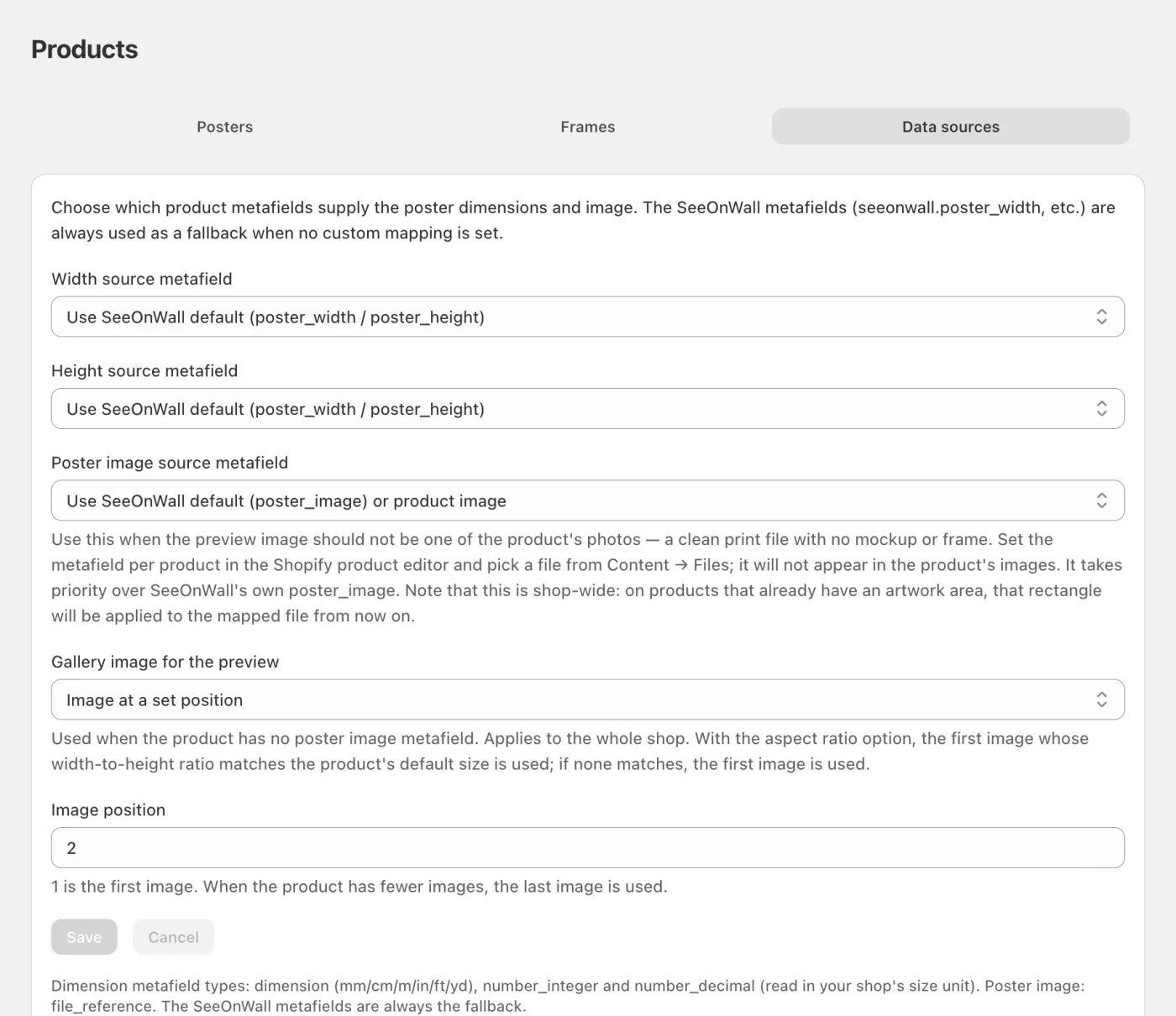
Źródła danych: przypisz własne metapola i wybierz zdjęcie z galerii do podglądu. Ustawienia
Zakładka Ustawienia zawiera dane konta, język aplikacji i powiadomienia e-mail.
- Sekcja Konto pokazuje domenę sklepu. Identyfikator konta jest na karcie Wsparcie — podaj oba, gdy piszesz do pomocy technicznej.
- „Preferowany język” ustawia język aplikacji.
- Powiadomienia e-mail informują o osiągnięciu limitu podglądów, zdjęć, wyświetleń lub pobrań oraz o wykorzystaniu 80% miesięcznych wyświetleń plakatów. Każde pole zapisuje się od razu po zmianie, a „Zobacz wszystkie powiadomienia” otwiera pełną listę.
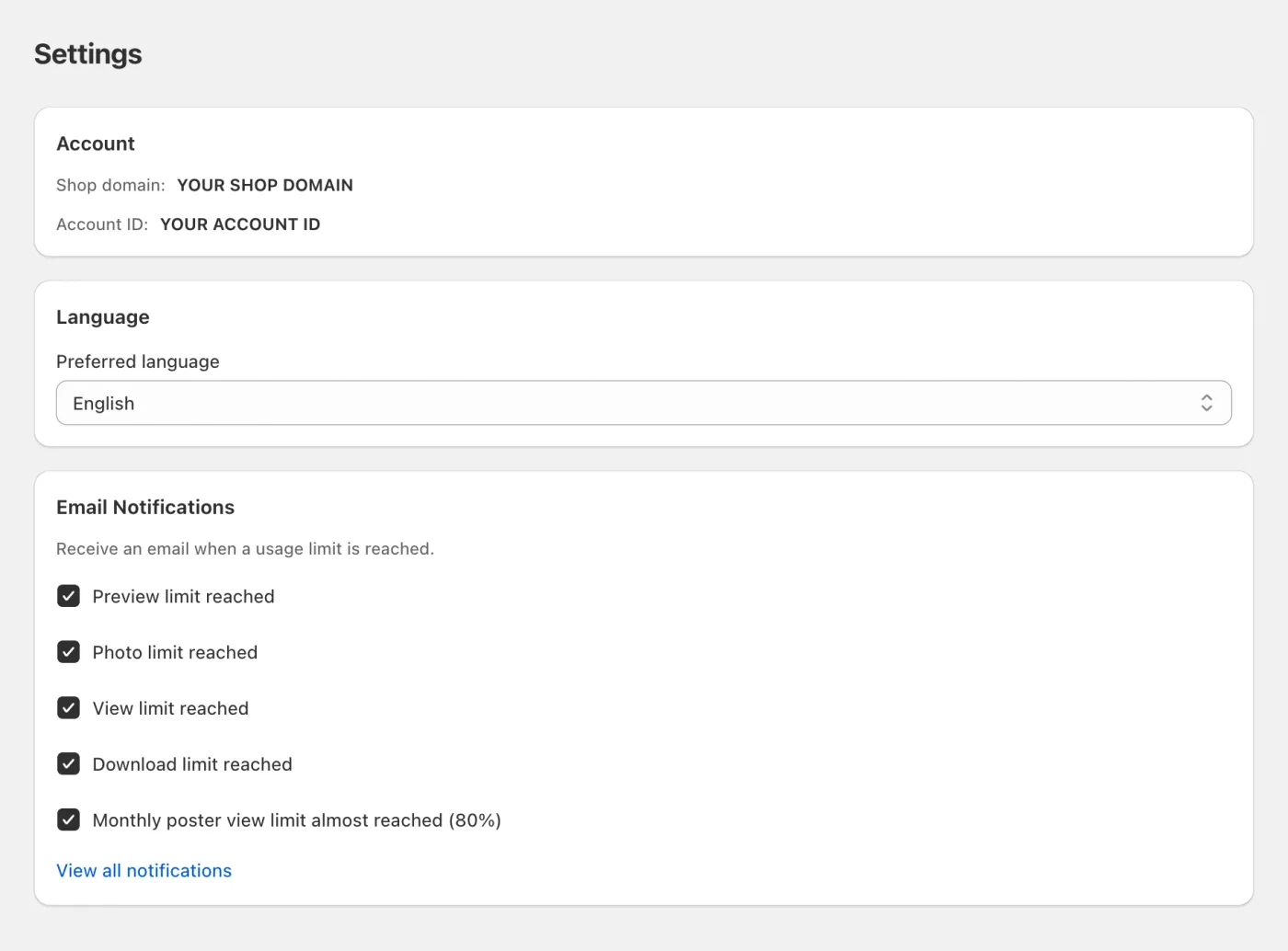
Ustawienia: dane konta, język i powiadomienia e-mail. Plan i użycie
Zakładka Plan i użycie pokazuje Twój plan i to, ile jego limitów już wykorzystano.
- Sekcja Subskrypcja pokazuje plan, jego status i to, że rozliczenia idą przez Shopify. „Zmień plan” otwiera stronę planu w Shopify, gdzie w każdej chwili podniesiesz, obniżysz lub anulujesz plan.
- „Użycie w tej godzinie i miesiącu” pokazuje rozpoczęte podglądy, przesłane zdjęcia, wyświetlenia plakatów i pobrania na tle limitów planu. Większość liczników zeruje się co godzinę; miesięczny licznik wyświetleń plakatów zeruje się na początku miesiąca.
- Historia limitów pokazuje, kiedy każdy rodzaj użycia ostatnio osiągnął limit godzinowy, i ile wynosił wtedy licznik.
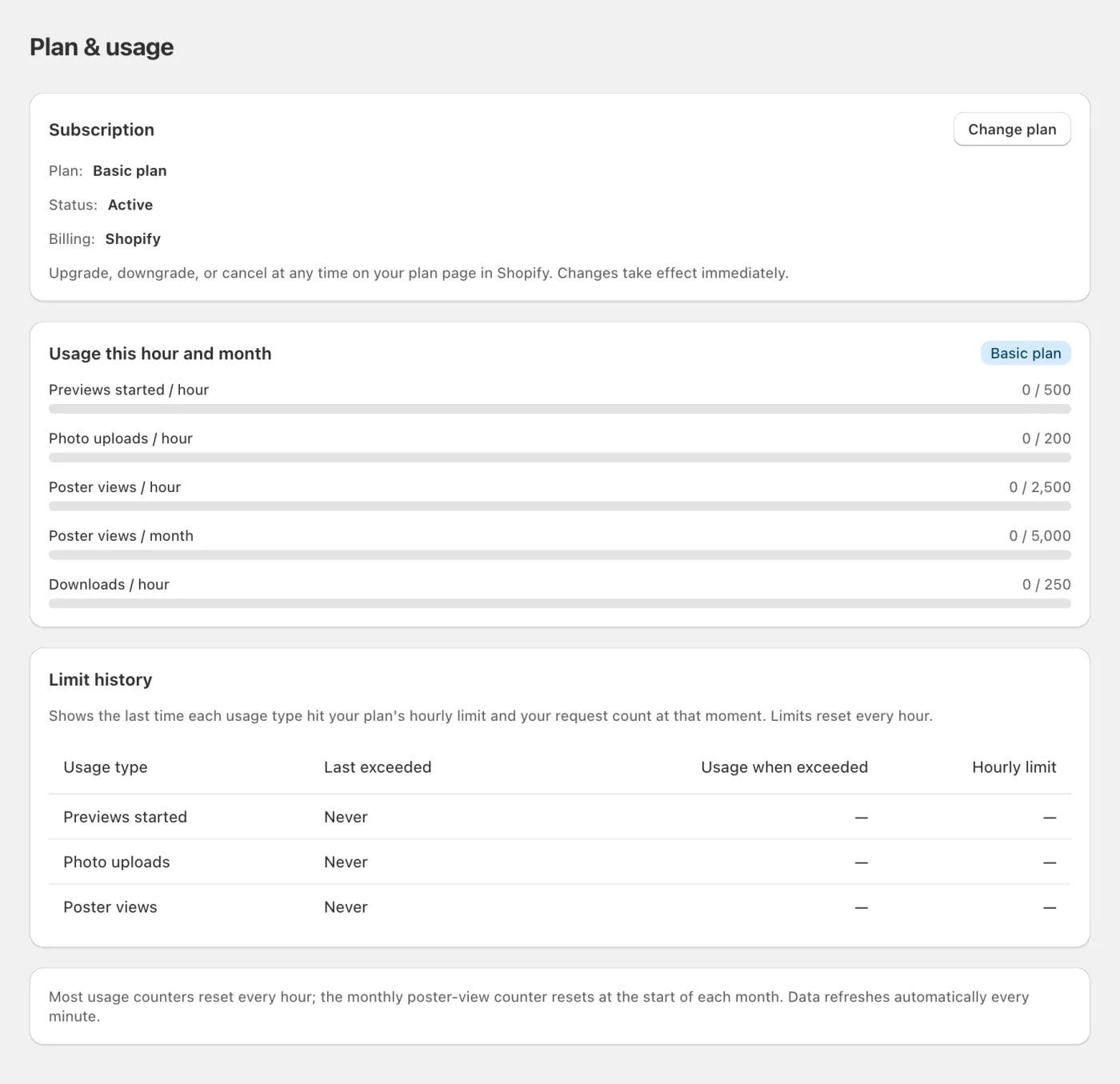
Plan i użycie: subskrypcja, bieżące użycie i historia limitów. Dopasowanie przycisku do motywu
Blok przycisku ma własne ustawienia w edytorze motywu, żeby wyglądał jak reszta sklepu.
- Kolor tła, tekstu i obramowania oraz zaokrąglenie rogów.
- Klasa CSS przycisku — wklej tu klasy przycisków swojego motywu, a przycisk je przejmie i będzie pasował do przycisku koszyka.
- Nazwy klas znajdziesz, sprawdzając przycisk zakupu swojego motywu w przeglądarce.
- „Pokaż sprawdzenie rozmiarów wariantów” wypisuje, tylko w edytorze motywu, każdy wariant z wykrytym rozmiarem i informację, czy podgląd może dodać go do koszyka. Wyłącz je po sprawdzeniu.
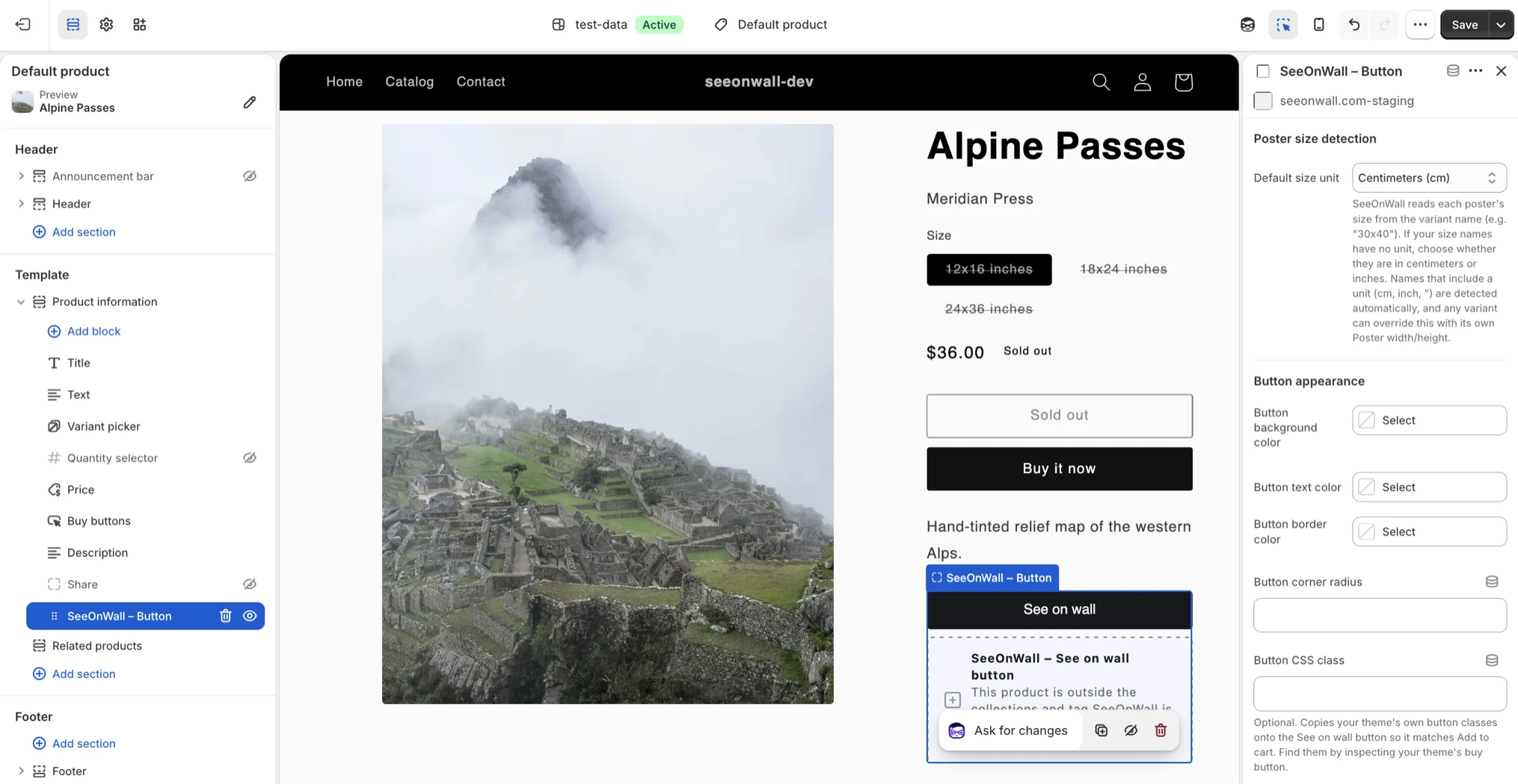
Ustawienia bloku przycisku w edytorze motywu Shopify. Ustawienia osadzenia i automatyczne umieszczanie
Osadzenie aplikacji zawiera ustawienia dla całego sklepu — oraz opcję, która umieści przycisk za Ciebie.
- „Dodaj przycisk automatycznie” umieszcza „Zobacz na ścianie” pod przyciskiem koszyka, bez ręcznego dodawania bloku.
- To rozwiązanie dla starszych motywów, które w ogóle nie obsługują bloków aplikacji.
- Język może podążać za językiem sklepu albo być ustawiony na stałe.
- Kolory ustawione tutaj dotyczą tylko przycisku, który umieszcza „Dodaj przycisk automatycznie”; blok przycisku używa własnych ustawień.
Jeśli blok przycisku jest już w szablonie produktu, to on wygrywa, a automatyczne umieszczanie jest ignorowane — nigdy nie zobaczysz dwóch przycisków.
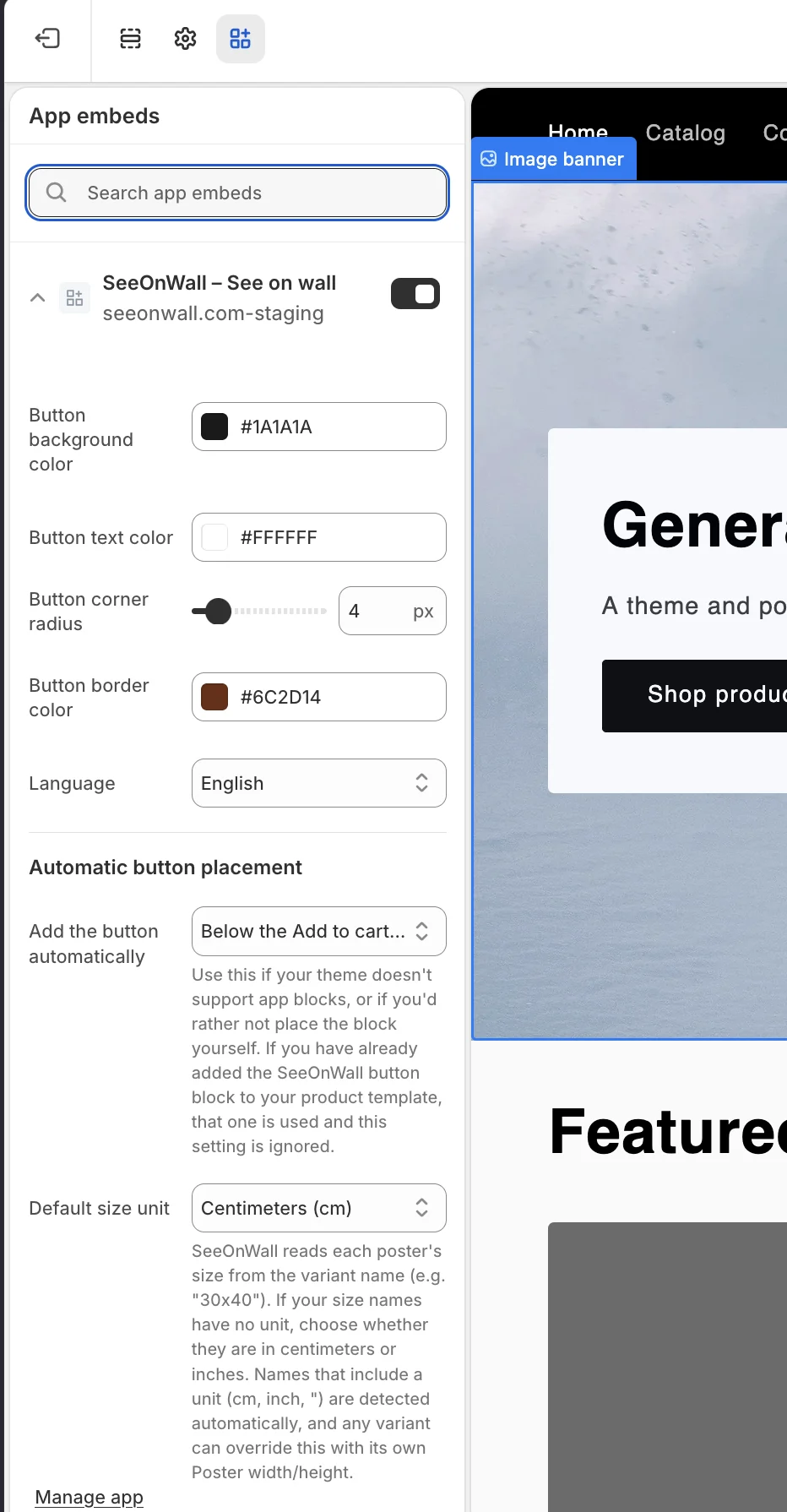
Osadzenie aplikacji wraz z automatycznym umieszczaniem przycisku. Gdy przycisk się nie pojawia
Zakładka Witryna ma sprawdzenie, które przechodzi tę samą ścieżkę co sklep i mówi, który krok zawodzi.
- Otwórz Witrynę, znajdź „Dlaczego mój przycisk się nie pojawia?” i wybierz dany produkt — albo kliknij „Sprawdź dlaczego” przy produkcie na liście Produktów.
- Sprawdzane są osadzenie aplikacji, blok przycisku, szerokość i wysokość plakatu oraz to, czy ustawienie aktywacji obejmuje ten produkt.
- Pierwszy nieudany krok jest nazwany wprost, więc wiesz, co poprawić, zamiast zgadywać.
- Przy produktach z wieloma wariantami raportuje też, ile wariantów dało rozmiar — to wychwytuje braki w pojedynczych nazwach.
Potrzebujesz pomocy?
Chętnie pomożemy Ci w konfiguracji. Napisz do nas na support@seeonwall.com.