
Prima di iniziare
Ti serve un negozio Shopify e un tema che puoi modificare. Non c’è nessun account seeonwall.com separato da creare — installando l’app si configura tutto, e la fatturazione è gestita da Shopify sulla tua fattura abituale. Il piano gratuito non richiede alcuna carta.
Installare l’app
Tutto parte dalla scheda nello Shopify App Store.
- Apri la scheda seeonwall.com e scegli Installa.
- Shopify ti mostra i permessi richiesti dall’app — legge i tuoi prodotti e i tuoi temi, e riscrive le misure dei poster sui prodotti.
- Dopo la tua approvazione, l’app si apre direttamente sulla configurazione. Non c’è nulla da scaricare né codice da incollare.

Scegli come configurare
La prima schermata ti chiede come vuoi configurarla. Entrambi i modi salvano le stesse impostazioni e puoi cambiare la scelta in seguito.
- «Configuralo passo dopo passo» fa una domanda per schermata e ti guida nei passaggi da 1 a 3 qui sotto. Per passare all’altro modo, usa il link «Lascia che lo configuriamo noi» in alto in questi passaggi.
- «Rilassati mentre configuriamo il tuo visualizzatore» inizia con «Lettura del tuo negozio». L’app legge i tuoi prodotti, trova tra loro le opere da parete e legge l’unità, le dimensioni, le tue cornici e quale foto mostra l’opera da sola.
- In «Scegli un poster», scegli uno dei tuoi poster e guardalo nella sua dimensione reale su una parete, come i tuoi clienti.
- «Continua alla verifica» apre «Controlla cosa abbiamo trovato»: i poster che ricevono il pulsante, l’unità, le tue cornici e le tue foto. «Modifica» apre il passaggio corrispondente.
- Nel tuo negozio non cambia nulla finché non fai clic su «Salva e continua». Se una posizione della foto non va bene per tutti i prodotti, l’app propone poi la configurazione automatica, come nel passaggio 3. Entrambi i modi continuano dal passaggio 4, e i clienti vedono il pulsante dopo che lo hai aggiunto al tema.
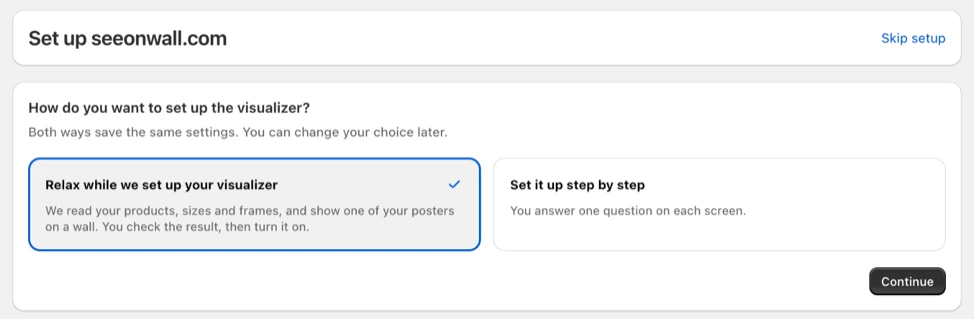
La prima schermata: due modi per configurare. 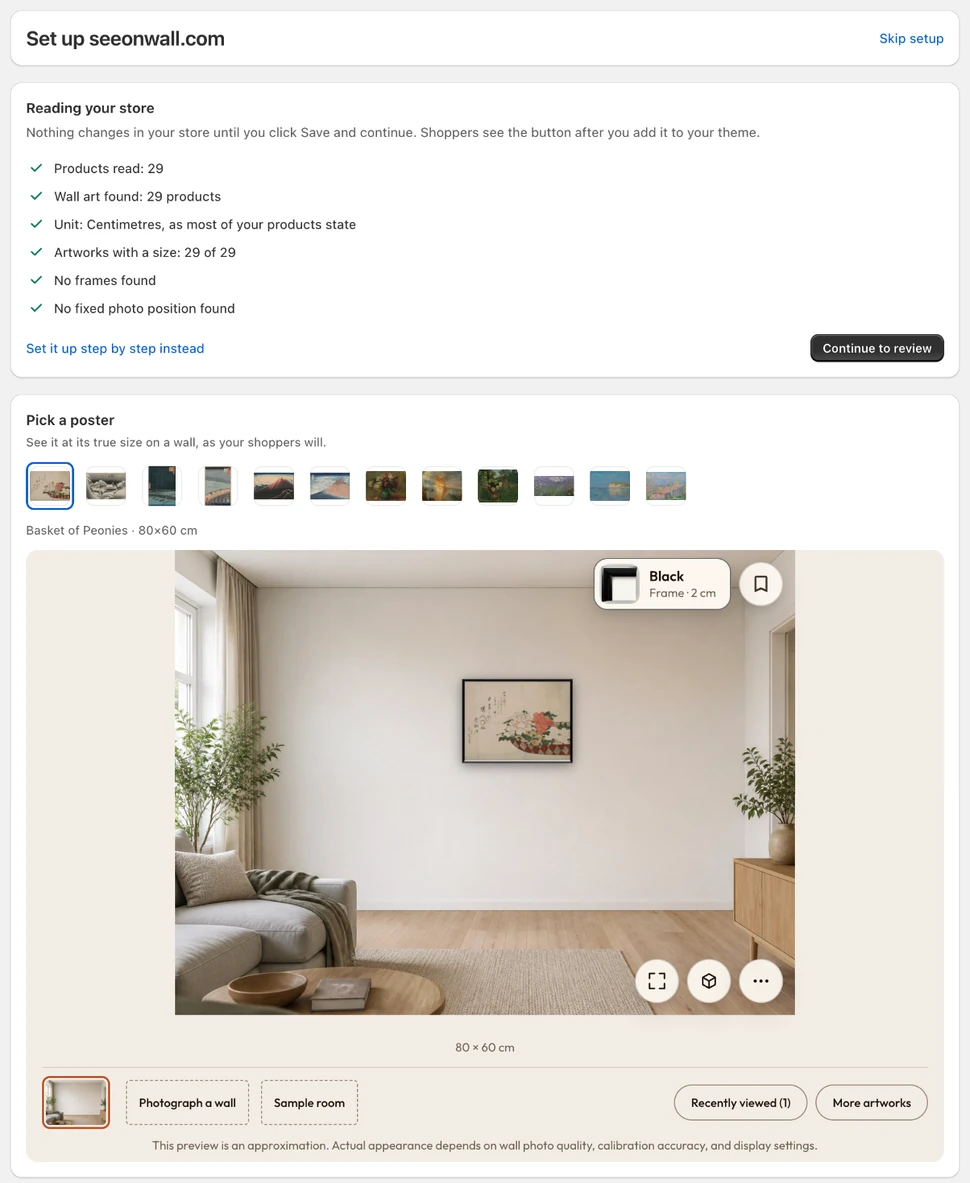
Lettura del tuo negozio: cosa ha trovato l’app e uno dei tuoi poster su una parete. 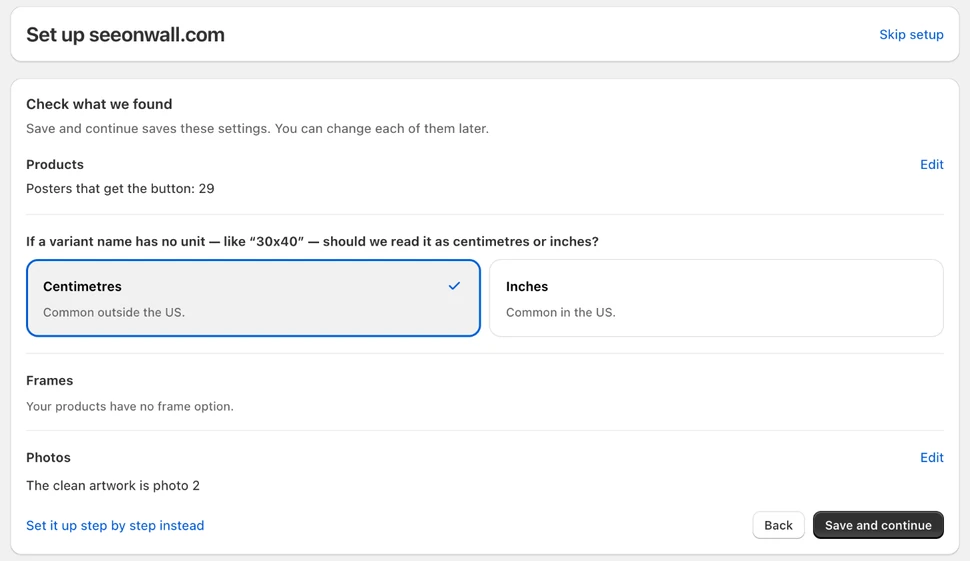
Controlla cosa abbiamo trovato: non cambia nulla finché non fai clic su Salva e continua. Passaggio 1 — Scegli quali prodotti ricevono l’anteprima
La prima domanda è quella a cui solo tu puoi rispondere: quali dei tuoi prodotti stanno bene su una parete. Poster e stampe d’arte sì. Tazze e magliette no.
- Ogni poster con una misura — qualsiasi prodotto con larghezza e altezza del poster mostra il pulsante. Ideale se il tuo negozio vende soprattutto arte e poster.
- Collezioni o tag selezionati — solo i prodotti nelle collezioni che spunti, o che hanno uno dei tag che inserisci. Ideale se vendi arte insieme ad altro.
- Solo i prodotti che attivo io — nessun prodotto mostra il pulsante finché non lo attivi per quel prodotto. Massimo controllo, massimo lavoro su un catalogo ampio.
- Qualunque cosa tu scelga, potrai cambiarla in seguito, e ogni singolo prodotto può sempre essere forzato su acceso o spento per conto proprio.
Se scegli «Collezioni o tag selezionati», spunta almeno una collezione o inserisci un tag prima di continuare — altrimenti il pulsante non ha dove comparire. Separa più tag con le virgole.
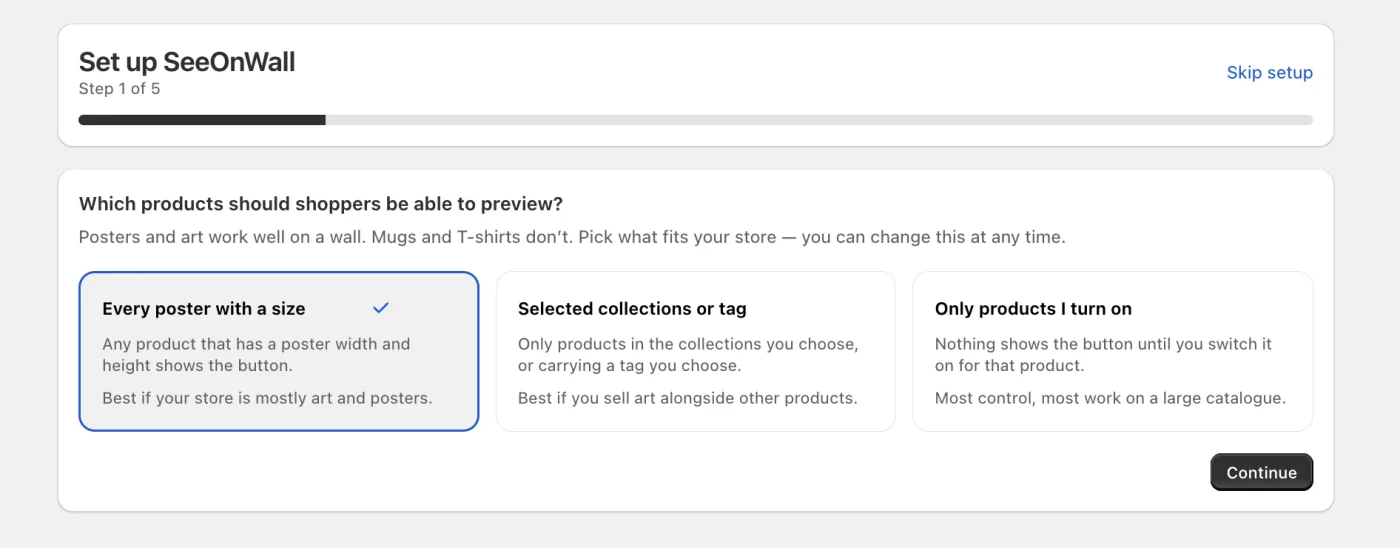
Passaggio 1: tre modi per decidere quali prodotti i clienti possono vedere in anteprima. 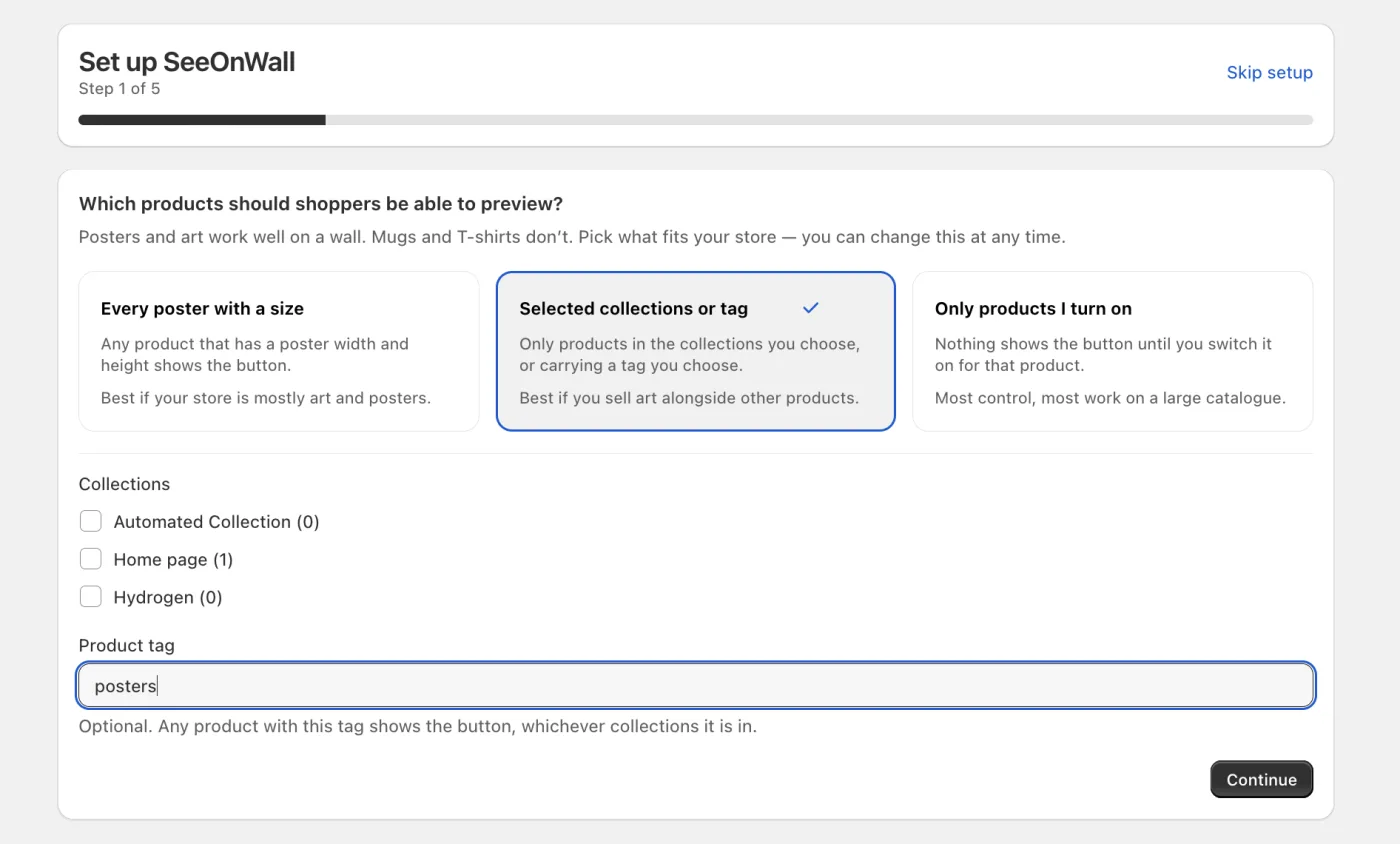
Scegliendo «Collezioni o tag selezionati» compaiono le tue collezioni e un campo per i tag. Passaggio 2 — Dai una misura ai tuoi poster
Un’anteprima a parete deve sapere quanto è grande il poster. La maggior parte dei negozi di poster mette già la misura nel nome della variante, quindi di solito basta un clic.
- Prima dicci come leggere le misure senza unità. Se una variante si chiama «30x40», sono centimetri o pollici? Se un’unità è già salvata e scegli l’altra, l’app chiede prima, perché il tuo negozio leggerà ogni misura senza unità nella nuova: fai clic su Cambia unità.
- Poi scegli «Cerca le misure nel catalogo». seeonwall.com legge ogni nome di variante e ti mostra cosa ha trovato prima di cambiare qualsiasi cosa.
- Nomi come «50x70 cm», «A3», «18x24 inches» e «21 x 29,7 cm» vengono tutti riconosciuti. I nomi che includono già un’unità vengono rilevati a prescindere dall’impostazione qui sopra.
- Rivedi l’elenco, togli la spunta a ciò che sembra sbagliato e scegli Applica. Le misure già impostate non vengono mai sovrascritte.
- Tutto ciò che appare inverosimile per un poster da parete viene segnalato e lasciato senza spunta, così un’unità sbagliata non può essere applicata per errore.
Le misure in pollici sono l’unico caso che vale la pena ricontrollare. Una variante chiamata «8x10» con l’unità impostata su centimetri diventa un’anteprima grande come una cartolina. Se le tue misure sono in pollici, impostalo prima della scansione.
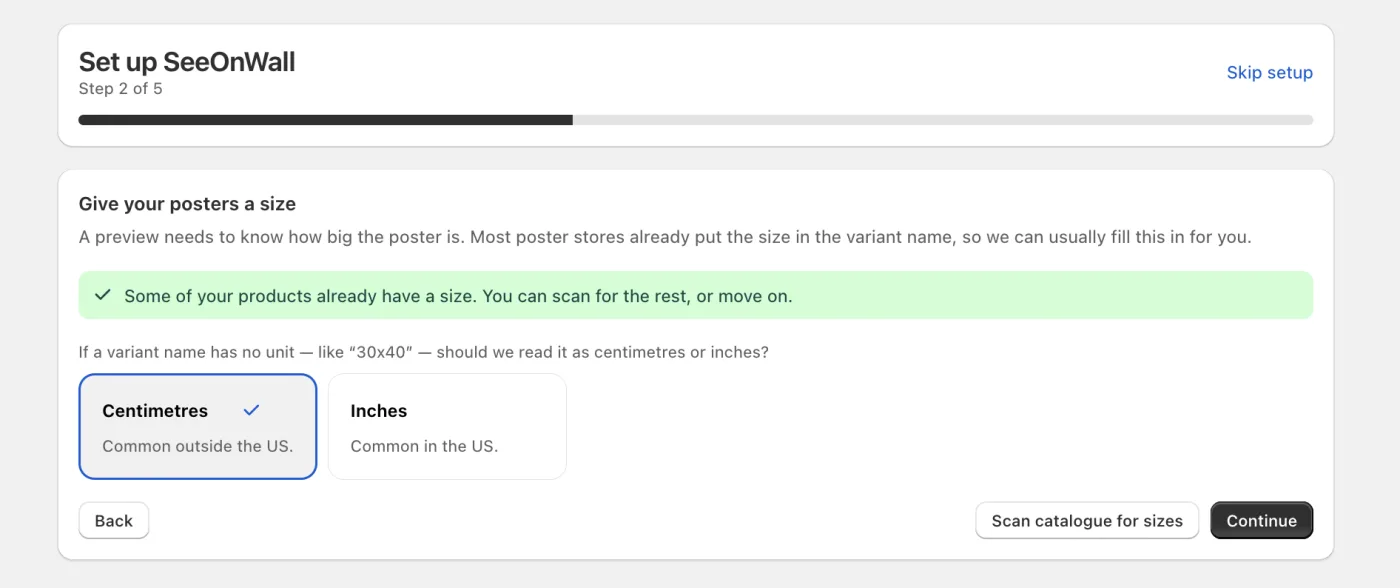
Passo 2: scegli come leggere i nomi senza unità, poi avvia la scansione. Elenca ogni misura trovata prima di salvare qualcosa. Passaggio 3 — Dicci dov’è la stampa
Serve solo se le foto dei tuoi prodotti sono mockup — la stampa su uno sfondo colorato o dentro una cornice. Saltalo se le tue foto sono l’opera stessa.
- Una foto mockup ha la stampa collocata dentro un’immagine più grande. Mostrata così com’è, l’intera foto viene considerata il poster, quindi una stampa 30x40 appare alla parete decisamente più piccola di quanto sarà.
- Se la galleria ha anche la stampa da sola, scegli «Un’altra foto mostra la stampa» e inserisci la sua posizione — 2 per la seconda foto, e così via. Vale per tutto il negozio e puoi cambiarlo più tardi in Prodotti → Origini dati.
- Altrimenti scegli «Le foto sono mockup». La guida aggiunge allora un passaggio, «Configurazione automatica»: l’app analizza le immagini dei tuoi prodotti, sceglie quella che mostra l’opera e segna dove si trova l’opera al suo interno.
- Nessun prodotto cambia finché non approvi il suo risultato: scegli «Approva», «Rifiuta» o «Regola» su ognuno. Quando un prodotto mostra lo stesso mockup di uno che l’app ha già analizzato, viene configurato da quel risultato. Puoi anche proseguire e farlo più tardi nella pagina Prodotti.
- I prodotti che hanno già un’immagine del poster sono elencati ma non selezionati.
Se le tue foto sono l’opera da bordo a bordo, scegli «La foto è l’opera» e vai avanti — non c’è nulla da fare.
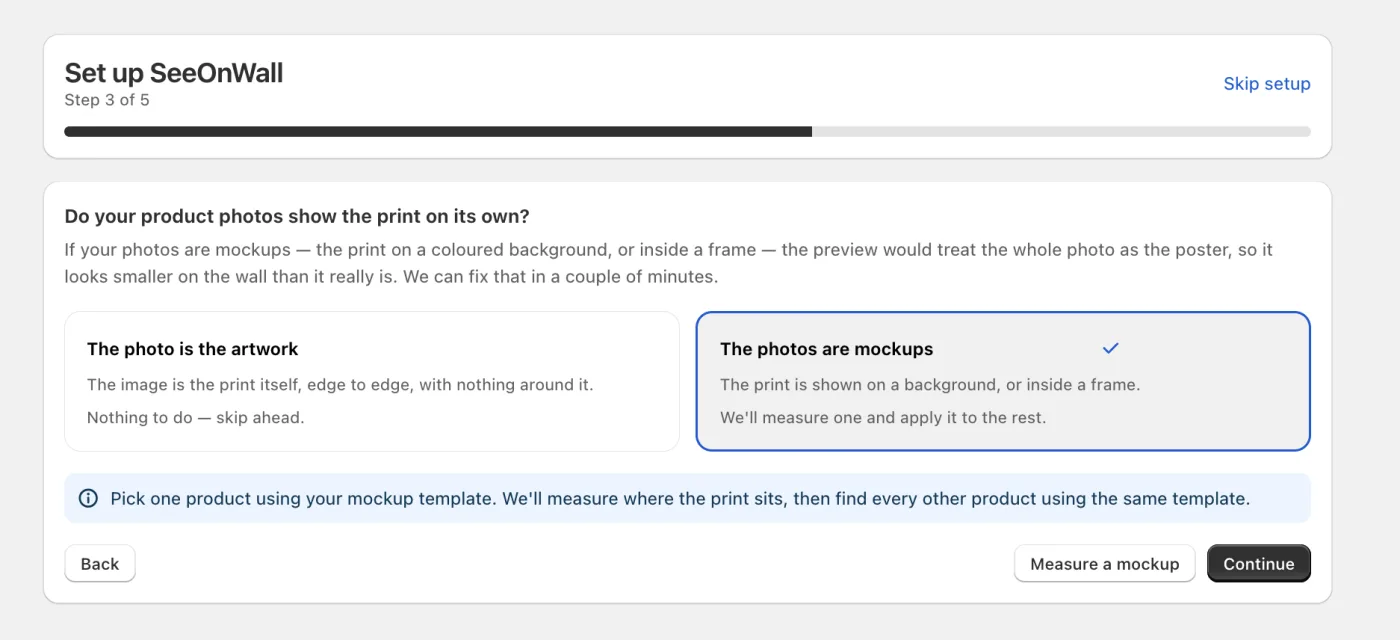
Il passo 3 fa una sola domanda. Se un’altra foto mostra già la stampa, basta inserirne la posizione. 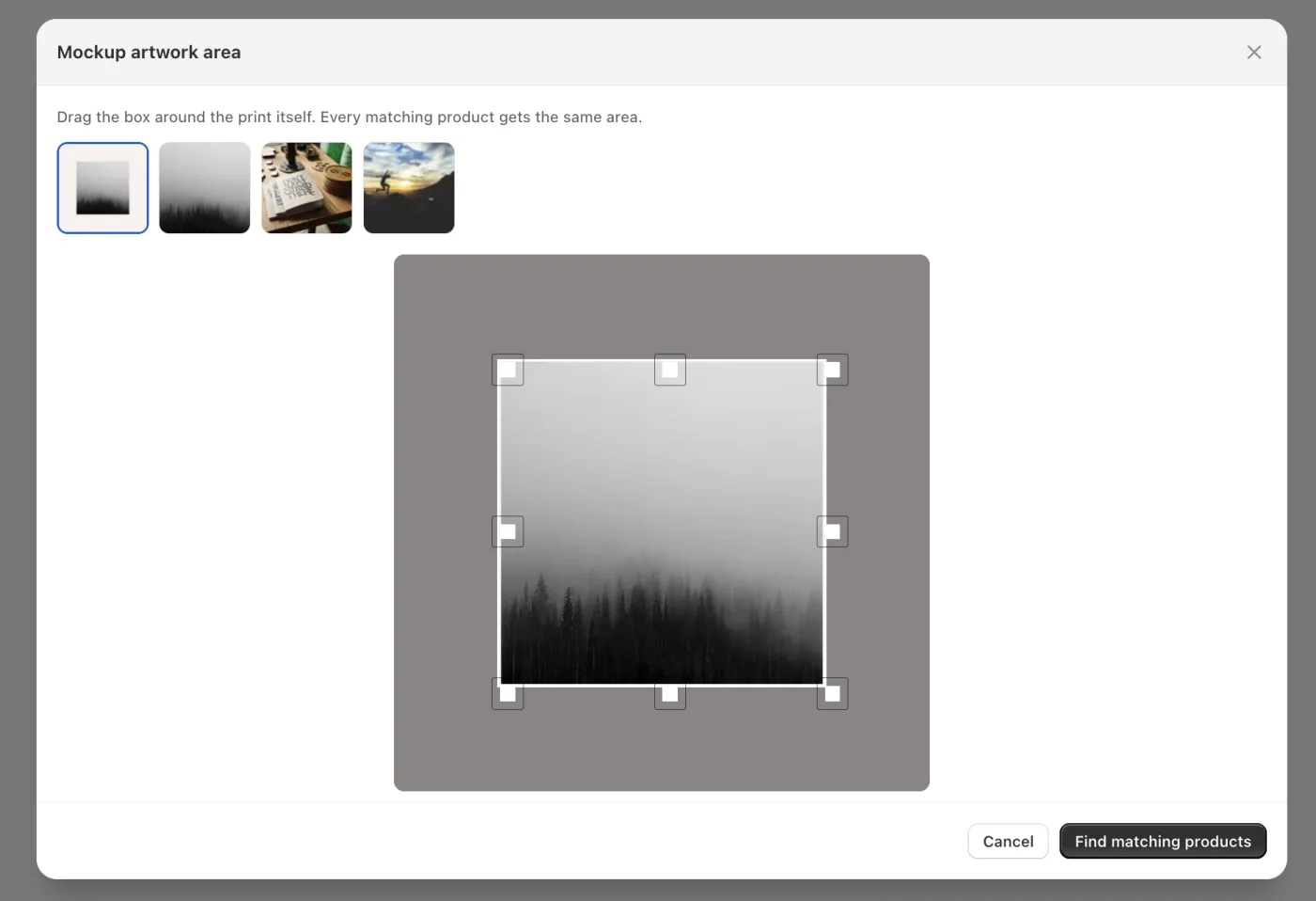
Configurazione automatica: l’app trova l’opera in ogni mockup e mostra i risultati da approvare. 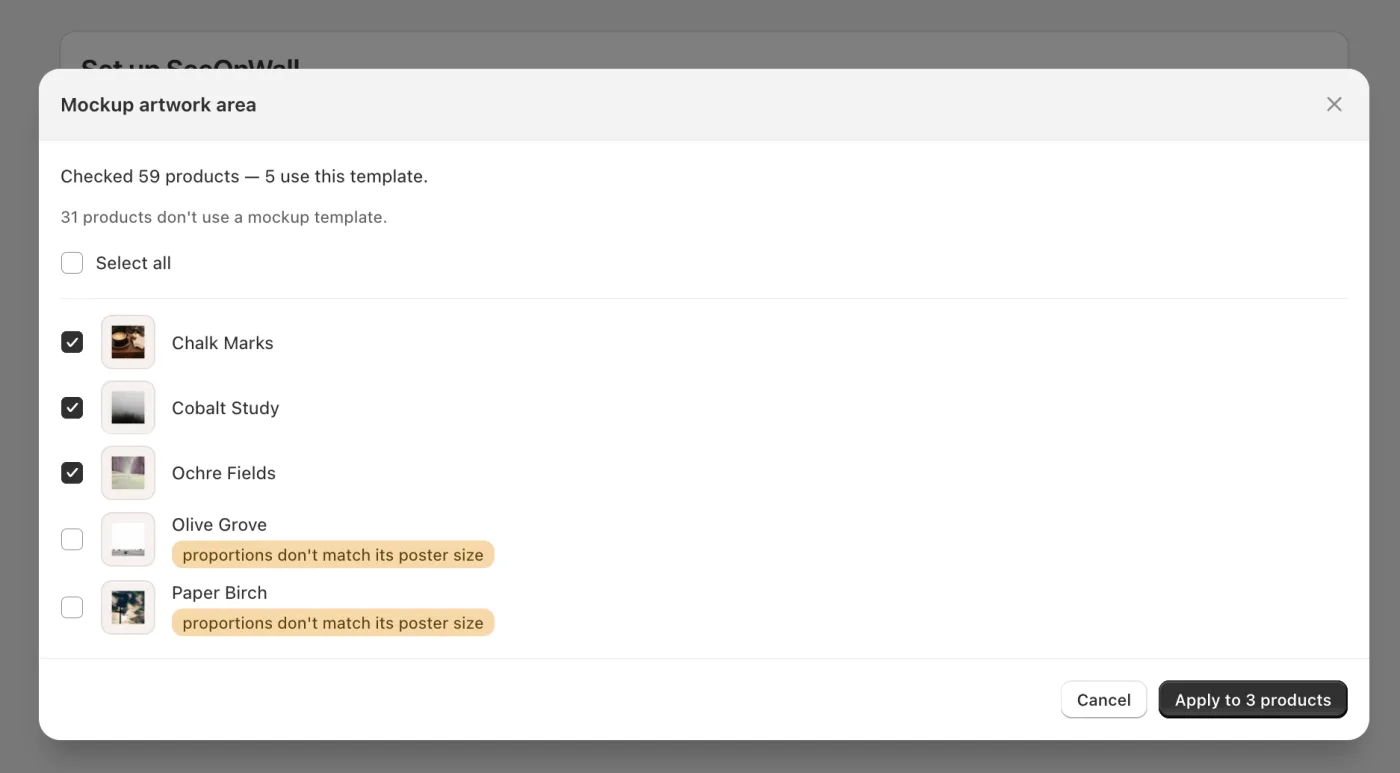
Ogni risultato attende la tua approvazione. Nulla viene scritto su un prodotto finché non lo approvi. Passaggio 4 — Aggiungi il pulsante al tuo negozio
Due modifiche nel tuo tema. Ognuna apre l’editor dei temi; premi Salva lì e torna qui — l’app si ricontrolla automaticamente.
- Attiva seeonwall.com nel tuo tema. Questo carica l’anteprima una sola volta su tutto il negozio, ed è ciò che fa funzionare il pulsante ovunque.
- Aggiungi il pulsante alla pagina prodotto. Questo mette «Vedi sulla parete» accanto al pulsante Aggiungi al carrello.
- Ogni riga diventa una spunta appena l’app rileva la modifica. Se la spunta non compare, scegli Controlla di nuovo.
- Una volta spuntate entrambe, le righe passano ad Apri, così puoi tornare nell’editor dei temi per regolare lo stile.
- Usi un tema più vecchio che non supporta i blocchi app? Attiva l’incorporazione dell’app e usa invece il posizionamento automatico — vedi sotto.
L’editor dei temi di Shopify non salva da solo. Se un passaggio non si spunta, di solito è perché non è stato premuto Salva nell’editor.
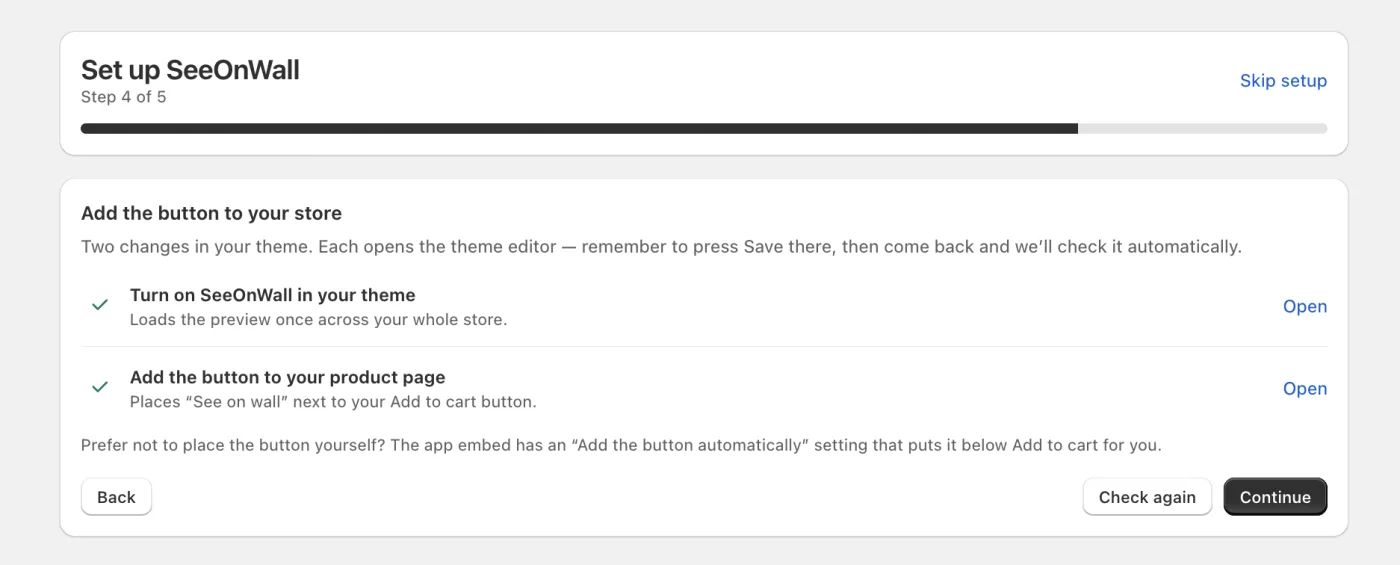
Passo 4: due modifiche al tema, ciascuna spuntata appena l’app la vede. «Apri» riporta all’editor del tema. Passaggio 5 — Cosa vuoi ottenere con seeonwall.com?
Due funzioni che restano disattivate finché non le attivi. Ogni casella si salva appena la spunti.
- Consenti ai clienti di appendere più opere su una parete: i clienti aggiungono altri tuoi poster alla loro parete nell’anteprima e li dispongono uno accanto all’altro, fino a 2, 3, 5 o 8 per parete, in base al piano.
- Conta aggiunte al carrello e ordini: conta quante volte i clienti aggiungono un poster al carrello e lo ordinano, raggruppato in base a quanto sono arrivati nell’anteprima. Quando la spunti, Shopify ti chiede di consentire all’app di leggere i tuoi ordini. Leggiamo le righe d’ordine e i rimborsi, e nulla sul cliente.
- Lascia una casella vuota per tenere disattivata quella funzione. Puoi cambiarle entrambe in seguito: le pareti galleria nella scheda Vetrina, l’analisi degli ordini nella scheda Statistiche.
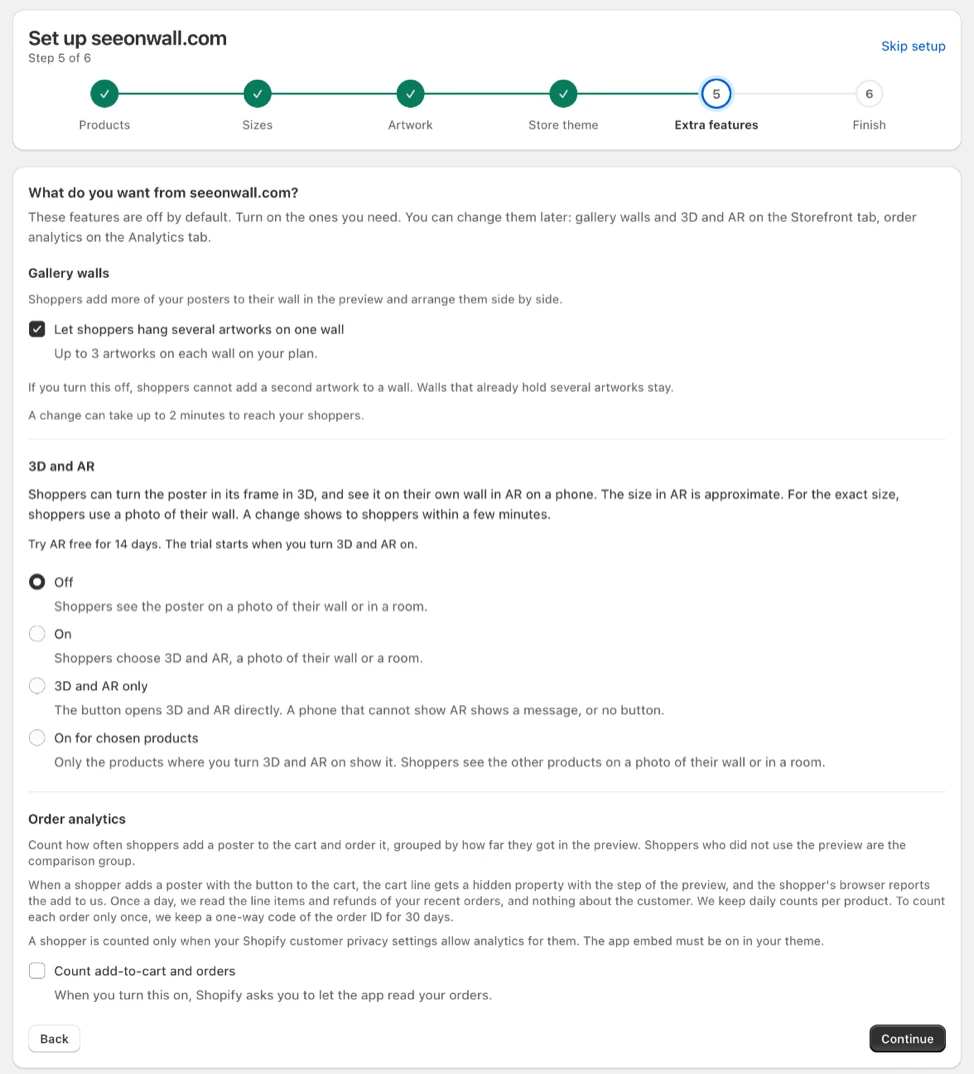
Passaggio 5: pareti galleria e analisi degli ordini. Passaggio 6 — Hai finito
L’ultima schermata riepiloga ogni scelta, così vedi tutto ciò che è rimasto in sospeso.
- Quali prodotti mostrano il pulsante, se i tuoi poster hanno le misure e se il pulsante è nel tuo tema.
- Tutto ciò che non è spuntato può essere ripreso più tardi dalla scheda Vetrina — finendo qui non si perde nulla.
- Vai ai miei poster ti porta al catalogo, dove puoi controllare i singoli prodotti.
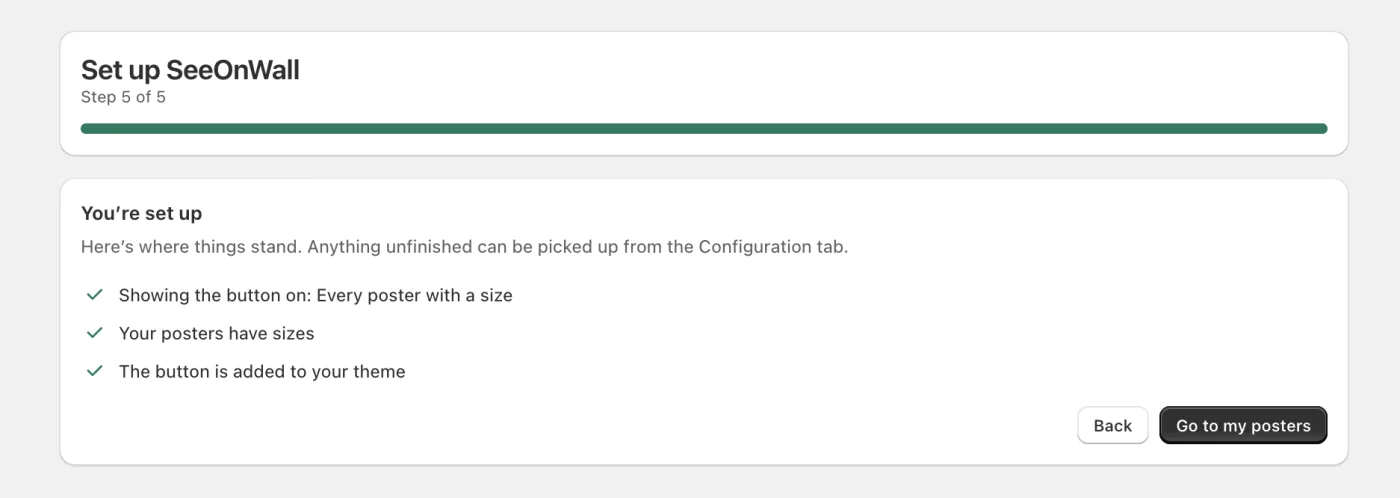
Passaggio 6: il riepilogo. Tutto spuntato significa che i clienti possono vedere i tuoi poster in anteprima.
Dopo la configurazione
La procedura guidata si esegue una volta sola. Queste sono le schermate a cui tornerai.
Panoramica
Finita la configurazione, l’app si apre sulla Panoramica. Ti dice se la vetrina è pronta e cosa resta da fare.
- Il banner conferma che il pulsante di anteprima è pronto in vetrina, oppure segnala che la configurazione richiede attenzione.
- I conteggi — attivi, bloccati, da controllare — vengono dalla tua ultima visita a Prodotti. «Correggi il prossimo prodotto» apre il prossimo prodotto da sistemare.
- «Attività finora» mostra anteprime avviate, poster posizionati, visualizzazioni e link di condivisione. «Vedi statistiche» dà i dettagli, e «Anteprima prodotto» ti mostra ciò che vedono i clienti.
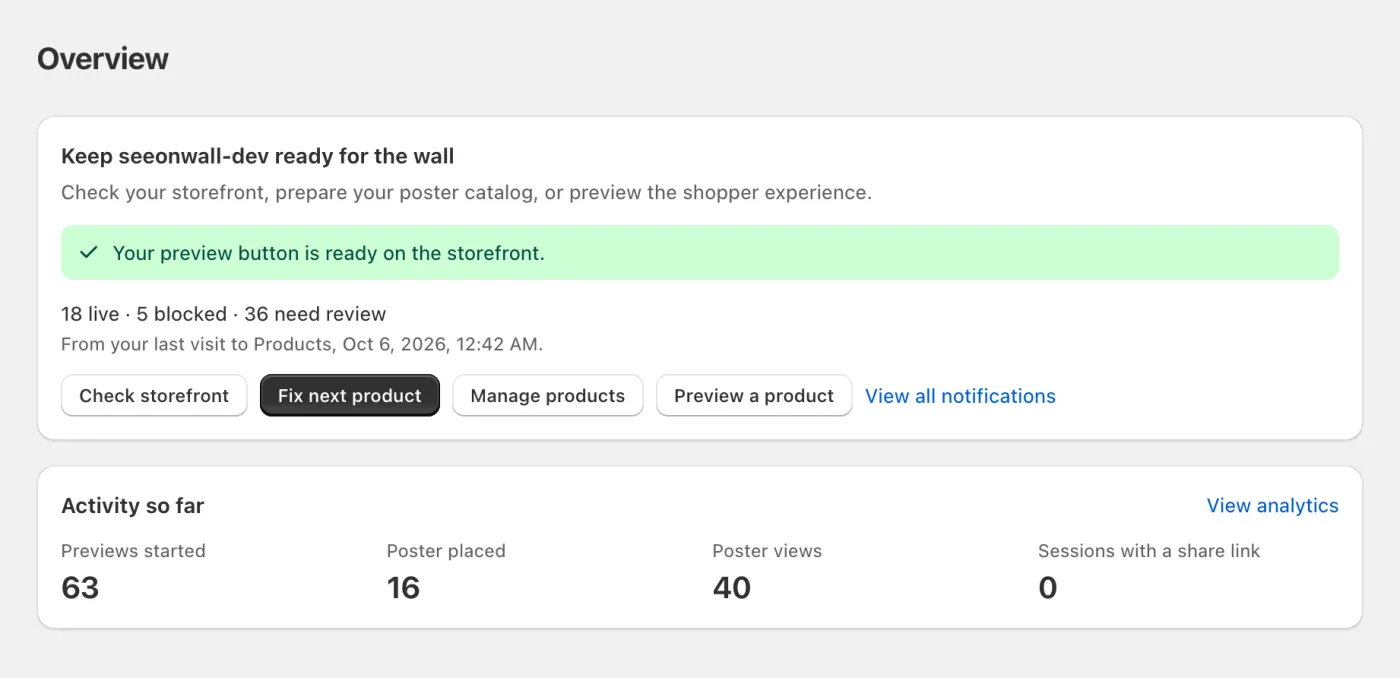
Panoramica: stato della vetrina, salute del catalogo e attività dei clienti. Vetrina
La scheda Vetrina contiene la configurazione del tema e le impostazioni dell’anteprima che vedono i clienti.
- Configurazione del tema mostra se l’incorporamento dell’app e il pulsante sono nel tema. Ricontrolla la configurazione controlla di nuovo, ed Esegui di nuovo la configurazione apre la configurazione.
- Dove i clienti possono vedere l’anteprima comprende le pagine prodotto e l’Anteprima rapida sulla parete: scegli gli elenchi di prodotti che mostrano l’icona e guarda quante visualizzazioni di poster restano.
- Impostazioni dell’anteprima contiene «Aggiungi al carrello» nell’anteprima, Pareti galleria, Adattamento dell’immagine nell’anteprima, Colore di accento del visualizzatore e Filigrana sulle anteprime condivise. Il colore di accento e la filigrana richiedono il piano Ultra.
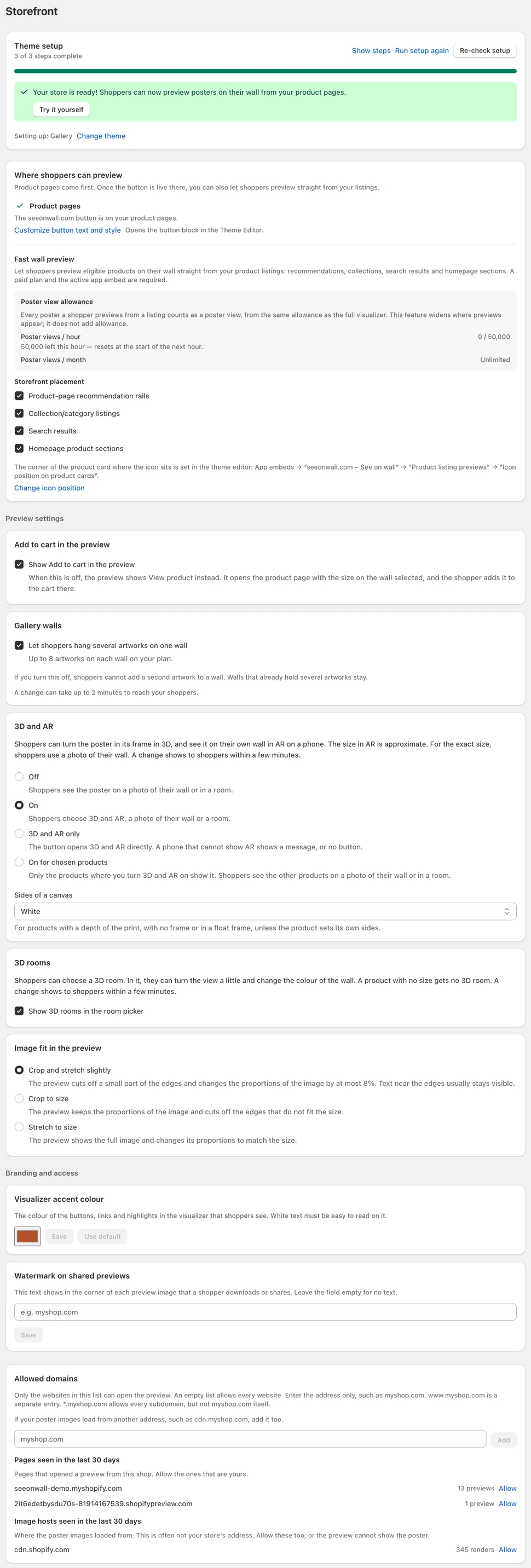
Vetrina: configurazione del tema, dove i clienti possono vedere l’anteprima e impostazioni dell’anteprima. I tuoi poster
La scheda Prodotti elenca ogni prodotto con il suo stato di anteprima, così vedi a colpo d’occhio cosa i clienti possono e non possono vedere in anteprima.
- Attivo significa che il pulsante compare. Senza misura significa che il prodotto non ha ancora le dimensioni del poster. Nascosto significa che qualcosa lo esclude: è impostato su Non mostrare mai, è fuori dalle tue collezioni e dai tuoi tag, o non è attivato. Il badge della riga dice quale.
- I contatori riassumono i prodotti caricati finora. Le schede — Tutti, Attivi, Senza misura, Nascosti, Da controllare — filtrano l’elenco, e l’icona di ricerca trova prodotti per titolo, collezione o tag.
- «Disattiva» e «Attiva» sovrascrivono l’impostazione del negozio per un singolo prodotto. Su un prodotto senza misura, «Scopri perché» apre il controllo del pulsante nella scheda Vetrina, e «Imposta dimensione» apre l’editor.
- «Modifica» apre misure e immagine di anteprima senza lasciare l’app, e l’icona a forma di occhio mostra l’anteprima come la vedrebbe un cliente. L’etichetta «Area dell’opera» segna i prodotti con l’area di stampa impostata.
- «Cerca le misure nel catalogo» è in alto. Il menu «Imposta le immagini dei poster» accanto contiene «Configurazione automatica», «Imposta l’area dell’opera per i mockup» e «Carica i file delle opere». L’unità per i nomi di variante senza unità («Le misure senza unità sono in») è accanto al titolo «I tuoi poster» e vale per l’intero negozio.
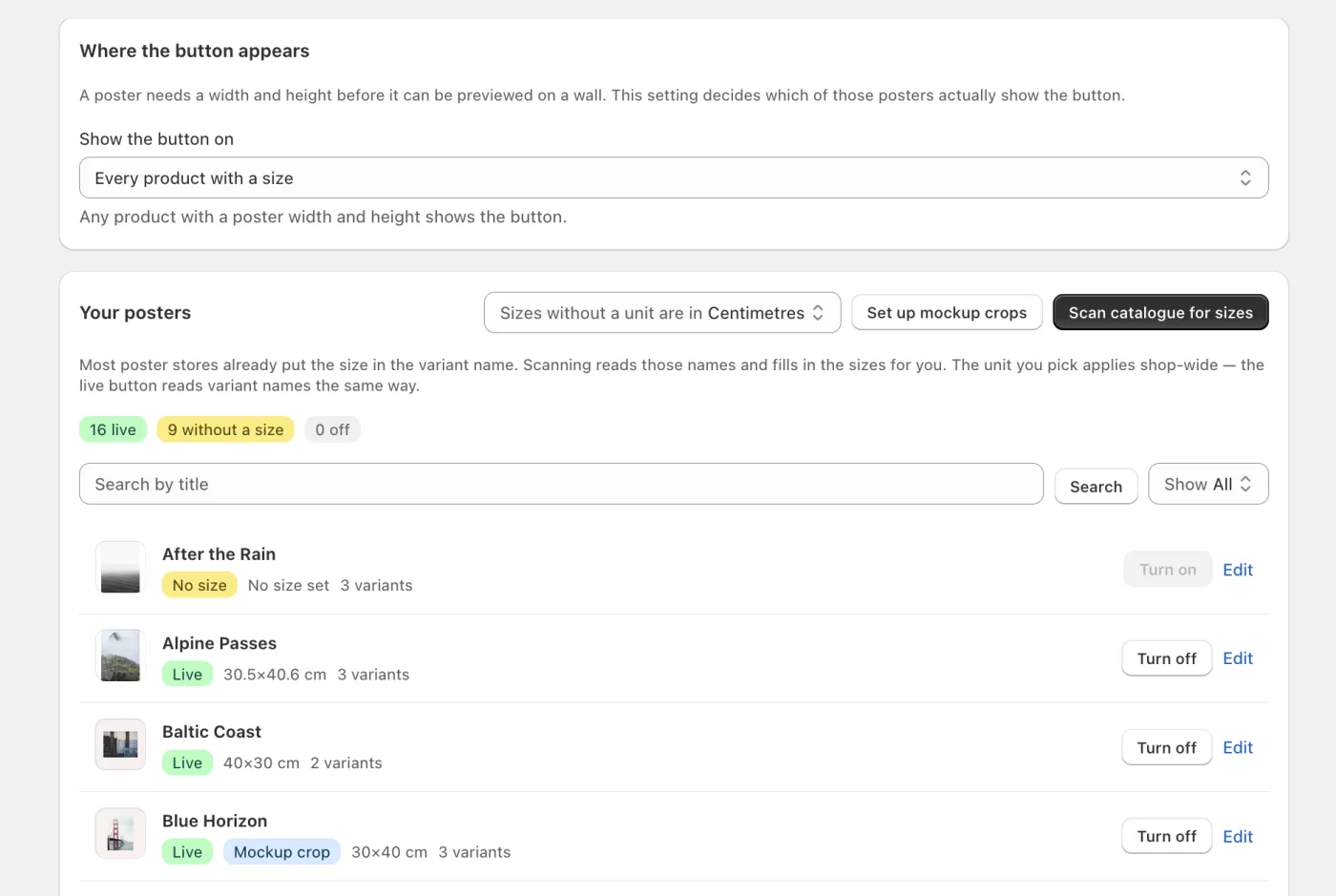
Ogni prodotto con il suo stato, e l’impostazione che decide dove compare il pulsante. Correzioni dell'anteprima
Quando l’anteprima di un prodotto può mostrare più dell’opera, o l’app non può confermare che l’opera sia dritta, nella scheda Prodotti appare il banner «Alcuni prodotti appaiono male nell'anteprima». Controlla i prodotti apre questo elenco.
- Applica l'area suggerita imposta l’area dell’opera trovata dall’app, se ne ha trovata una.
- Apri il prodotto apre il prodotto, così puoi disegnare l’area da solo o scegliere un’altra immagine.
- Ignora toglie il prodotto dall’elenco quando la sua immagine è corretta. L’app chiede prima, perché un prodotto ignorato non torna: fai di nuovo clic su Ignora per confermare.
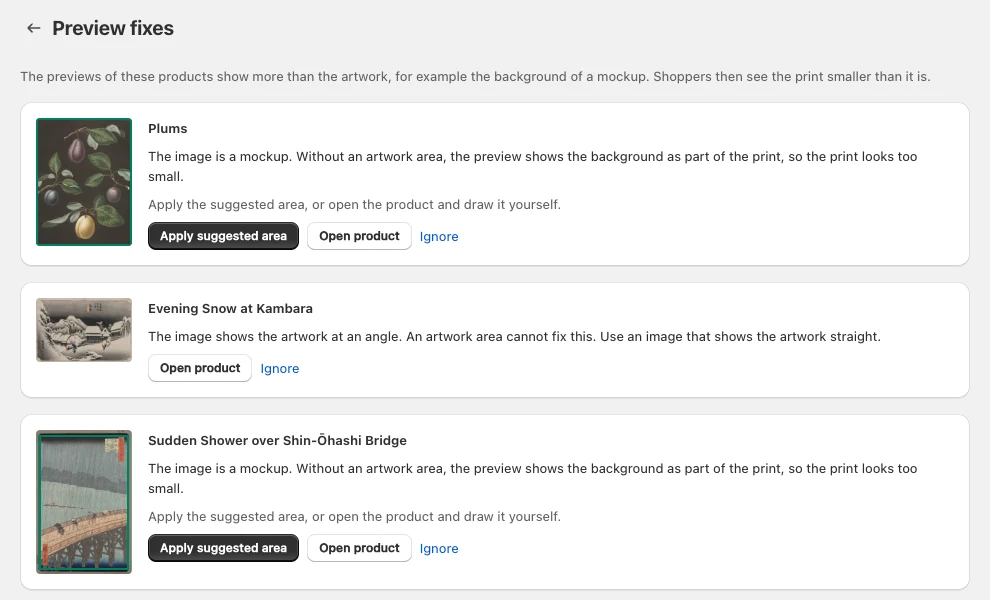
Correzioni dell'anteprima: ogni prodotto, cosa non va nella sua immagine e cosa puoi fare. Sistemare un singolo prodotto
Ogni prodotto può essere modificato a mano dalla scheda Prodotti — utile per quella foto isolata che non segue il tuo template abituale.
- La misura del poster è quella che i clienti vedono sulla parete. Lascia vuoti entrambi i campi per rimuoverla e nascondere il pulsante.
- «Anteprima a parete per questo prodotto» sovrascrive l’impostazione del negozio: segui l’impostazione del negozio, mostra sempre o non mostrare mai.
- Spunta «Venduto con passe-partout» se il poster ne ha uno. L’anteprima lo disegna all’interno della misura del poster.
- Le misure per variante vengono dai nomi delle varianti. Inserisci una misura solo per correggerla, oppure passa a «Inserisci le misure qui» per elencarle tu.
- Più in basso, in «Immagine del poster e area dell’opera», scegli l’immagine dell’anteprima e trascina il riquadro attorno alla stampa. «Anteprima» mostra la vista del cliente, e «Salva e problema successivo» passa al prossimo prodotto da sistemare.
Cambiare insieme la misura del poster e l’area dell’opera va benissimo — il controllo delle proporzioni confronta le due cose e ti avvisa se il riquadro deformerebbe la stampa.
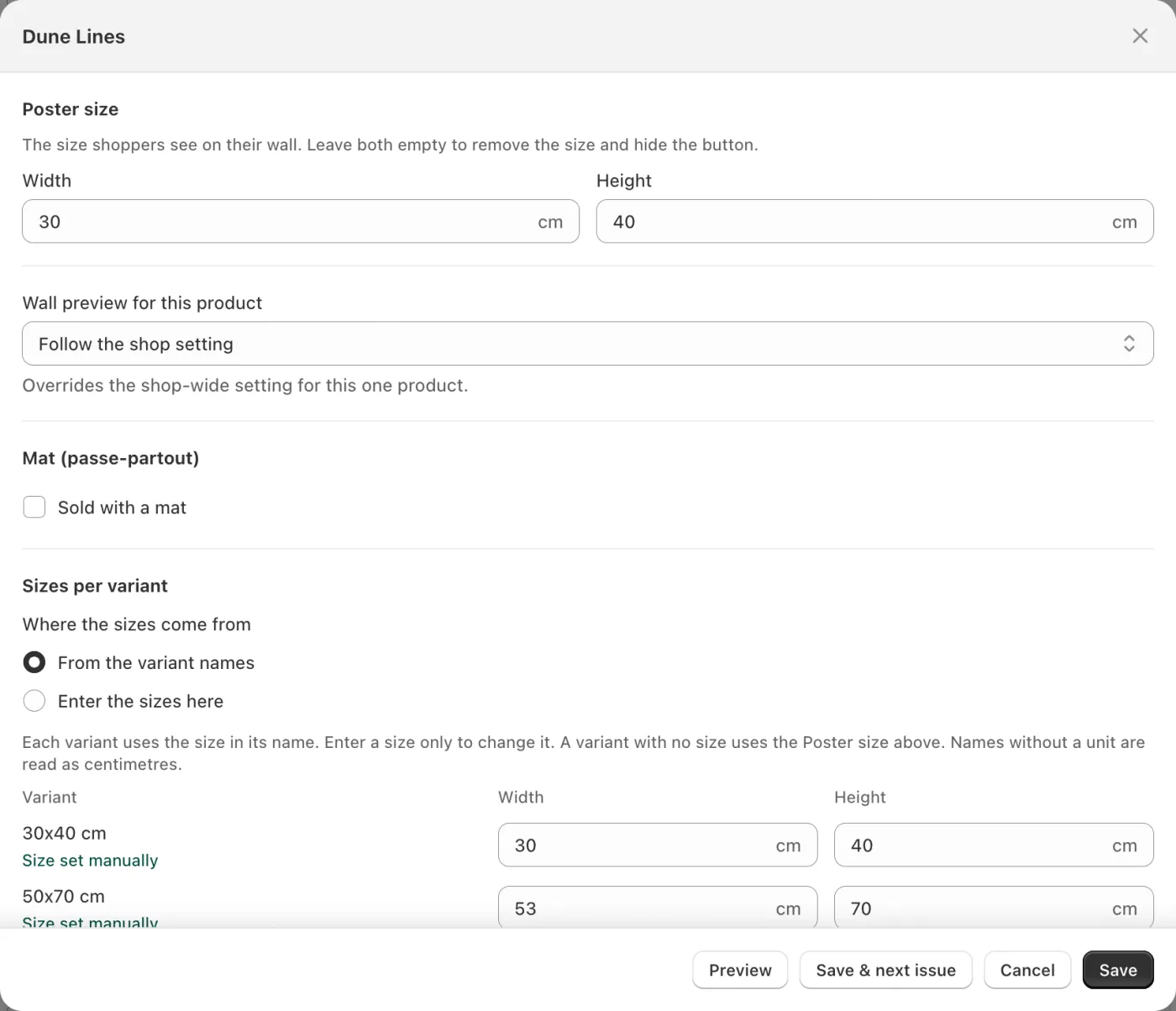
Misura del poster, impostazione per prodotto, passe-partout e misure per variante in un unico posto. Le tue cornici
Se vendi cornici, dai loro un nome in Prodotti → Cornici. I clienti sceglieranno così le tue cornici nell’anteprima invece di sei colori generici.
- Ogni cornice ha un nome, una larghezza e un colore. I clienti vedono il nome nell’anteprima.
- «Leggi le cornici dai prodotti» prende i nomi delle cornici dalle opzioni dei tuoi prodotti. Ognuna parte come bozza, invisibile ai clienti finché non le dai una larghezza — non indoviniamo mai una misura fisica.
- «Apri le anteprime con questa» rende una cornice quella predefinita, così ogni anteprima parte con lei.
- «Rimuovi», nel modulo che apre «Modifica», toglie una cornice dall’anteprima. Alla fine premi «Salva le cornici». Quando rimuovi o rinomini una cornice, l’app chiede prima, perché i prodotti che la offrono la perdono: fai clic su Salva comunque, poi scegli di nuovo le cornici su quei prodotti.
Se hai scritto il nome di una cornice in un pulsante seeonwall.com nell’editor del tema, aggiornalo anche lì ogni volta che rinomini la cornice qui.
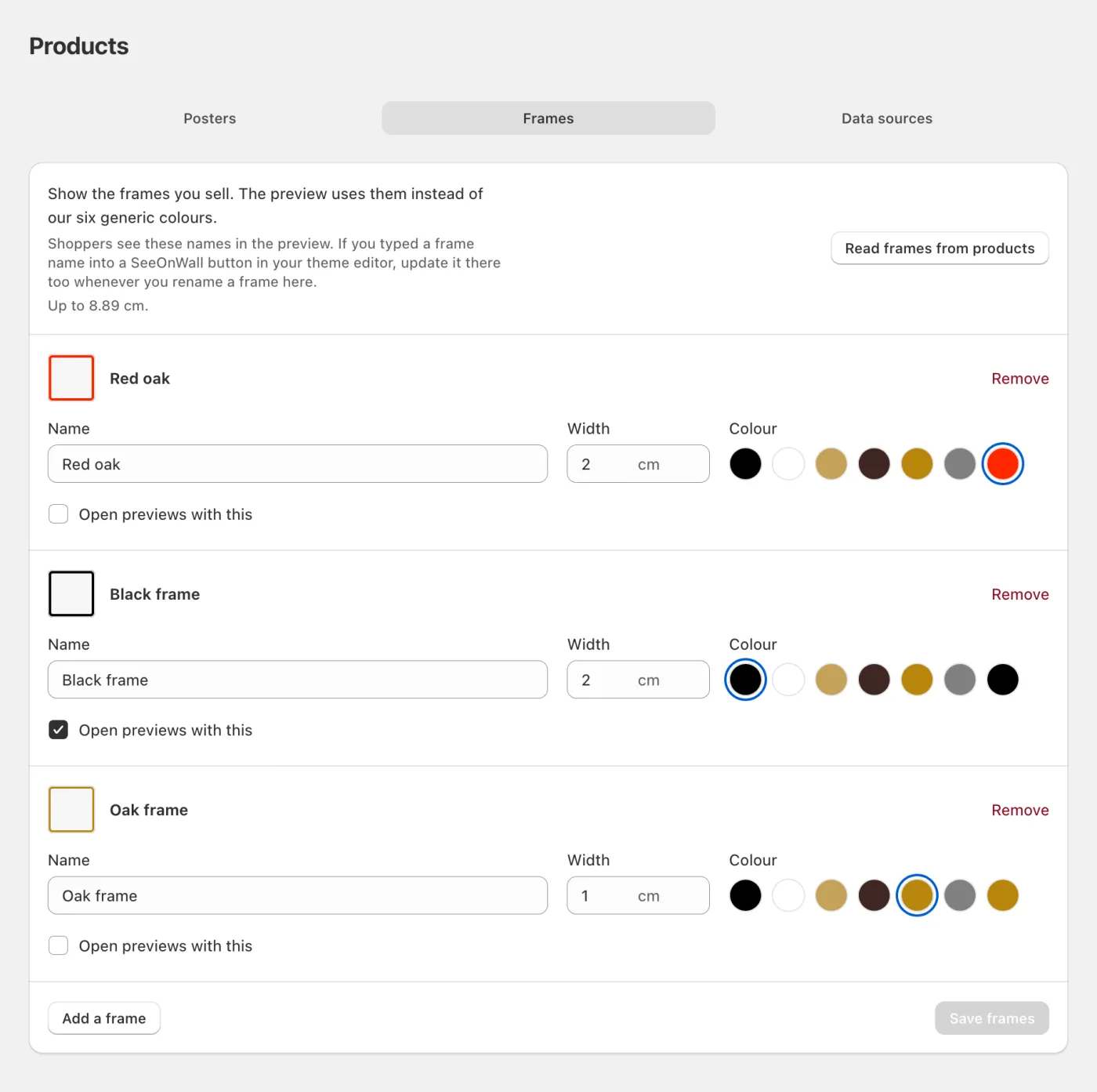
Cornici: le tue cornici, ognuna con larghezza e colore, e una scelta come predefinita. Usare i tuoi metacampi
Se i tuoi prodotti salvano già la misura o un file di stampa in metacampi tuoi, indicali a seeonwall.com in Prodotti → Origini dati.
- Larghezza e altezza possono venire da qualsiasi metacampo di tipo dimensione, intero o decimale. I numeri senza unità si leggono nell’unità di misura del negozio.
- L’immagine del poster può venire da un metacampo di tipo file — un file di stampa pulito che non compare mai tra le immagini del prodotto.
- «Immagine della galleria per l’anteprima» sceglie la foto del prodotto quando manca l’immagine del poster: la prima, l’ultima, una in posizione fissa o la prima con le proporzioni del poster.
- I metacampi di seeonwall.com restano sempre come riserva, quindi i prodotti senza i tuoi metacampi continuano a funzionare.
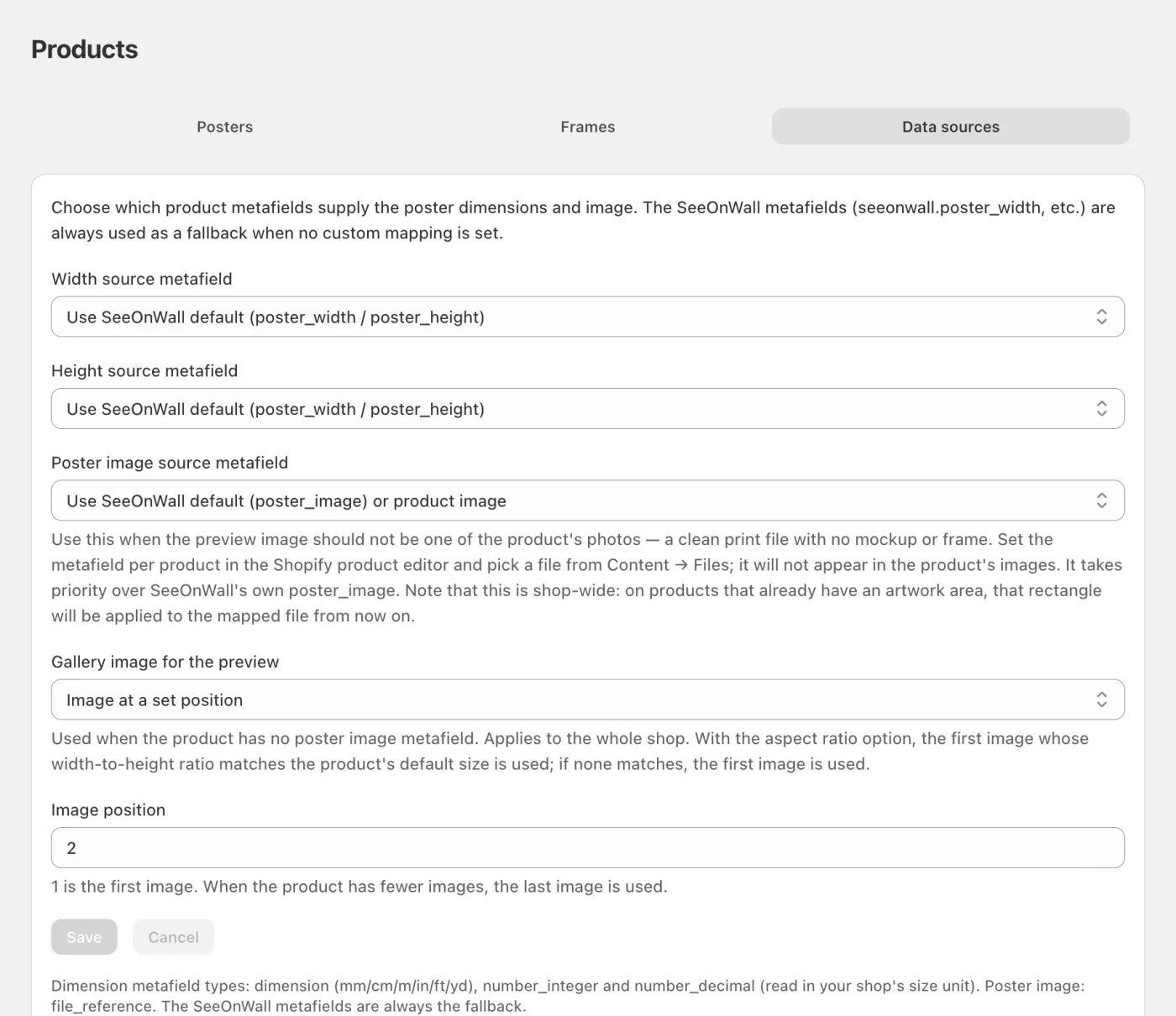
Origini dati: associa i tuoi metacampi e scegli quale foto della galleria usa l’anteprima. Impostazioni
La scheda Impostazioni raccoglie i dati dell’account, la lingua dell’app e le notifiche email.
- Account mostra il dominio del negozio. L’ID account è nella scheda Assistenza — indica entrambi quando contatti l’assistenza.
- «Lingua preferita» imposta la lingua dell’app.
- Le notifiche email ti avvisano quando viene raggiunto un limite di anteprime, foto, visualizzazioni o download, e quando hai usato l’80% delle visualizzazioni mensili dei poster. Ogni casella si salva appena la cambi, e «Vedi tutte le notifiche» apre l’elenco completo.
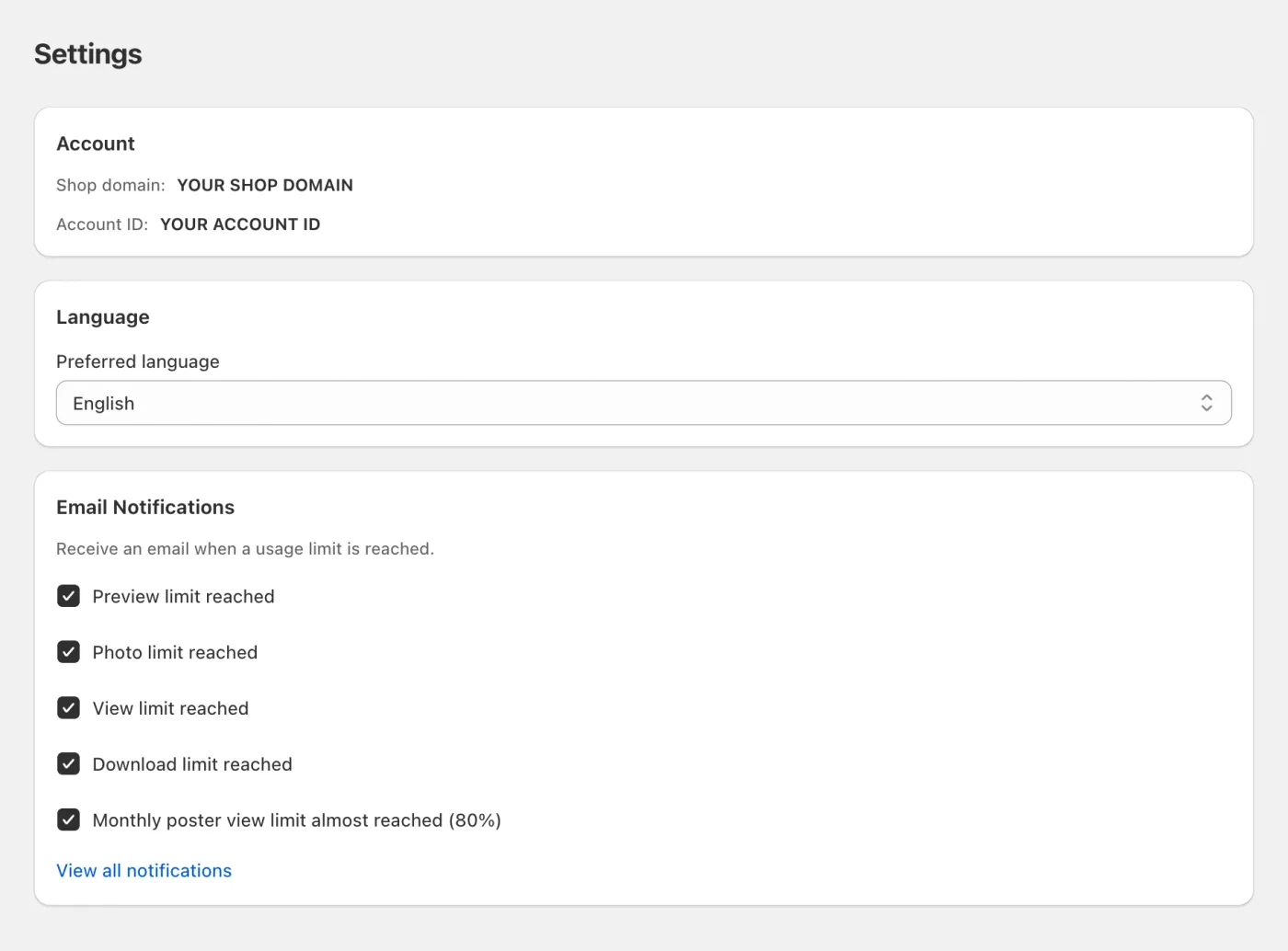
Impostazioni: dati dell’account, lingua e notifiche email. Piano e utilizzo
La scheda Piano e utilizzo mostra il tuo piano e quanto dei suoi limiti hai usato.
- Abbonamento mostra il piano, il suo stato e che la fatturazione passa da Shopify. «Cambia piano» apre la pagina del piano in Shopify, dove puoi passare a un piano superiore o inferiore, o annullare, in qualsiasi momento.
- «Utilizzo in quest’ora e questo mese» mostra anteprime avviate, foto caricate, visualizzazioni dei poster e download rispetto ai limiti del piano. Quasi tutti i contatori si azzerano ogni ora; quello mensile delle visualizzazioni dei poster all’inizio di ogni mese.
- La cronologia dei limiti mostra l’ultima volta che ogni tipo di utilizzo ha raggiunto il limite orario, e il tuo conteggio in quel momento.
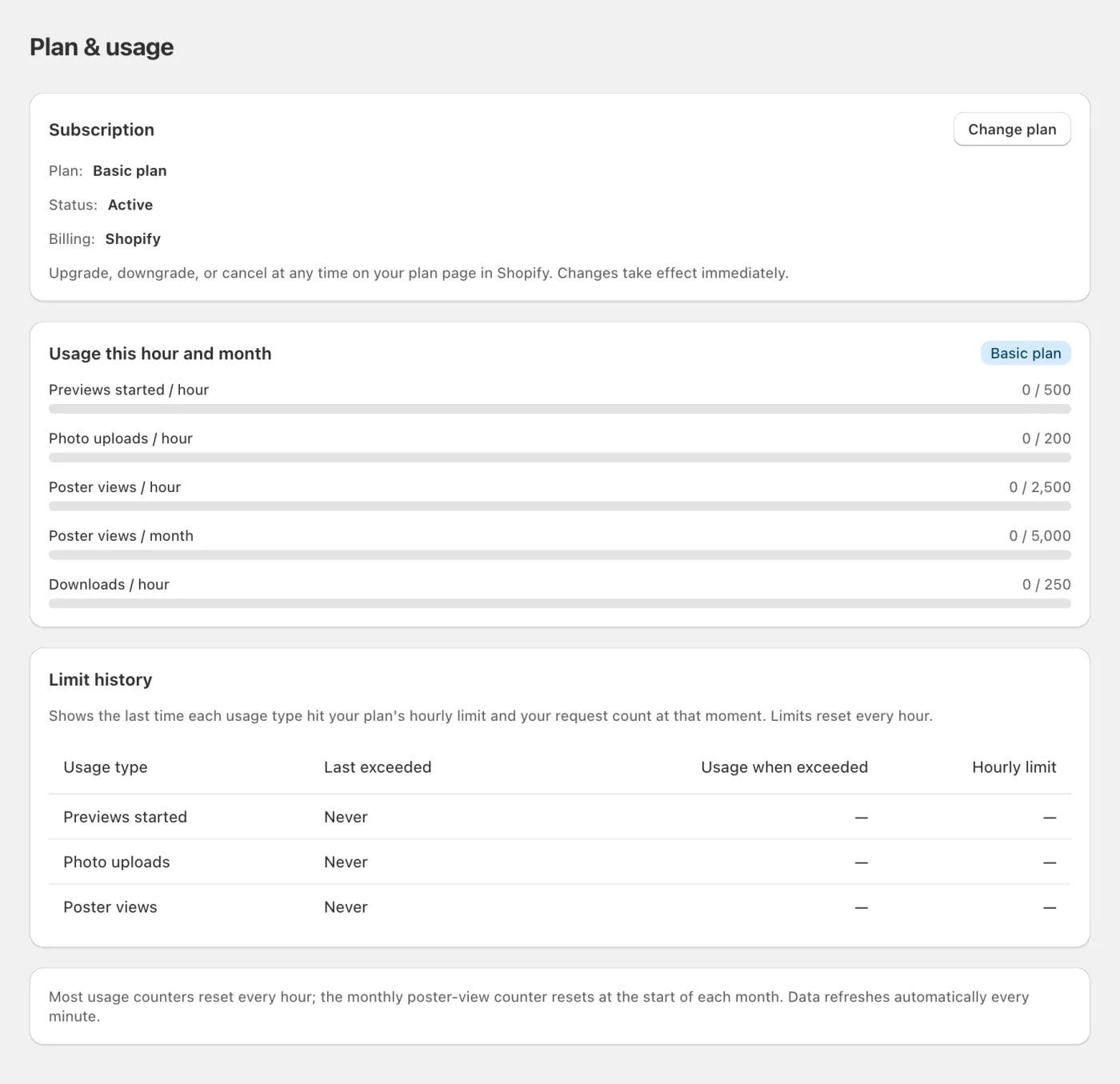
Piano e utilizzo: abbonamento, utilizzo attuale e cronologia dei limiti. Far combaciare il pulsante con il tuo tema
Il blocco pulsante ha impostazioni proprie nell’editor dei temi, così può essere stilizzato per somigliare al resto del negozio.
- Colori di sfondo, testo e bordo, più il raggio degli angoli.
- Classe CSS del pulsante — incolla qui le classi dei pulsanti del tuo tema e il pulsante le eredita, combaciando esattamente con Aggiungi al carrello.
- Trovi quei nomi di classe ispezionando il pulsante di acquisto del tuo tema nel browser.
- «Mostra il controllo delle taglie per variante» elenca, solo nell’editor dei temi, ogni variante con la misura rilevata e se l’anteprima può aggiungerla al carrello. Disattivalo dopo la verifica.
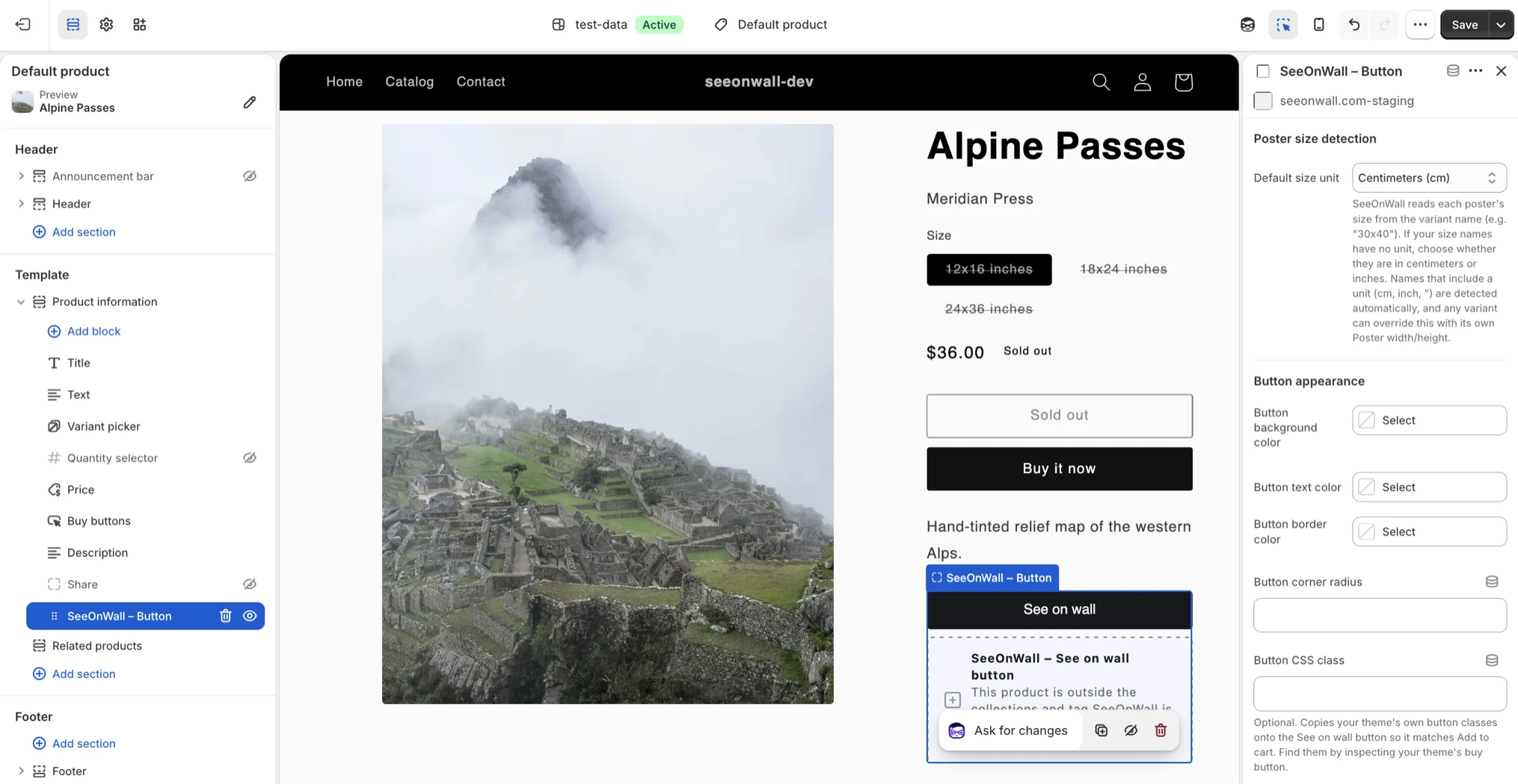
Le impostazioni del blocco pulsante, nell’editor dei temi di Shopify. Impostazioni dell’incorporazione e posizionamento automatico
L’incorporazione dell’app contiene le impostazioni valide per tutto il negozio — e un’opzione che posiziona il pulsante al posto tuo.
- Aggiungi il pulsante automaticamente mette «Vedi sulla parete» sotto Aggiungi al carrello senza che tu debba posizionare un blocco.
- È la soluzione per i temi più vecchi che non supportano affatto i blocchi app.
- La lingua può seguire la locale del tuo negozio oppure essere fissata a una sola lingua.
- I colori impostati qui valgono solo per il pulsante inserito da «Aggiungi il pulsante automaticamente»; un blocco pulsante usa le proprie impostazioni.
Se hai già aggiunto il blocco pulsante al template prodotto, vince quello e il posizionamento automatico viene ignorato — così non ti ritroverai mai con due pulsanti.
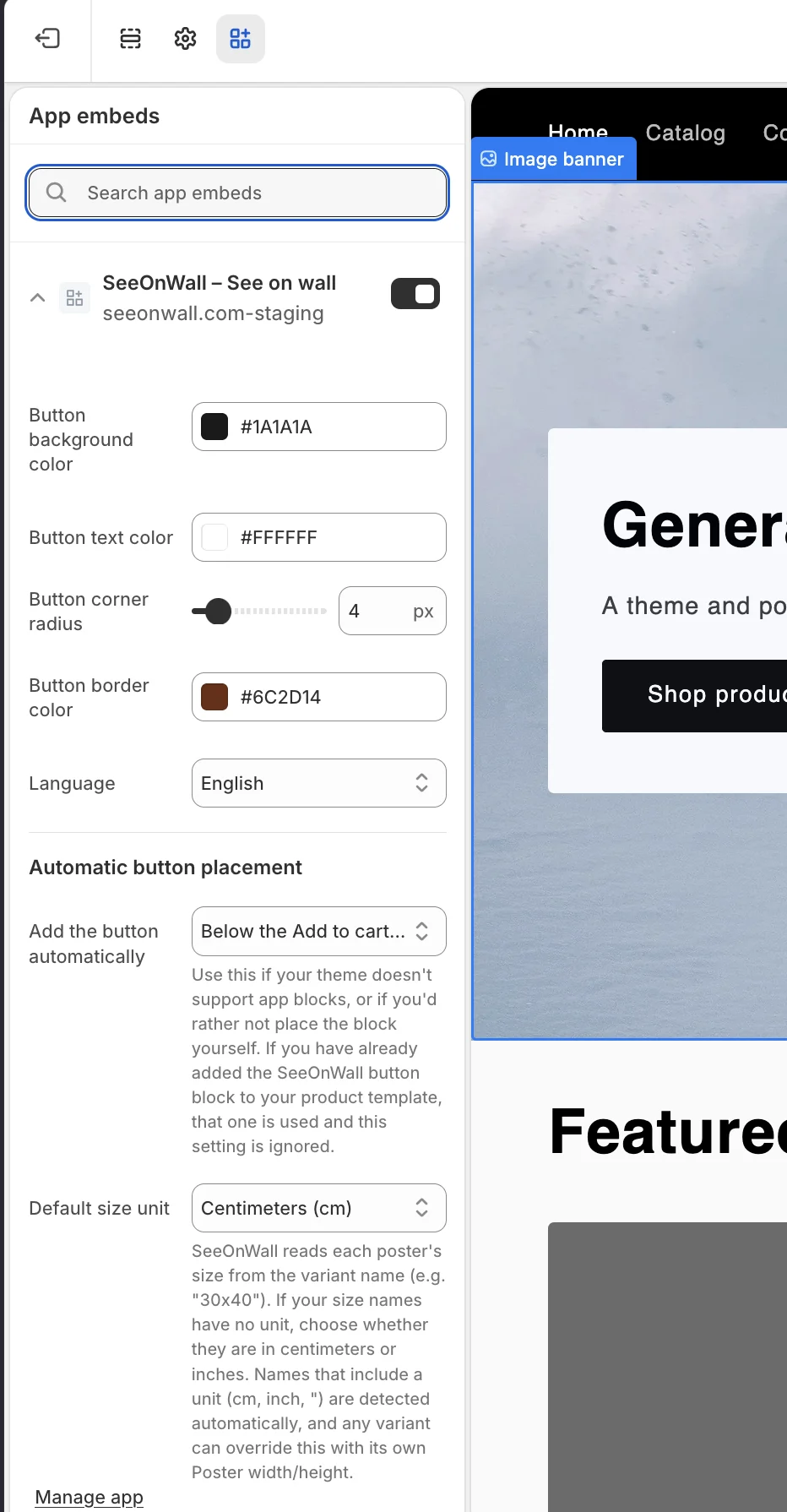
L’incorporazione dell’app, compreso il posizionamento automatico del pulsante. Se il pulsante non compare
La scheda Vetrina ha un controllo che segue lo stesso percorso della vetrina e ti dice quale passaggio fallisce.
- Apri Vetrina e trova «Perché il pulsante non compare?», poi scegli il prodotto in questione — oppure clicca «Scopri perché» su un prodotto nell’elenco Prodotti.
- Controlla l’incorporazione dell’app, il blocco pulsante, la larghezza e l’altezza del poster, e se la tua impostazione di attivazione include quel prodotto.
- Il primo passaggio fallito viene indicato esplicitamente, così sai cosa correggere invece di tirare a indovinare.
- Per i prodotti con più varianti indica anche quante varianti hanno risolto una misura, il che intercetta le misure mancanti in qualche nome di variante.
Ti serve una mano?
Saremo felici di aiutarti nella configurazione. Scrivici a support@seeonwall.com.