
Avant de commencer
Il vous faut une boutique Shopify et un thème que vous pouvez modifier. Il n’y a pas de compte seeonwall.com distinct à créer — l’installation de l’application configure tout, et la facturation est gérée par Shopify sur votre facture habituelle. La formule gratuite ne demande aucune carte bancaire.
Installer l’application
Tout commence depuis la fiche du Shopify App Store.
- Ouvrez la fiche seeonwall.com et choisissez Installer.
- Shopify vous indique les autorisations nécessaires — l’application lit vos produits et vos thèmes, et réécrit les tailles d’affiches sur vos produits.
- Une fois votre accord donné, l’application s’ouvre directement sur la configuration. Il n’y a rien à télécharger ni aucun code à coller.

Choisissez comment configurer
Le premier écran vous demande comment vous voulez configurer l’application. Les deux façons enregistrent les mêmes réglages, et vous pouvez changer votre choix plus tard.
- « Le configurer étape par étape » pose une question par écran et vous guide dans les étapes 1 à 3 ci-dessous. Pour passer à l’autre façon, utilisez le lien « Laissez-nous le configurer » en haut de ces étapes.
- « Détendez-vous pendant que nous configurons votre visualiseur » commence par « Lecture de votre boutique ». L’application lit vos produits, y trouve l’art mural et lit l’unité, les tailles, vos cadres et la photo qui montre l’œuvre seule.
- Sous « Choisissez une affiche », choisissez une de vos affiches et voyez-la à sa taille réelle sur un mur, comme vos clients.
- « Continuer vers la vérification » ouvre « Vérifiez ce que nous avons trouvé » : les affiches qui reçoivent le bouton, l’unité, vos cadres et vos photos. « Modifier » ouvre l’étape correspondante.
- Rien ne change dans votre boutique tant que vous ne cliquez pas sur « Enregistrer et continuer ». Si une même position de photo ne convient pas à tous vos produits, l’application propose ensuite la configuration automatique, comme à l’étape 3. Les deux façons continuent à l’étape 4, et les clients voient le bouton une fois que vous l’avez ajouté à votre thème.
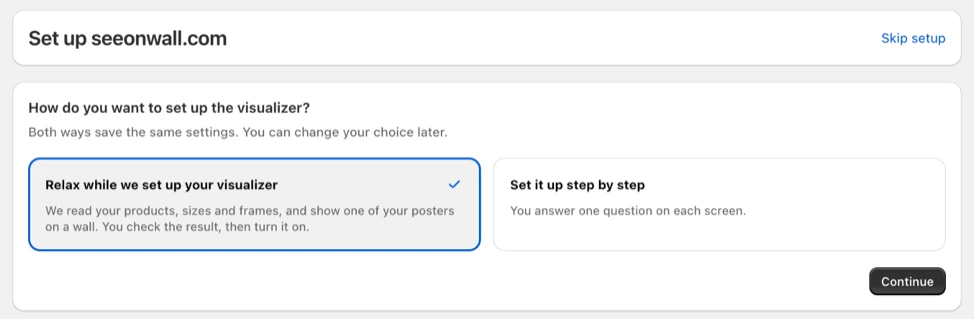
Le premier écran : deux façons de configurer. 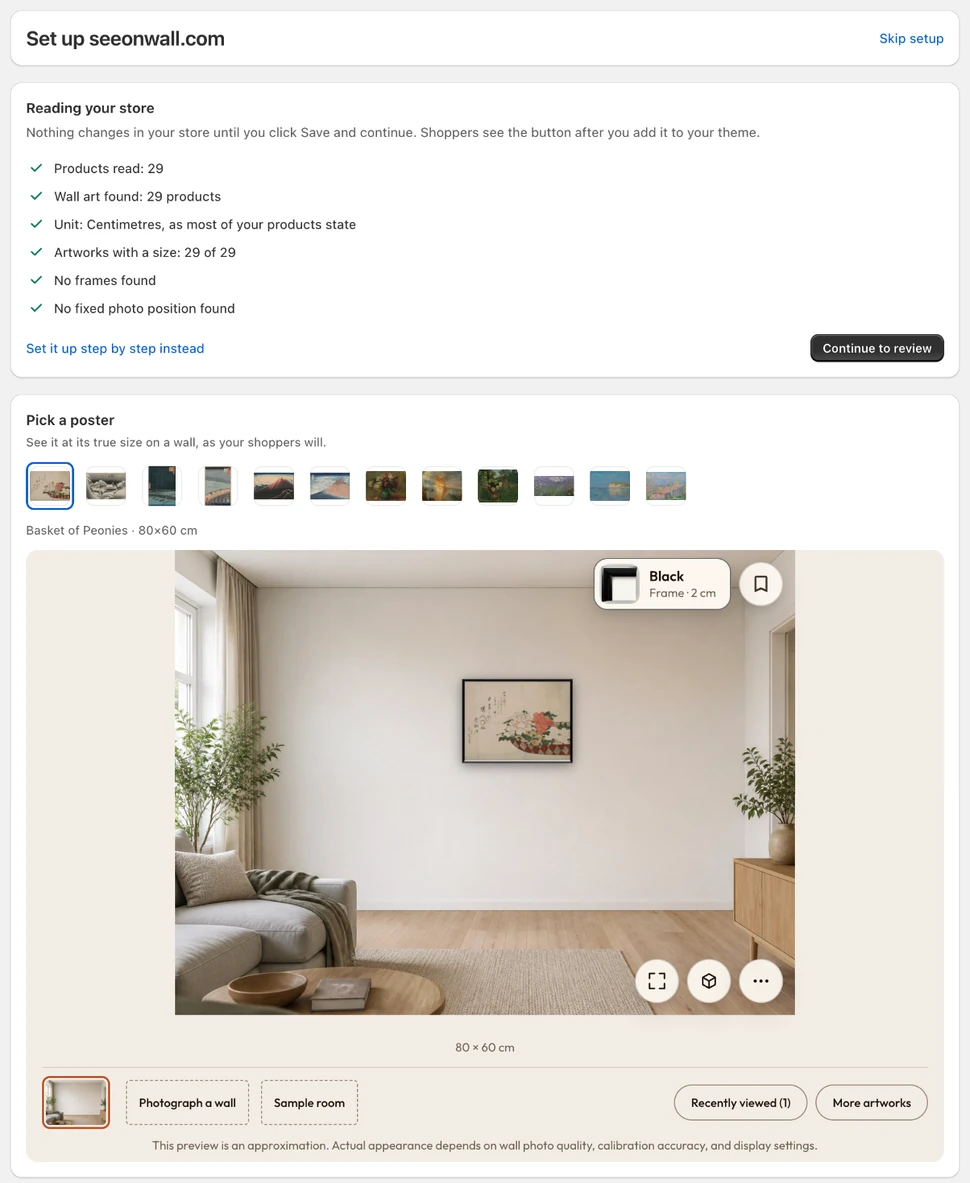
Lecture de votre boutique : ce que l’application a trouvé, et une de vos affiches sur un mur. 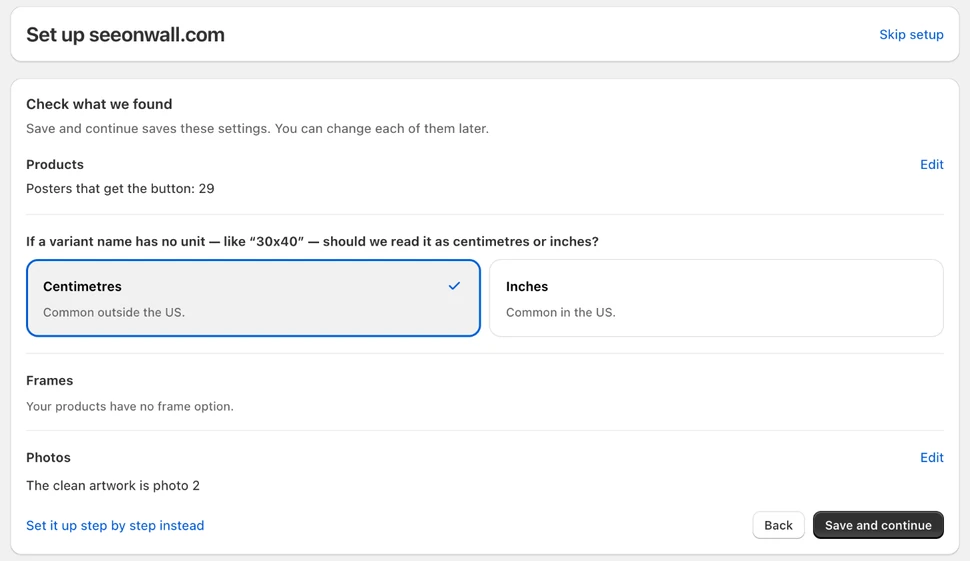
Vérifiez ce que nous avons trouvé : rien ne change tant que vous ne cliquez pas sur Enregistrer et continuer. Étape 1 — Choisissez quels produits reçoivent l’aperçu
La première question est celle à laquelle vous seul pouvez répondre : lesquels de vos produits ont leur place sur un mur. Les affiches et les œuvres d’art, oui. Les mugs et les t-shirts, non.
- Toutes les affiches ayant une taille — tout produit ayant une largeur et une hauteur d’affiche affiche le bouton. Idéal si votre boutique vend surtout des affiches et de l’art.
- Collections ou balises sélectionnées — uniquement les produits des collections que vous cochez, ou portant l’une des balises que vous saisissez. Idéal si vous vendez de l’art à côté d’autres produits.
- Uniquement les produits que j’active — aucun produit n’affiche le bouton tant que vous ne l’avez pas activé pour ce produit. Le plus de contrôle, le plus de travail sur un grand catalogue.
- Quel que soit votre choix, vous pouvez le modifier plus tard, et n’importe quel produit peut toujours être forcé en marche ou à l’arrêt individuellement.
Si vous choisissez « Collections ou balises sélectionnées », cochez au moins une collection ou saisissez une balise avant de continuer — sinon le bouton n’a nulle part où apparaître. Séparez plusieurs balises par des virgules.
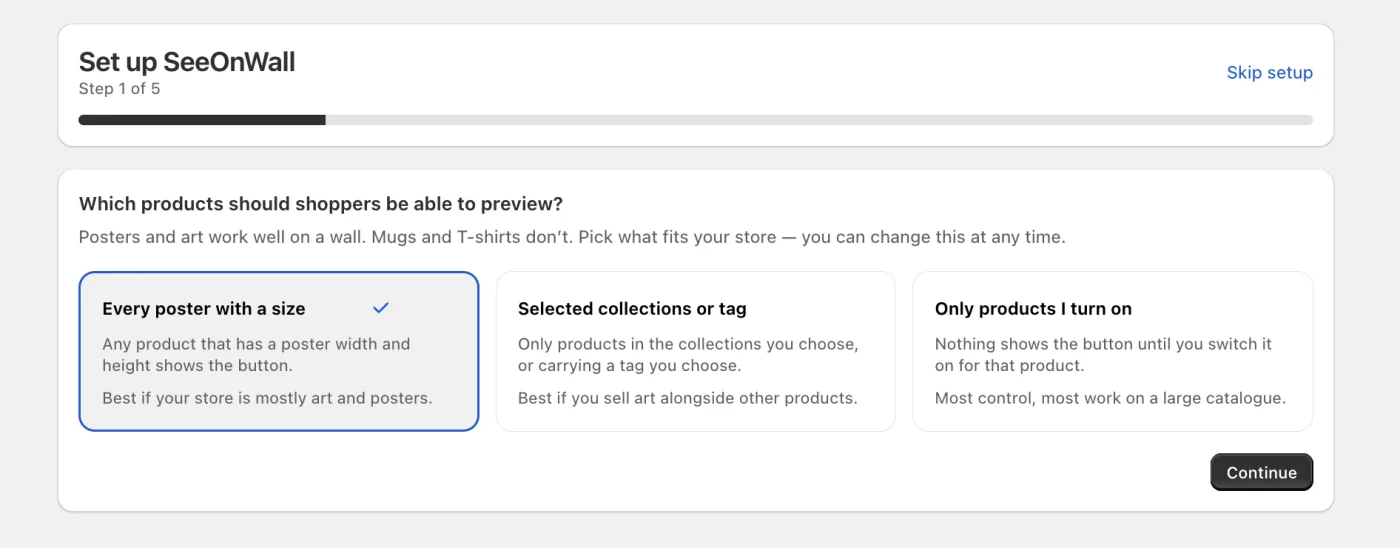
Étape 1 : trois façons de décider quels produits vos client·es peuvent prévisualiser. 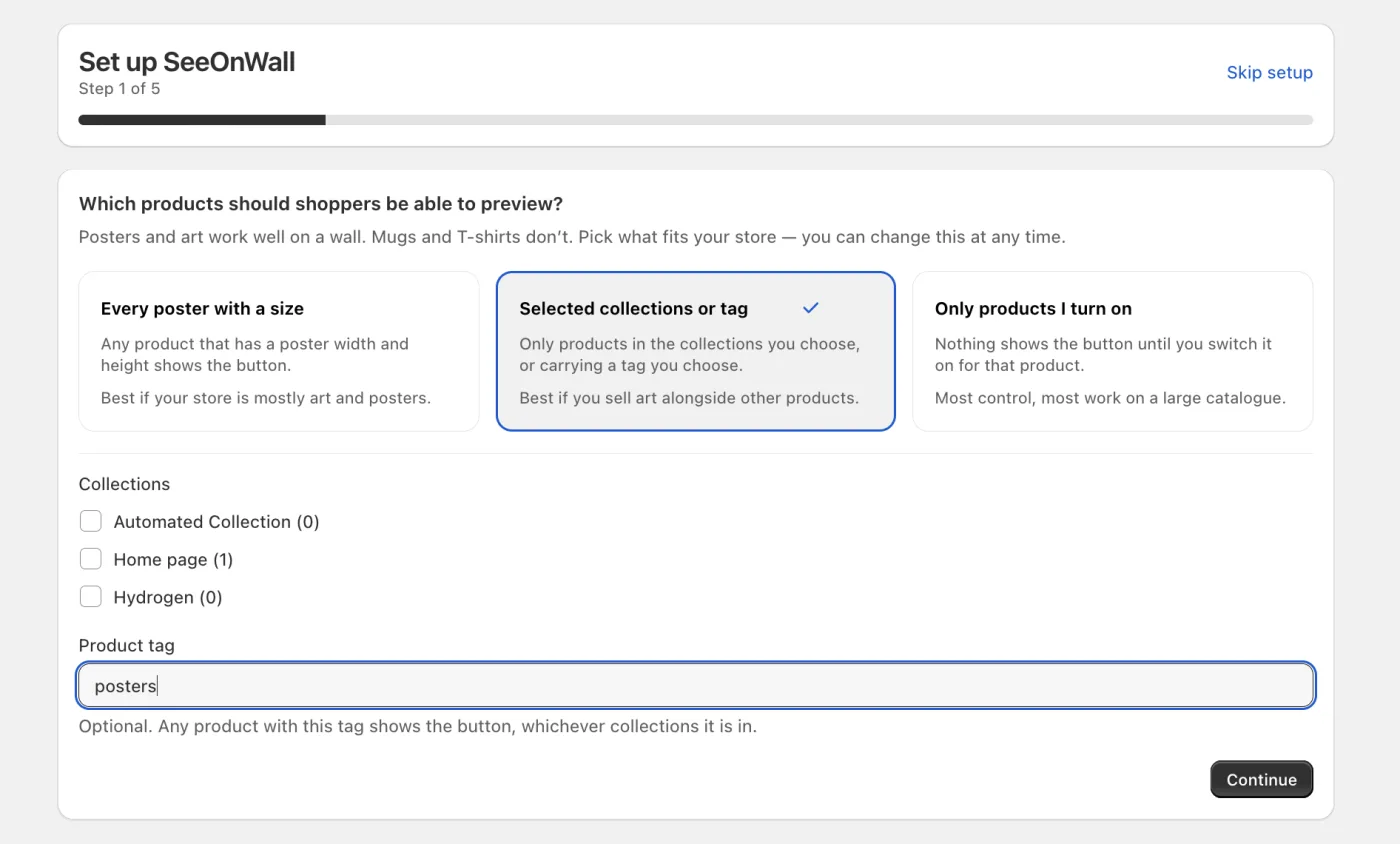
Choisir « Collections ou balises sélectionnées » affiche vos collections et un champ de balises. Étape 2 — Donnez une taille à vos affiches
Un aperçu mural doit connaître la taille de l’affiche. La plupart des boutiques d’affiches indiquent déjà la taille dans le nom de la variante : c’est donc généralement un seul clic.
- Dites-nous d’abord comment lire les tailles sans unité. Si une variante s’appelle « 30x40 », s’agit-il de centimètres ou de pouces ? Si une unité est déjà enregistrée et que vous choisissez l’autre, l’application demande d’abord, car votre boutique lira alors chaque taille sans unité dans la nouvelle : cliquez sur Changer d'unité.
- Choisissez ensuite « Analyser le catalogue à la recherche de tailles ». seeonwall.com lit chaque nom de variante et vous montre ce qu’il a trouvé avant de modifier quoi que ce soit.
- Des noms comme « 50x70 cm », « A3 », « 18x24 inches » ou « 21 x 29,7 cm » sont tous reconnus. Les noms qui comportent déjà une unité sont détectés indépendamment du réglage ci-dessus.
- Passez la liste en revue, décochez ce qui semble incorrect, puis choisissez Appliquer. Les tailles déjà définies ne sont jamais écrasées.
- Tout ce qui semble invraisemblable pour une affiche murale est signalé et laissé décoché, pour qu’une mauvaise unité ne puisse pas être appliquée par accident.
Les tailles en pouces sont le seul cas qui mérite une double vérification. Une variante appelée « 8x10 » avec l’unité réglée sur les centimètres donne un aperçu de la taille d’une carte postale. Si vos tailles sont en pouces, réglez-le avant l’analyse.
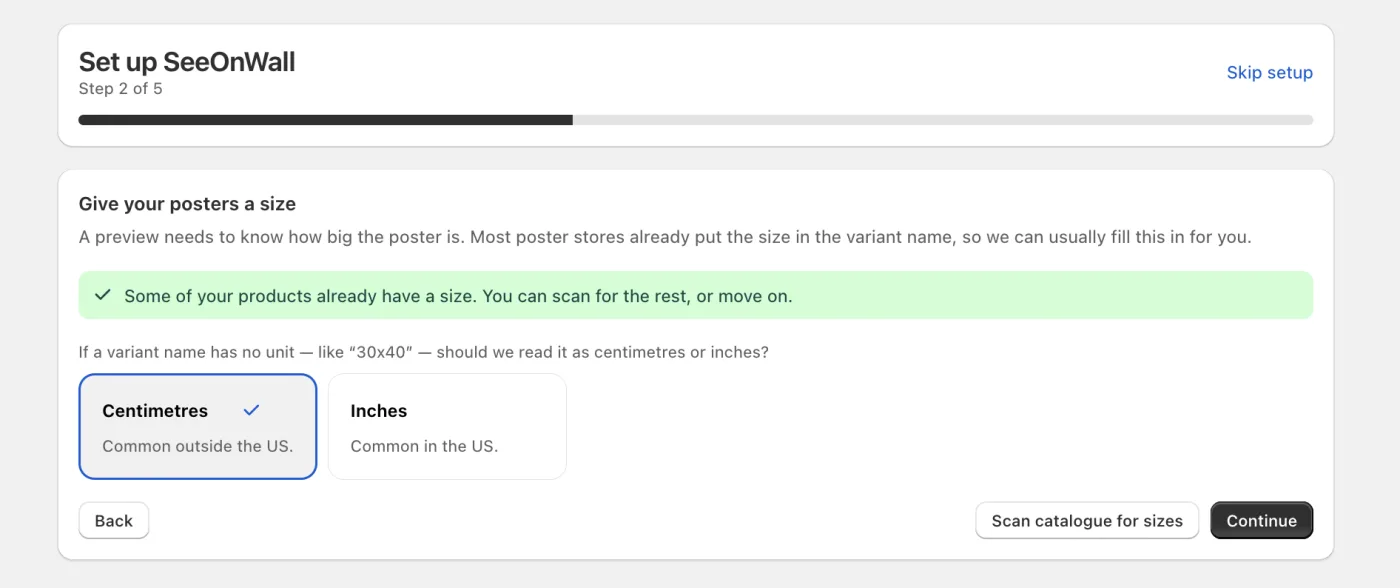
Étape 2 : choisissez comment lire les noms sans unité, puis lancez l’analyse. Elle liste chaque taille trouvée avant d’enregistrer quoi que ce soit. Étape 3 — Dites-nous où se trouve le tirage
Utile uniquement si vos photos produit sont des mockups — le tirage sur un fond coloré, ou dans un cadre. Passez cette étape si vos photos sont l’œuvre elle-même.
- Une photo de mockup montre le tirage placé à l’intérieur d’une image plus grande. Prévisualisée telle quelle, toute la photo est considérée comme l’affiche : un tirage 30x40 paraît donc nettement plus petit au mur qu’il ne le sera.
- Si la galerie contient aussi l’impression seule, choisissez « Une autre photo montre l’impression » et saisissez sa position — 2 pour la deuxième photo, et ainsi de suite. Le réglage vaut pour toute la boutique et se modifie plus tard dans Produits → Sources de données.
- Sinon, choisissez « Les photos sont des mockups ». Le guide ajoute alors une étape, « Configuration automatique » : l’application analyse les images de vos produits, choisit celle qui montre l’œuvre et marque l’endroit où l’œuvre se trouve.
- Rien ne change sur un produit tant que vous n’avez pas approuvé son résultat : choisissez Approuver, Refuser ou Ajuster pour chacun. Quand un produit montre le même mockup qu’un produit déjà analysé par l’application, il est configuré à partir de ce résultat. Vous pouvez aussi continuer et le faire plus tard sur la page Produits.
- Les produits qui ont déjà une image d’affiche sont listés mais pas sélectionnés.
Si vos photos sont l’œuvre bord à bord, choisissez « La photo est l’œuvre » et passez à la suite — rien à faire.
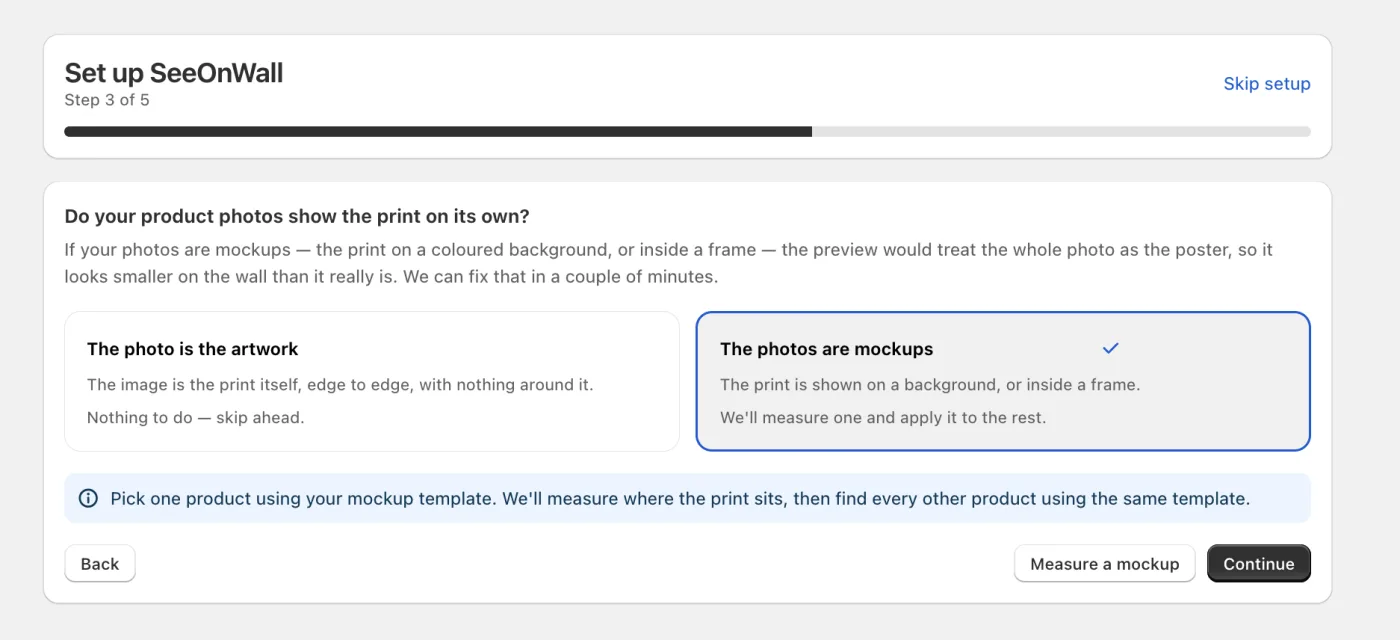
L’étape 3 pose une seule question. Si une autre photo montre déjà l’impression, il suffit de saisir sa position. 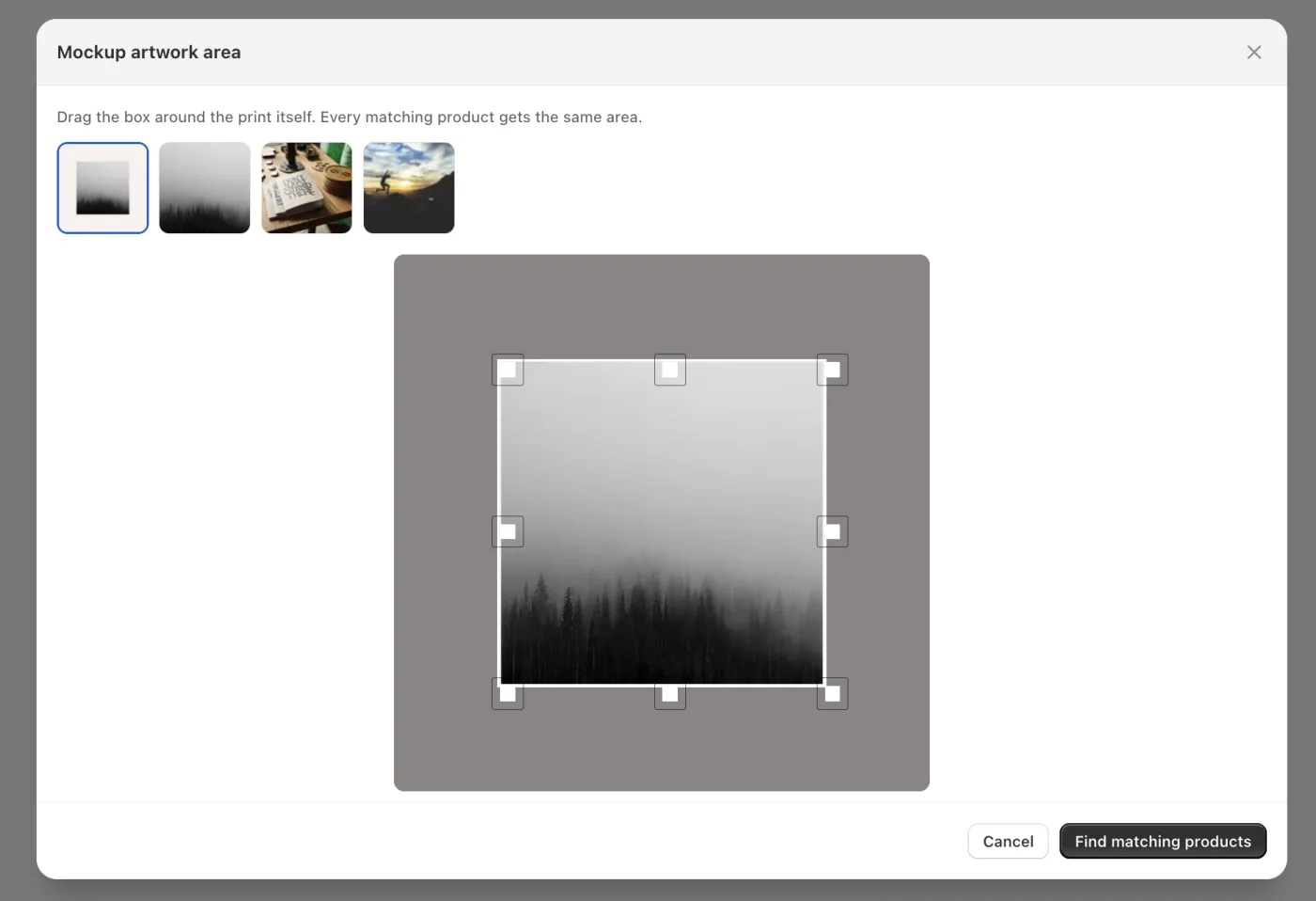
Configuration automatique : l’application trouve l’œuvre dans chaque mockup et affiche les résultats pour approbation. 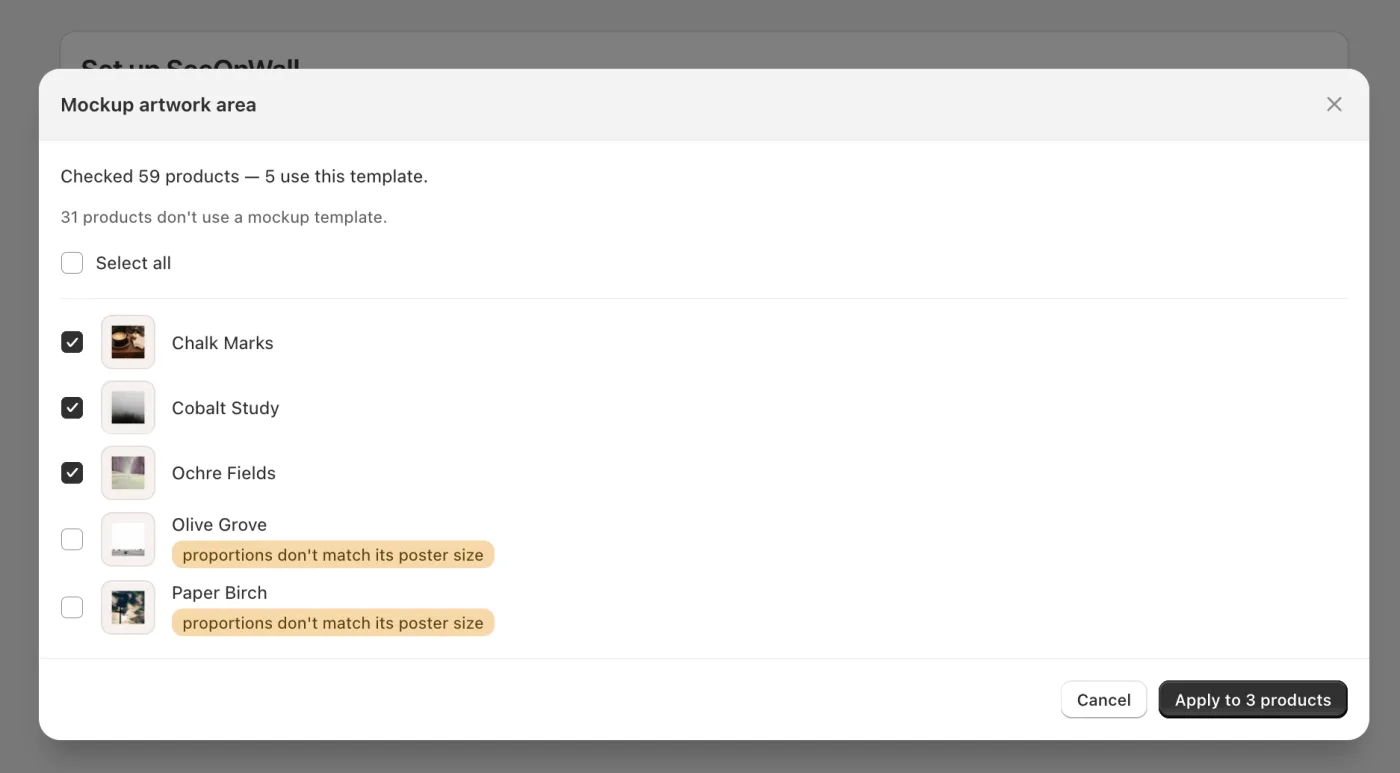
Chaque résultat attend votre approbation. Rien n’est enregistré sur un produit tant que vous ne l’avez pas approuvé. Étape 4 — Ajoutez le bouton à votre boutique
Deux modifications dans votre thème. Chacune ouvre l’éditeur de thème ; appuyez sur Enregistrer, puis revenez — l’application se revérifie automatiquement.
- Activez seeonwall.com dans votre thème. Cela charge l’aperçu une seule fois sur toute votre boutique, et c’est ce qui fait fonctionner le bouton partout.
- Ajoutez le bouton à votre page produit. Cela place « Voir sur le mur » à côté de votre bouton Ajouter au panier.
- Chaque ligne se transforme en coche dès que l’application détecte la modification. Si aucune coche n’apparaît, choisissez Vérifier à nouveau.
- Une fois les deux cochées, les lignes passent à Ouvrir pour vous permettre de revenir dans l’éditeur de thème et d’ajuster le style.
- Vous utilisez un thème ancienne génération qui ne prend pas en charge les blocs d’application ? Activez l’intégration de l’application et utilisez plutôt le placement automatique — voir ci-dessous.
L’éditeur de thème de Shopify n’enregistre pas tout seul. Si une étape refuse de se cocher, la raison habituelle est qu’Enregistrer n’a pas été pressé dans l’éditeur.
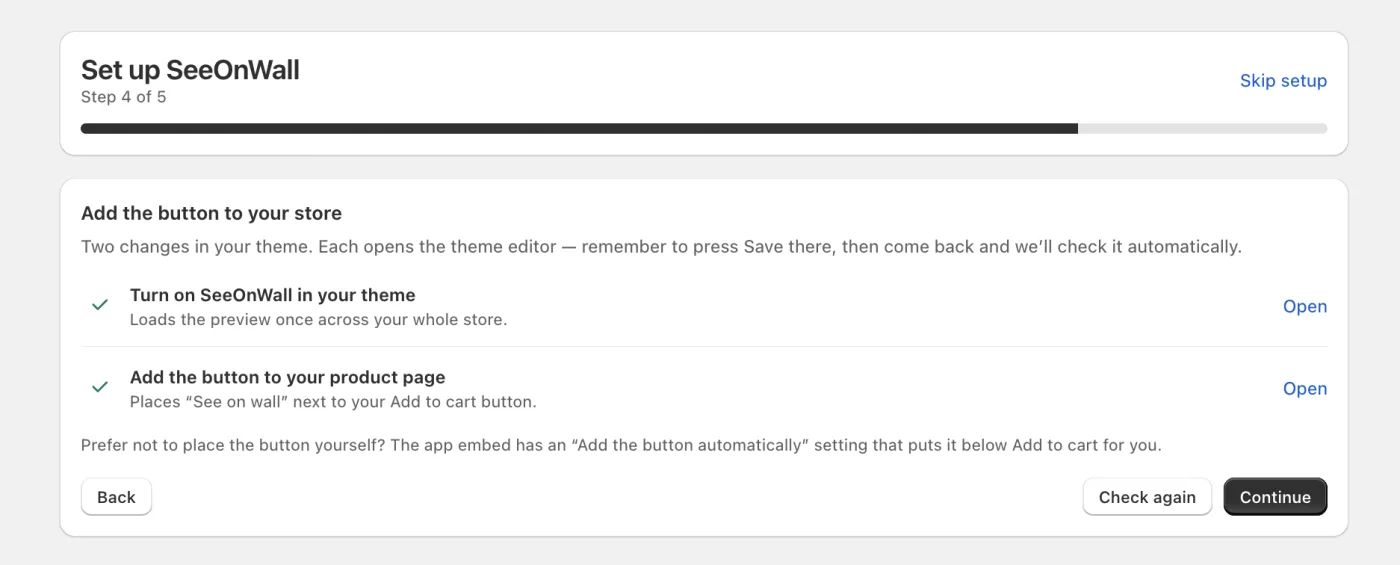
Étape 4 : deux modifications du thème, chacune cochée dès que l’app la voit. « Ouvrir » ramène dans l’éditeur de thème. Étape 5 — Qu’attendez-vous de seeonwall.com ?
Deux fonctions qui restent désactivées tant que vous ne les activez pas. Chaque case est enregistrée dès que vous la cochez.
- Permettre aux clients d’accrocher plusieurs œuvres sur un mur : les clients ajoutent d’autres affiches de votre boutique à leur mur dans l’aperçu et les disposent côte à côte, jusqu’à 2, 3, 5 ou 8 par mur, selon la formule.
- Compter les ajouts au panier et les commandes : compte combien de fois les clients ajoutent une affiche au panier et la commandent, regroupé selon leur avancée dans l’aperçu. Quand vous la cochez, Shopify vous demande d’autoriser l’app à lire vos commandes. Nous lisons les lignes de commande et les remboursements, et rien sur le client.
- Laissez une case décochée pour garder cette fonction désactivée. Vous pourrez modifier les deux plus tard : les murs de galerie dans l’onglet Vitrine, l’analyse des commandes dans l’onglet Statistiques.
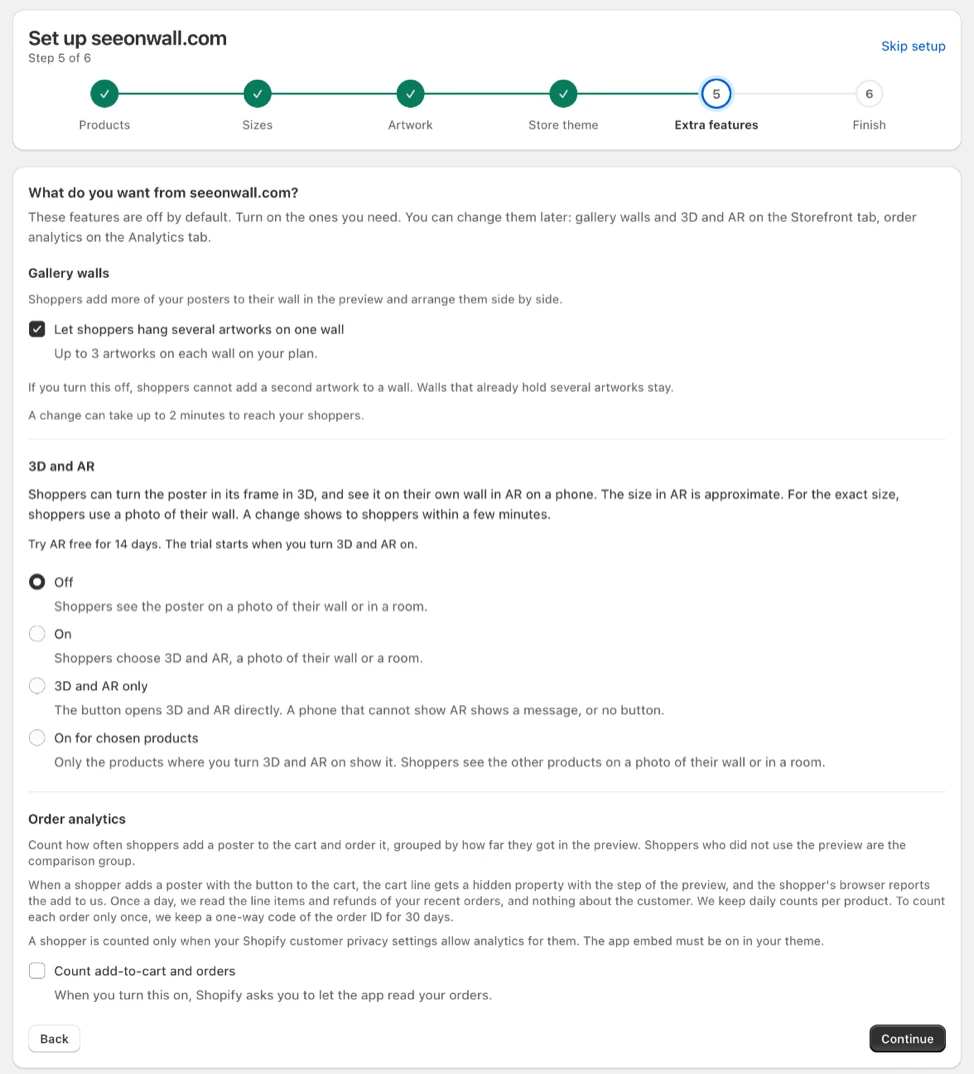
Étape 5 : murs de galerie et analyse des commandes. Étape 6 — Vous êtes prêt
Le dernier écran récapitule chaque décision, pour que vous voyiez ce qui reste inachevé.
- Quels produits affichent le bouton, si vos affiches ont des tailles, et si le bouton est dans votre thème.
- Tout ce qui n’est pas coché peut être repris plus tard depuis l’onglet Vitrine — rien n’est perdu en terminant ici.
- Voir mes affiches vous emmène vers votre catalogue, où vous pouvez vérifier chaque produit.
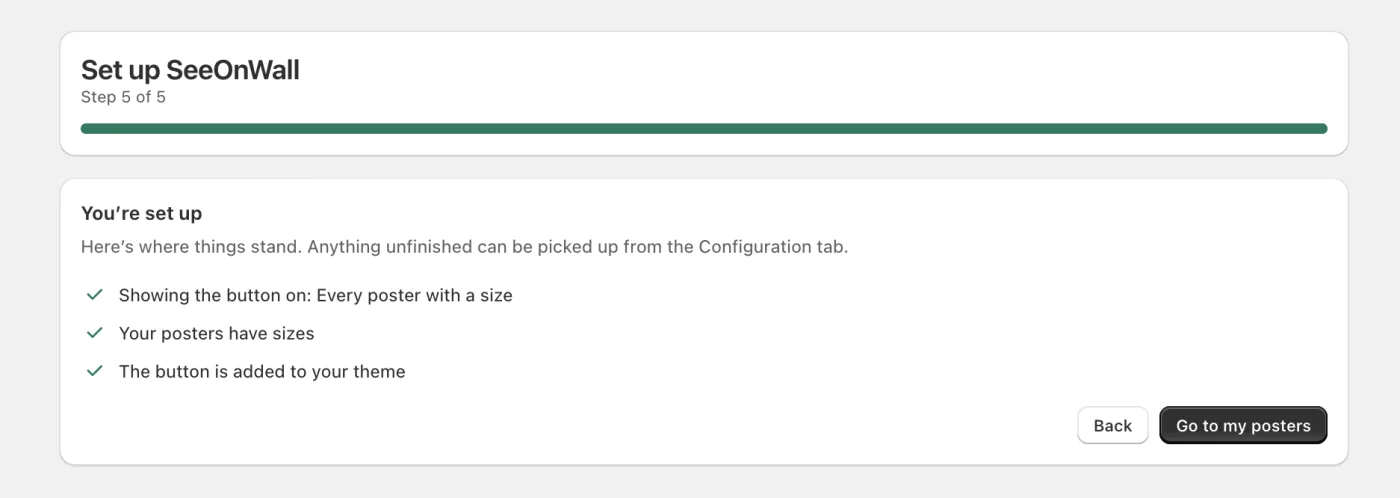
Étape 6 : le récapitulatif. Tout coché signifie que vos client·es peuvent prévisualiser vos affiches.
Après la configuration
L’assistant ne se lance qu’une fois. Voici les écrans sur lesquels vous reviendrez.
Accueil
Une fois la configuration terminée, l’app s’ouvre sur l’Accueil. Vous y voyez si la vitrine est prête et ce qu’il reste à faire.
- La bannière confirme que le bouton d’aperçu est prêt sur votre vitrine, ou signale que la configuration demande votre attention.
- Les compteurs — actifs, bloqués, à vérifier — viennent de votre dernière visite dans Produits. « Corriger le produit suivant » ouvre le prochain produit à traiter.
- « Activité à ce jour » montre les aperçus lancés, les affiches placées, les vues d’affiches et les liens de partage. « Voir les statistiques » donne le détail, et « Prévisualiser un produit » vous montre ce que voient les clients.
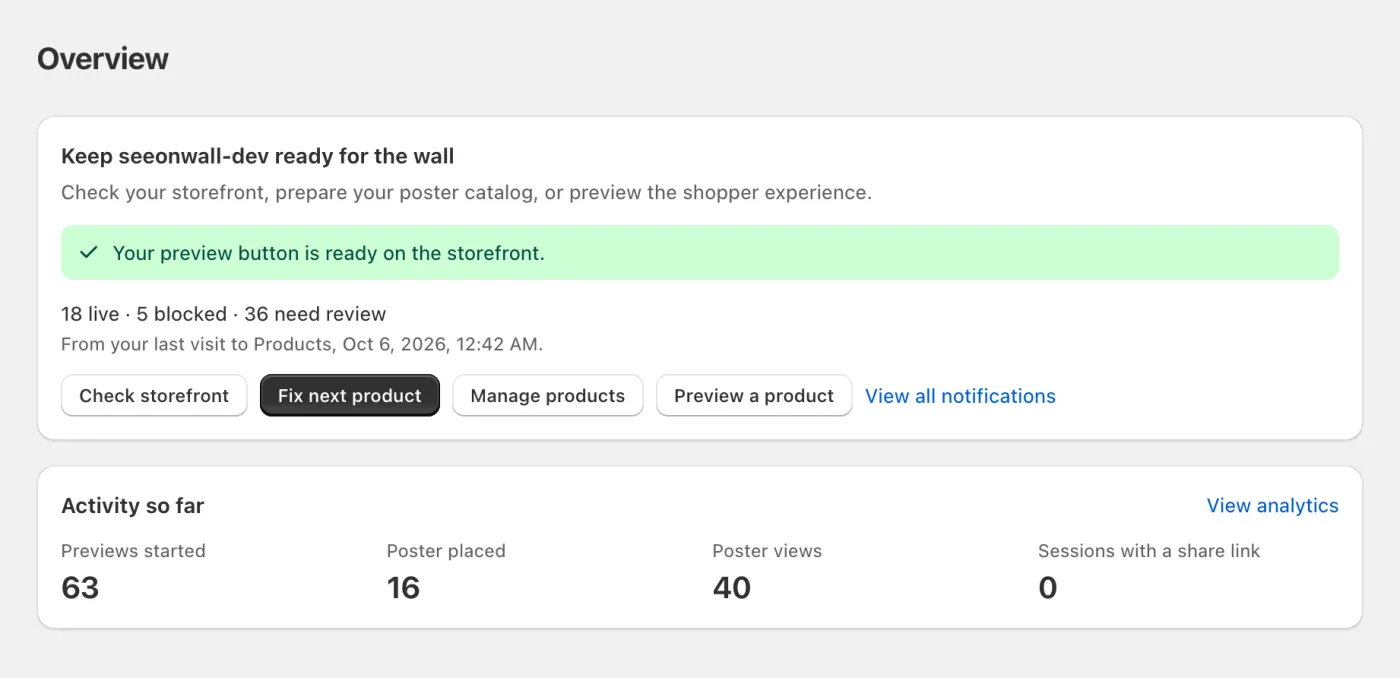
Accueil : état de la vitrine, santé du catalogue et activité des clients. Vitrine
L’onglet Vitrine contient la configuration du thème et les réglages de l’aperçu que voient les clients.
- Configuration du thème indique si l’intégration de l’application et le bouton sont dans votre thème. Revérifier la configuration vérifie à nouveau, et Relancer la configuration ouvre la configuration.
- Où les clients peuvent prévisualiser couvre vos pages produit et l’Aperçu rapide sur le mur : choisissez les listes de produits qui affichent l’icône et voyez combien de vues d’affiches il reste.
- Réglages de l’aperçu contient « Ajouter au panier » dans l’aperçu, Murs de galerie, Ajustement de l’image dans l’aperçu, Couleur d’accent du visualiseur et Filigrane sur les aperçus partagés. La couleur d’accent et le filigrane nécessitent le forfait Ultra.
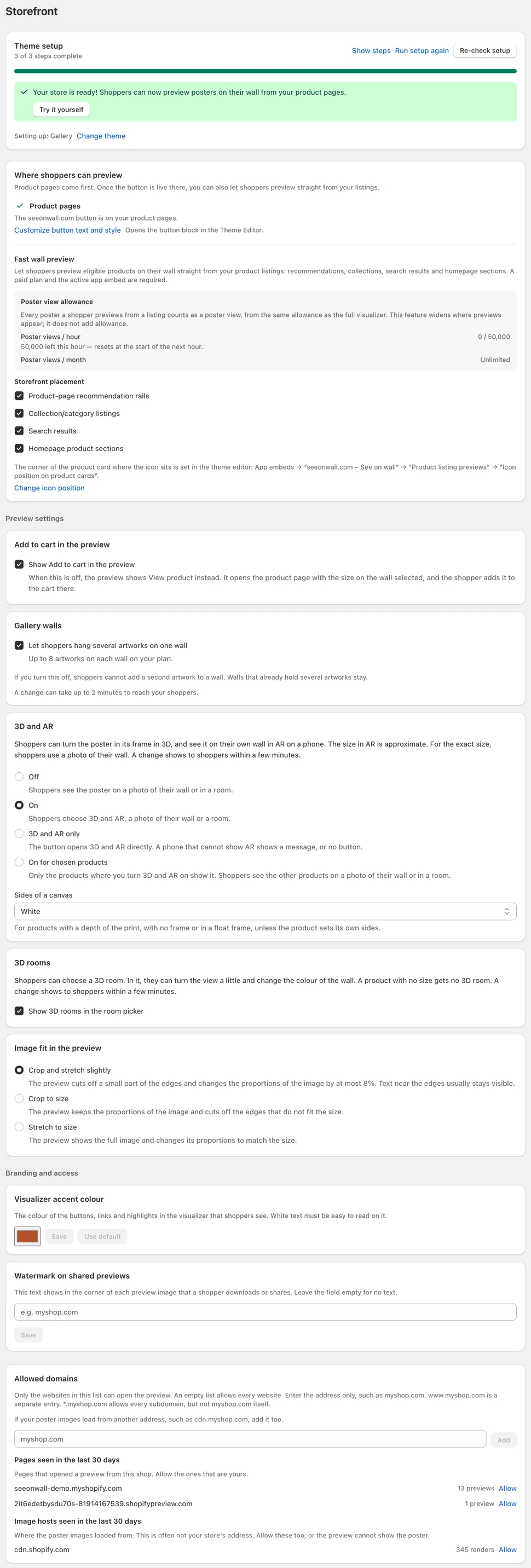
Vitrine : configuration du thème, où les clients peuvent prévisualiser et réglages de l’aperçu. Vos affiches
L’onglet Produits liste chaque produit avec son statut d’aperçu, pour voir d’un coup d’œil ce que vos client·es peuvent ou ne peuvent pas prévisualiser.
- Actif signifie que le bouton apparaît. Sans taille signifie que le produit n’a pas encore de dimensions d’affiche. Masqué signifie que quelque chose l’exclut : il est réglé sur Ne jamais afficher, il est hors de vos collections et balises, ou il n’est pas activé. Le badge de la ligne indique la raison.
- Les compteurs résument les produits chargés jusqu’ici. Les onglets — Tous, Actifs, Sans taille, Masqués, À vérifier — filtrent la liste, et l’icône de recherche trouve des produits par titre, collection ou balise.
- « Désactiver » et « Activer » remplacent le réglage de la boutique pour un seul produit. Sur un produit sans taille, « Voir pourquoi » ouvre la vérification du bouton dans l’onglet Vitrine, et « Définir la taille » ouvre l’éditeur.
- « Modifier » ouvre les tailles et l’image d’aperçu d’un produit sans quitter l’app, et l’icône en forme d’œil le prévisualise comme un client. Le badge « Zone de l’œuvre » signale les produits dont la zone d’impression est définie.
- « Analyser le catalogue à la recherche de tailles » est en haut. Le menu « Définir les images des affiches », à côté, contient « Configuration automatique », « Définir la zone d’œuvre des mockups » et « Importer des fichiers d’œuvres ». L’unité utilisée pour les noms de variante sans unité (« Les tailles sans unité sont en ») se trouve à côté du titre « Vos affiches » et vaut pour toute la boutique.
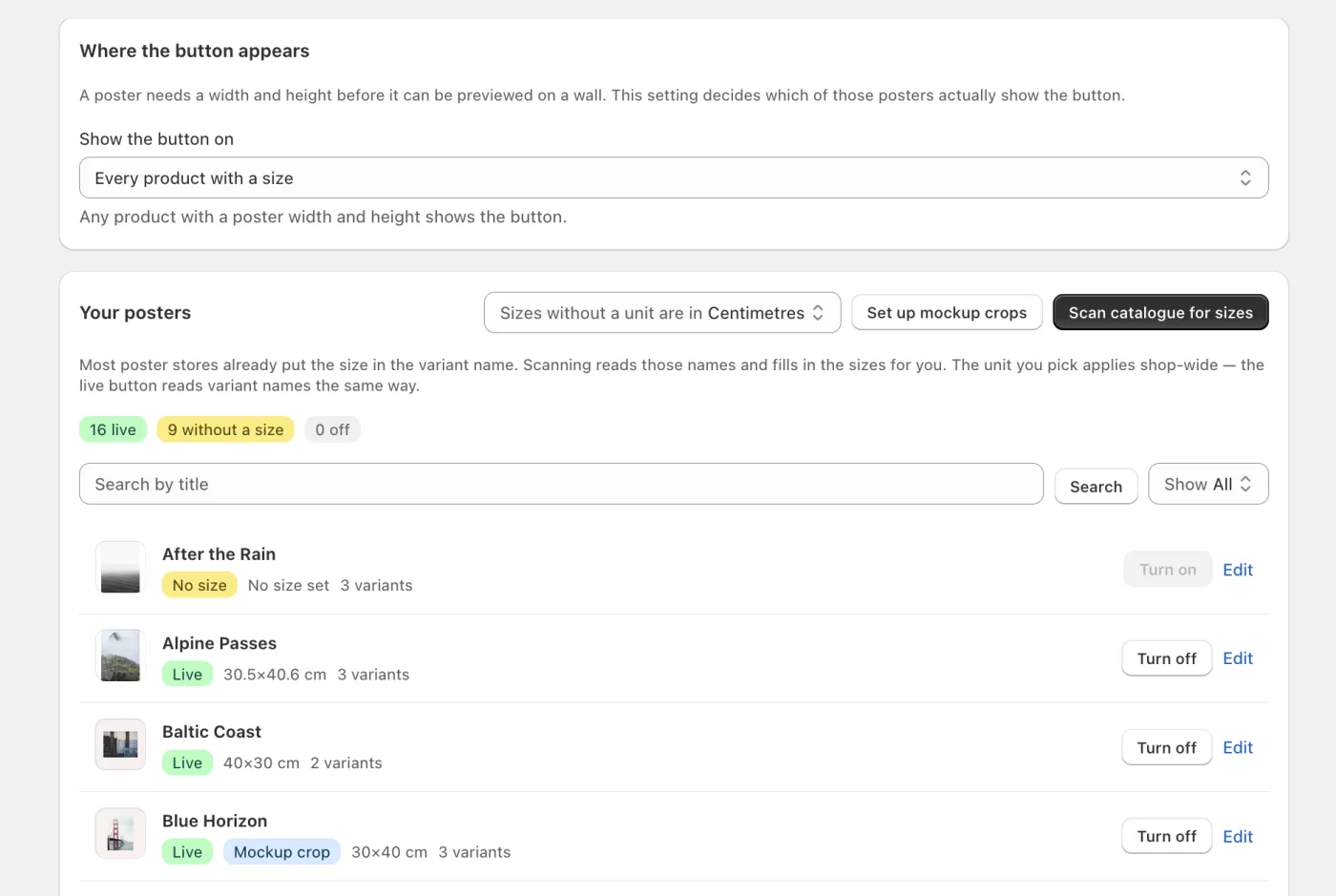
Chaque produit avec son statut, et le réglage qui décide où le bouton apparaît. Corrections de l'aperçu
Quand l’aperçu d’un produit peut montrer plus que l’œuvre, ou que l’application ne peut pas confirmer que l’œuvre est droite, la bannière « Certains produits s'affichent mal dans l'aperçu » apparaît dans l’onglet Produits. Vérifier les produits ouvre cette liste.
- Appliquer la zone suggérée définit la zone de l’œuvre trouvée par l’application, si elle en a trouvé une.
- Ouvrir le produit ouvre le produit pour que vous dessiniez la zone vous-même ou choisissiez une autre image.
- Ignorer retire le produit de la liste quand son image est correcte. L’application demande d’abord, car un produit ignoré ne revient pas : cliquez à nouveau sur Ignorer pour confirmer.
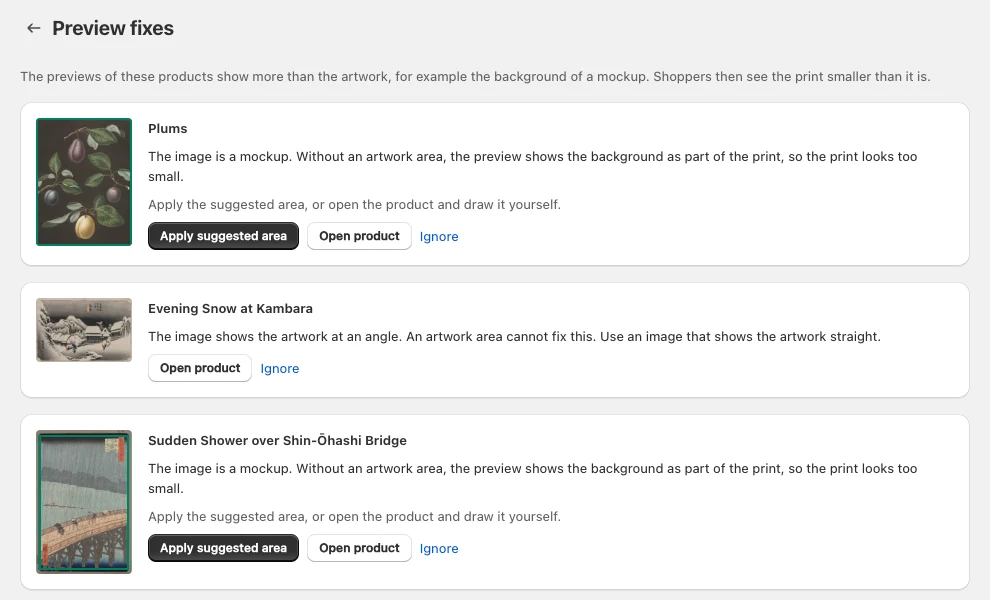
Corrections de l'aperçu : chaque produit, le problème de son image et ce que vous pouvez faire. Corriger un seul produit
Chaque produit peut être modifié à la main depuis l’onglet Produits — pratique pour la photo isolée qui ne correspond pas à votre modèle habituel.
- La taille de l’affiche est celle que les clients voient sur leur mur. Laissez les deux champs vides pour la supprimer et masquer le bouton.
- « Aperçu mural pour ce produit » remplace le réglage de la boutique : suivre le réglage de la boutique, toujours afficher ou ne jamais afficher.
- Cochez « Vendu avec un passe-partout » si l’affiche en est équipée. L’aperçu le dessine à l’intérieur de la taille de l’affiche.
- Les tailles par variante viennent des noms de variante. Saisissez une taille uniquement pour la corriger, ou passez à « Saisir les formats ici » pour les lister vous-même.
- Plus bas, sous « Image de l’affiche et zone de l’œuvre », choisissez l’image de l’aperçu et faites glisser le cadre autour de l’impression. « Aperçu » montre la vue client, et « Enregistrer et problème suivant » passe au prochain produit à traiter.
Modifier la taille de l’affiche et la zone de l’œuvre en même temps ne pose aucun problème — la vérification des proportions compare les deux et vous prévient si le cadre risque de déformer le tirage.
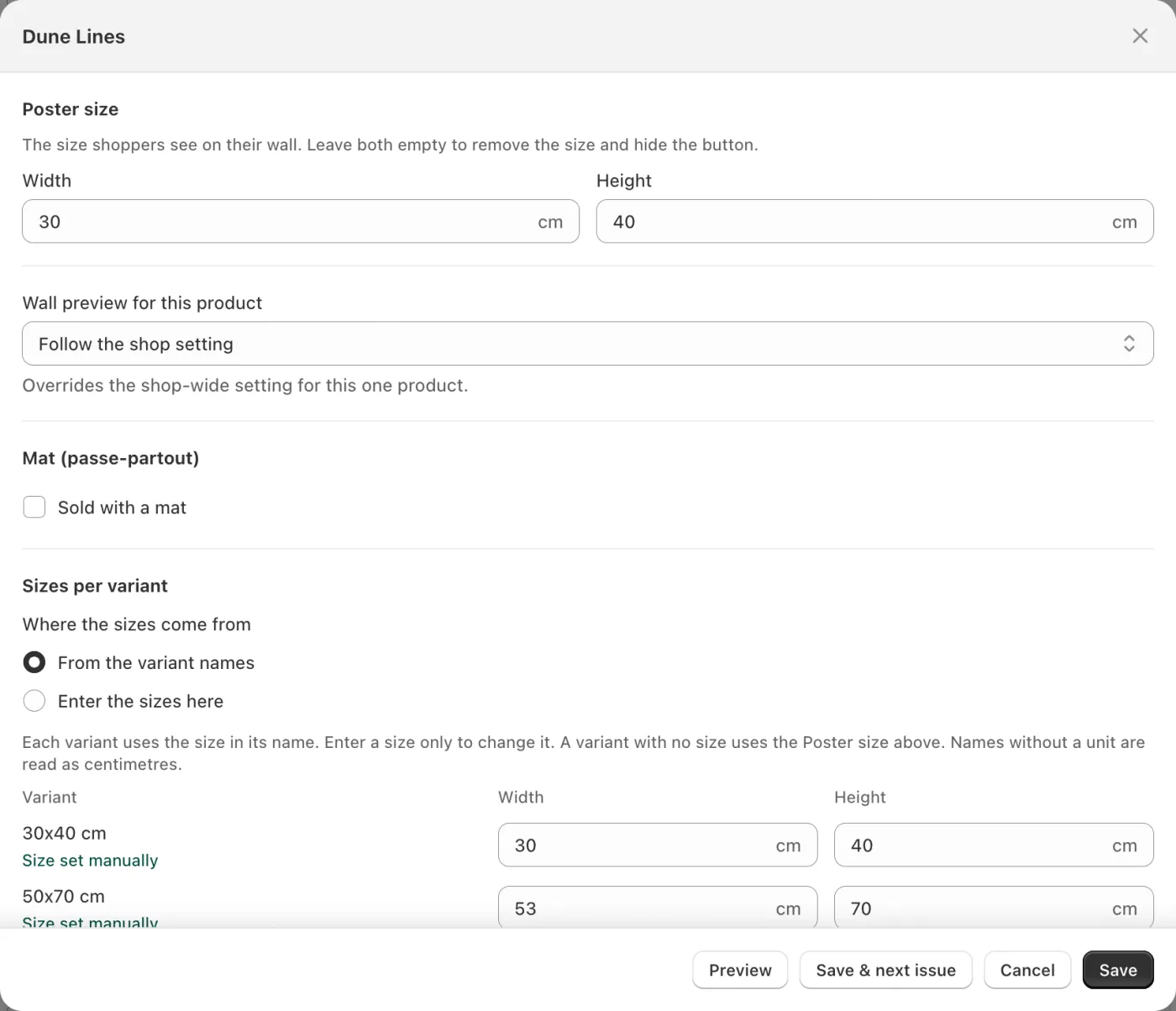
Taille de l’affiche, réglage par produit, passe-partout et tailles par variante au même endroit. Vos cadres
Si vous vendez des cadres, nommez-les dans Produits → Cadres. Les clients choisissent alors vos cadres dans l’aperçu au lieu de six couleurs génériques.
- Chaque cadre a un nom, une largeur et une couleur. Les clients voient le nom dans l’aperçu.
- « Lire les cadres depuis les produits » reprend les noms de cadre de vos options de produit. Chacun commence comme brouillon, invisible pour les clients tant que vous ne lui donnez pas de largeur — nous ne devinons jamais une taille physique.
- « Ouvrir les aperçus avec celui-ci » fait d’un cadre le cadre par défaut : chaque aperçu commence avec lui.
- « Supprimer » retire un cadre de l’aperçu. Cliquez sur « Enregistrer les cadres » une fois terminé. Quand vous retirez ou renommez un cadre, l’application demande d’abord, car les produits qui le proposent le perdent : cliquez sur Enregistrer quand même, puis choisissez à nouveau les cadres sur ces produits.
Si vous avez saisi un nom de cadre dans un bouton seeonwall.com de l’éditeur de thème, modifiez-le aussi là-bas chaque fois que vous renommez le cadre ici.
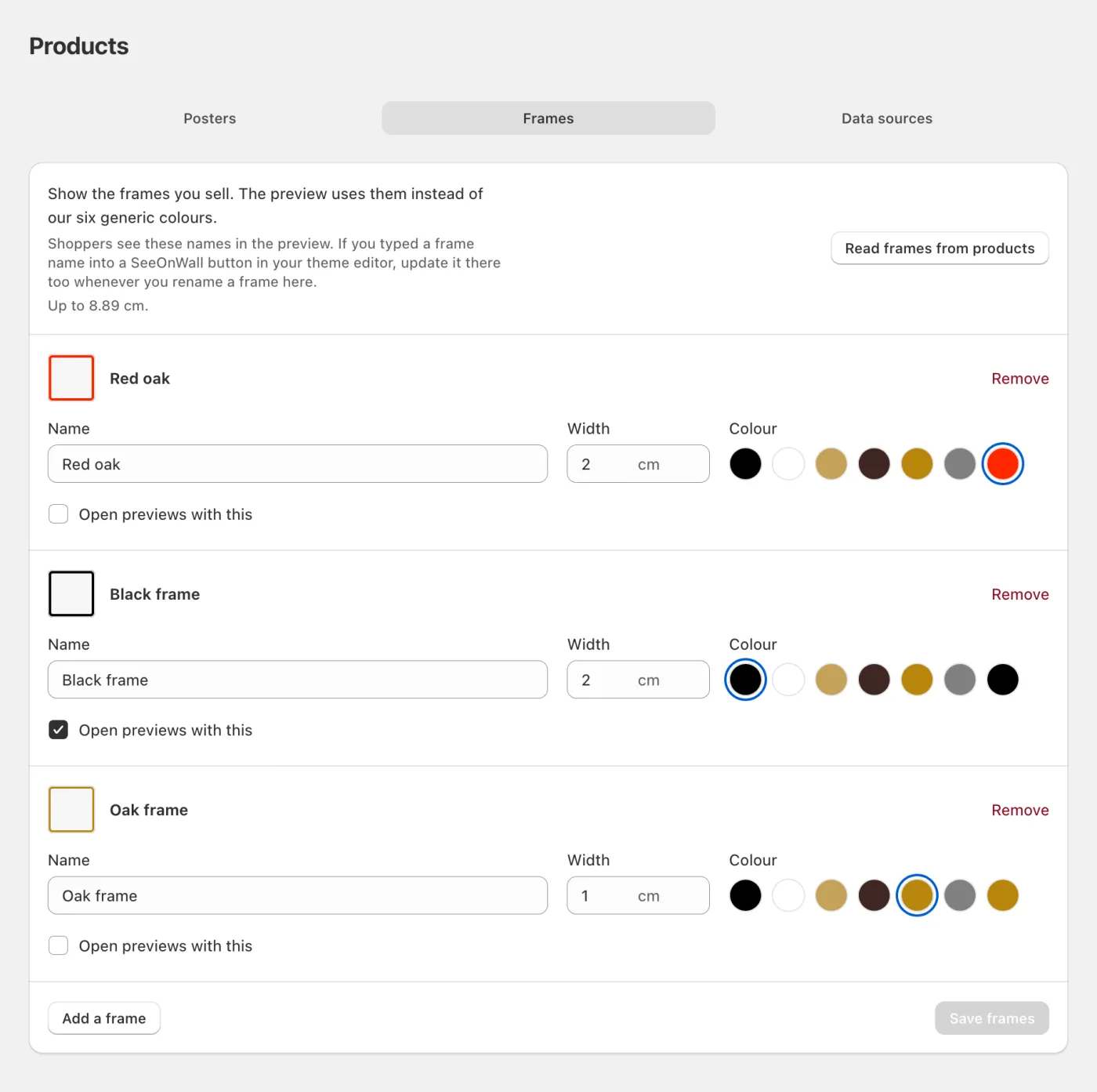
Cadres : vos propres cadres, chacun avec une largeur et une couleur, dont un choisi par défaut. Utiliser vos propres métachamps
Si vos produits stockent déjà leur taille ou un fichier d’impression dans vos propres métachamps, indiquez-les à seeonwall.com dans Produits → Sources de données.
- La largeur et la hauteur peuvent venir de tout métachamp de type dimension, entier ou décimal. Les nombres seuls sont lus dans l’unité de taille de votre boutique.
- L’image de l’affiche peut venir d’un métachamp de type fichier — un fichier d’impression propre qui n’apparaît jamais parmi les images du produit.
- « Image de la galerie pour l’aperçu » choisit la photo du produit quand il n’y a pas d’image d’affiche : la première, la dernière, celle d’une position donnée, ou la première aux proportions de l’affiche.
- Les métachamps propres à seeonwall.com restent toujours en secours, donc les produits sans vos métachamps continuent de fonctionner.
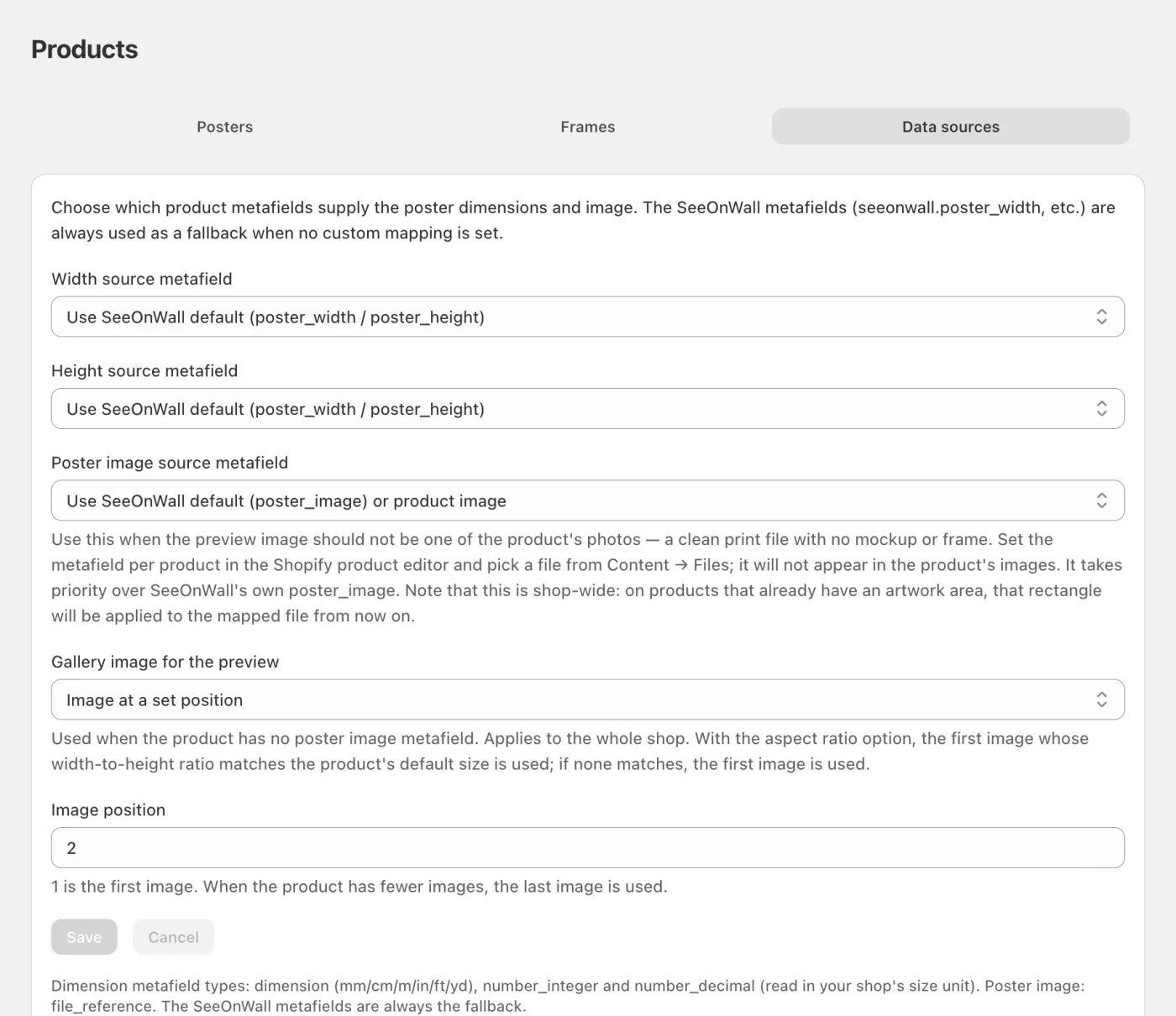
Sources de données : associez vos métachamps et choisissez la photo de galerie utilisée par l’aperçu. Paramètres
L’onglet Paramètres regroupe les informations de votre compte, la langue de l’app et vos notifications par e-mail.
- Compte affiche le domaine de votre boutique. L’identifiant du compte se trouve dans l’onglet Assistance — indiquez les deux lorsque vous contactez le support.
- « Langue préférée » définit la langue de l’app.
- Les notifications par e-mail vous préviennent quand une limite d’aperçus, de photos, de vues ou de téléchargements est atteinte, et quand 80 % de vos vues mensuelles d’affiches sont utilisées. Chaque case est enregistrée dès que vous la modifiez, et « Voir toutes les notifications » ouvre la liste complète.
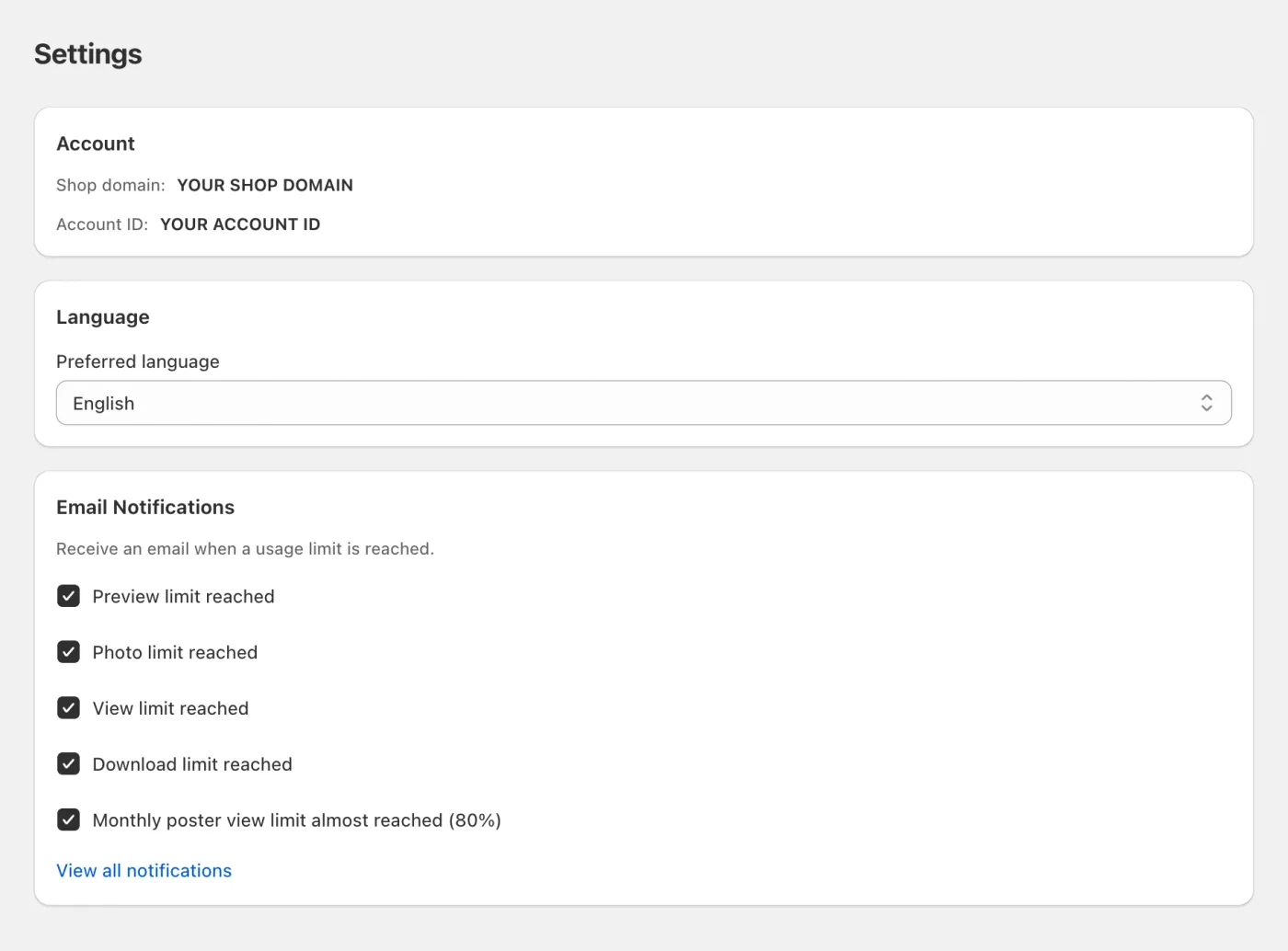
Paramètres : informations du compte, langue et notifications par e-mail. Forfait et utilisation
L’onglet Forfait et utilisation montre votre formule et la part de ses limites que vous avez utilisée.
- Abonnement indique votre formule, son statut et que la facturation passe par Shopify. « Changer de formule » ouvre la page de votre formule dans Shopify, où vous pouvez monter, descendre ou résilier à tout moment.
- « Utilisation cette heure et ce mois » montre les aperçus lancés, les photos envoyées, les vues d’affiches et les téléchargements par rapport aux limites de votre formule. La plupart des compteurs repartent à zéro chaque heure ; celui des vues mensuelles d’affiches, au début de chaque mois.
- L’historique des limites indique la dernière fois que chaque type d’utilisation a atteint sa limite horaire, et votre compteur à ce moment-là.
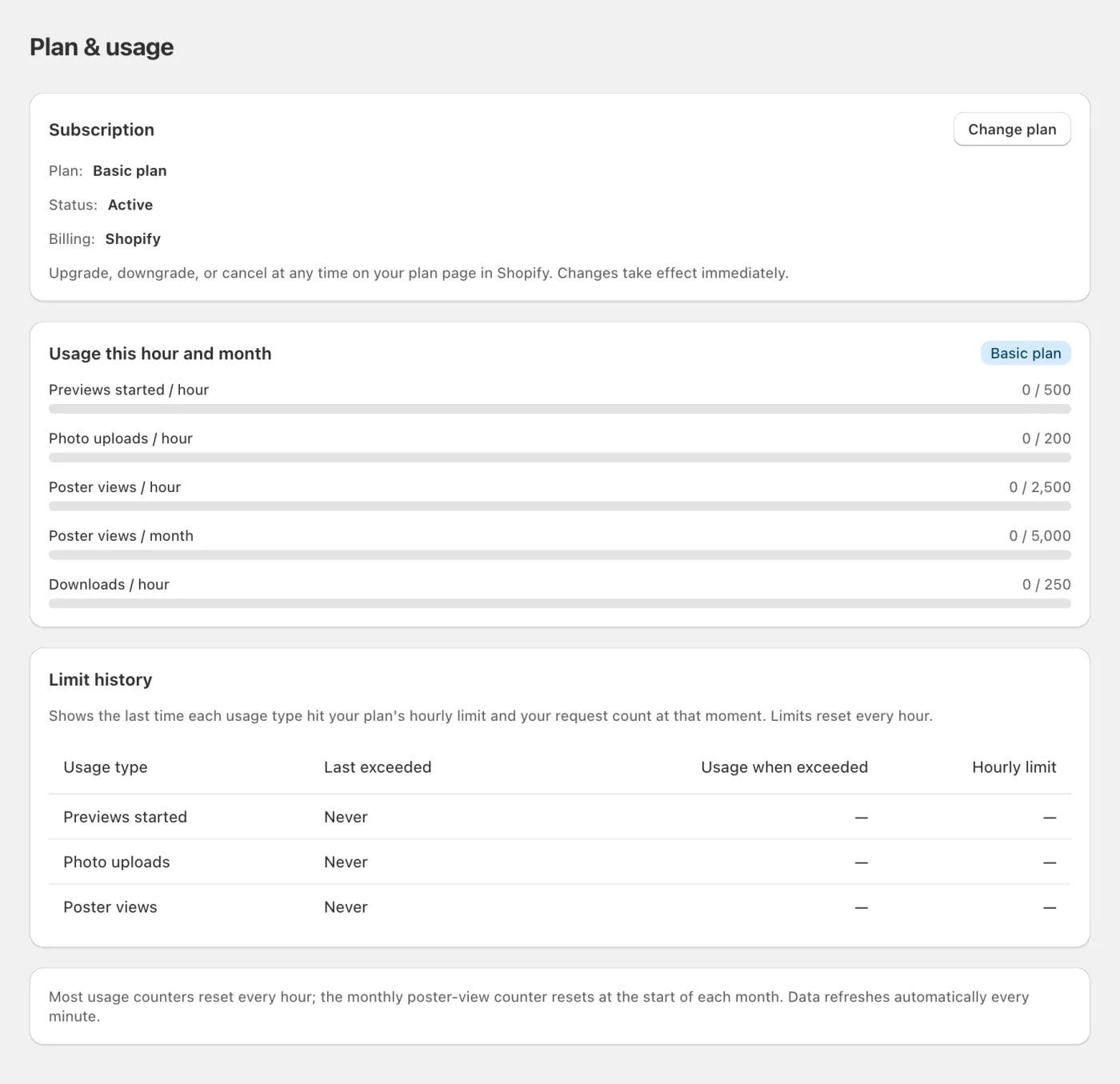
Forfait et utilisation : abonnement, utilisation actuelle et historique des limites. Accorder le bouton à votre thème
Le bloc bouton a ses propres réglages dans l’éditeur de thème, il peut donc être stylé pour ressembler au reste de votre boutique.
- Couleurs de fond, de texte et de bordure, plus le rayon des angles.
- Classe CSS du bouton — collez ici les classes de bouton de votre thème et le bouton en hérite, s’accordant exactement à Ajouter au panier.
- Trouvez ces noms de classes en inspectant le bouton d’achat de votre thème dans votre navigateur.
- « Afficher la vérification des tailles par variante » liste, dans l’éditeur de thème uniquement, chaque variante avec la taille détectée et si l’aperçu peut l’ajouter au panier. Désactivez-la une fois la vérification faite.
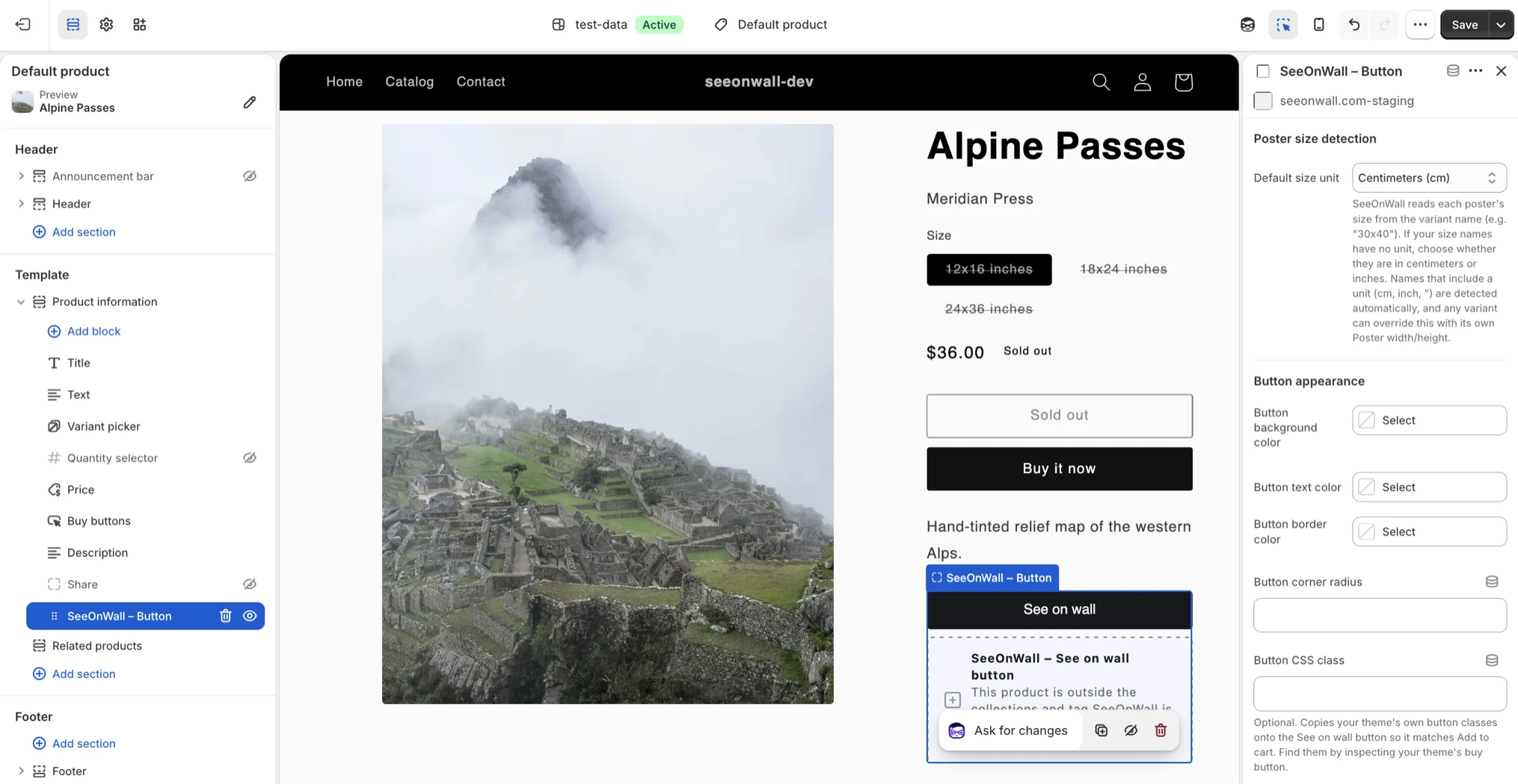
Les réglages du bloc bouton, dans l’éditeur de thème de Shopify. Réglages de l’intégration et placement automatique
L’intégration de l’application porte les réglages valables pour toute la boutique — et une option qui place le bouton à votre place.
- Ajouter le bouton automatiquement place « Voir sur le mur » sous Ajouter au panier sans que vous ayez à placer un bloc.
- C’est la solution pour les thèmes anciens qui ne prennent pas du tout en charge les blocs d’application.
- La langue peut suivre la locale de votre boutique ou être fixée à une seule langue.
- Les couleurs définies ici ne s’appliquent qu’au bouton placé par « Ajouter le bouton automatiquement » ; un bloc bouton utilise ses propres réglages.
Si vous avez déjà ajouté le bloc bouton à votre modèle de produit, c’est celui-là qui l’emporte et le placement automatique est ignoré — vous ne vous retrouverez donc jamais avec deux boutons.
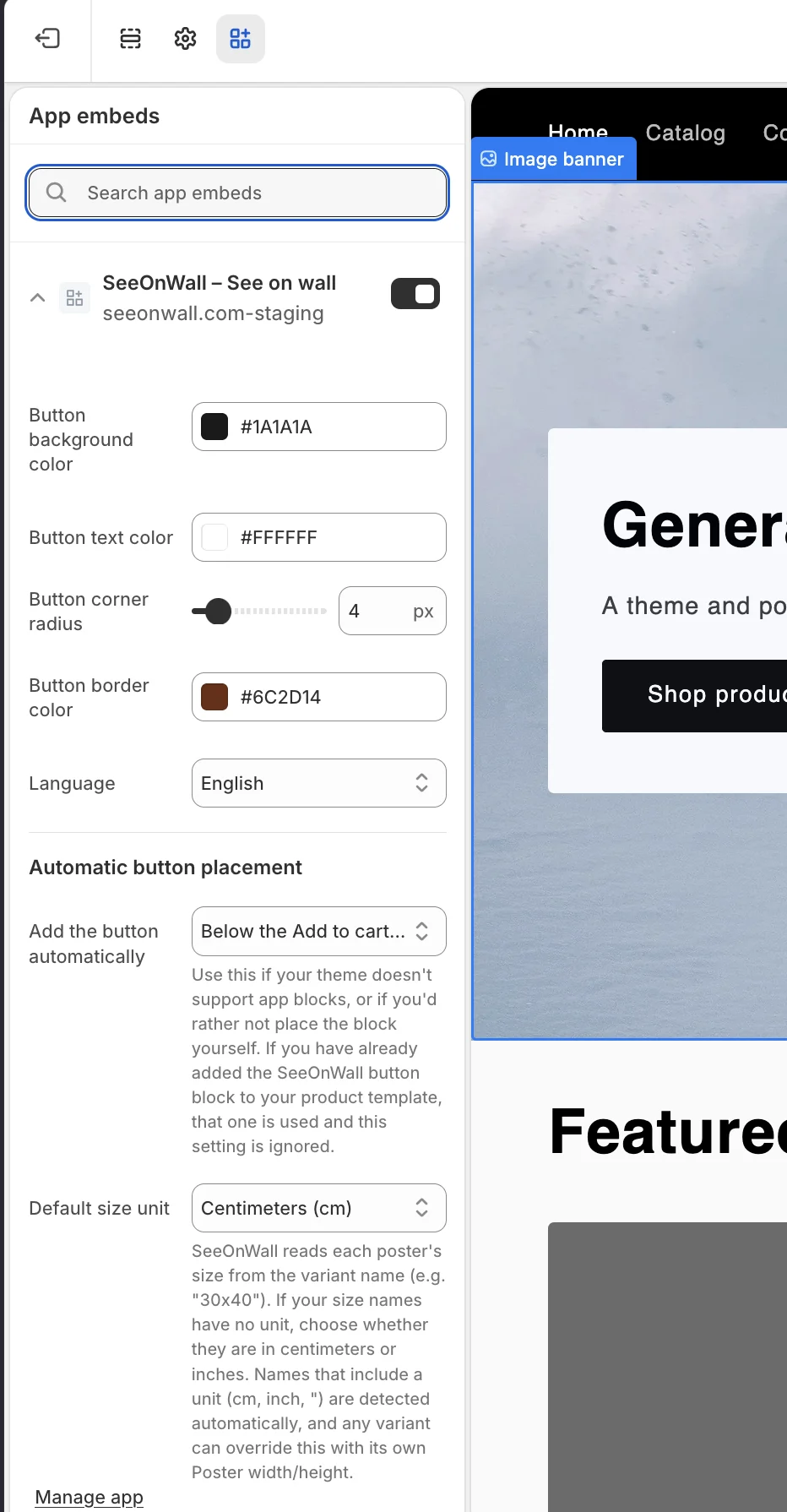
L’intégration de l’application, avec le placement automatique du bouton. Si le bouton n’apparaît pas
L’onglet Vitrine propose une vérification qui suit le même chemin que la boutique et vous indique quelle étape échoue.
- Ouvrez Vitrine et trouvez « Pourquoi mon bouton ne s’affiche-t-il pas ? », puis choisissez le produit concerné — ou cliquez sur « Voir pourquoi » à côté d’un produit dans la liste Produits.
- Elle vérifie l’intégration de l’application, le bloc bouton, la largeur et la hauteur de l’affiche, et si votre réglage d’activation inclut ce produit.
- La première étape en échec est nommée directement, vous savez donc quoi corriger au lieu de deviner.
- Pour les produits à plusieurs variantes, elle indique aussi combien de variantes ont abouti à une taille, ce qui repère les tailles absentes de quelques noms de variantes.
Besoin d’un coup de main ?
Nous serons ravis de vous aider à démarrer. Écrivez-nous à support@seeonwall.com.