
Antes de empezar
Necesitas una tienda Shopify y un tema que puedas editar. No hay que crear una cuenta aparte de seeonwall.com: instalar la aplicación lo configura todo, y la facturación la gestiona Shopify en tu factura habitual. El plan gratuito no requiere tarjeta.
Instala la aplicación
Todo empieza en la ficha de la Shopify App Store.
- Abre la ficha de seeonwall.com y elige Instalar.
- Shopify te muestra los permisos necesarios: la aplicación lee tus productos y temas, y escribe los tamaños de póster en tus productos.
- Tras aceptar, la aplicación abre directamente la configuración. No hay nada que descargar ni código que pegar.

Elige cómo configurarla
La primera pantalla te pregunta cómo quieres configurarla. Las dos opciones guardan los mismos ajustes, y puedes cambiar tu elección más adelante.
- «Configurarlo paso a paso» hace una pregunta en cada pantalla y te guía por los pasos 1 a 3 de abajo. Para cambiar a la otra opción, usa el enlace «Deja que lo configuremos por ti» en la parte superior de estos pasos.
- «Relájate mientras configuramos tu visualizador» empieza con «Leyendo tu tienda». La aplicación lee tus productos, encuentra entre ellos el arte de pared y lee la unidad, los tamaños, tus marcos y qué foto muestra la obra sola.
- En «Elige un póster», elige uno de tus pósteres y míralo a su tamaño real en una pared, como lo verán tus compradores.
- «Continuar a la revisión» abre «Revisa lo que encontramos»: los pósteres que reciben el botón, la unidad, tus marcos y tus fotos. «Editar» abre el paso correspondiente.
- Nada cambia en tu tienda hasta que haces clic en «Guardar y continuar». Si una posición de foto no sirve para todos tus productos, la aplicación te ofrece después la configuración automática, como en el paso 3. Las dos opciones continúan en el paso 4, y los compradores ven el botón cuando lo añades a tu tema.
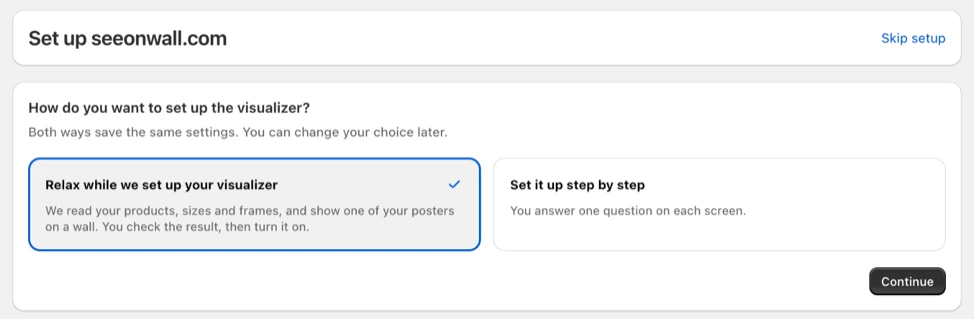
La primera pantalla: dos formas de configurarla. 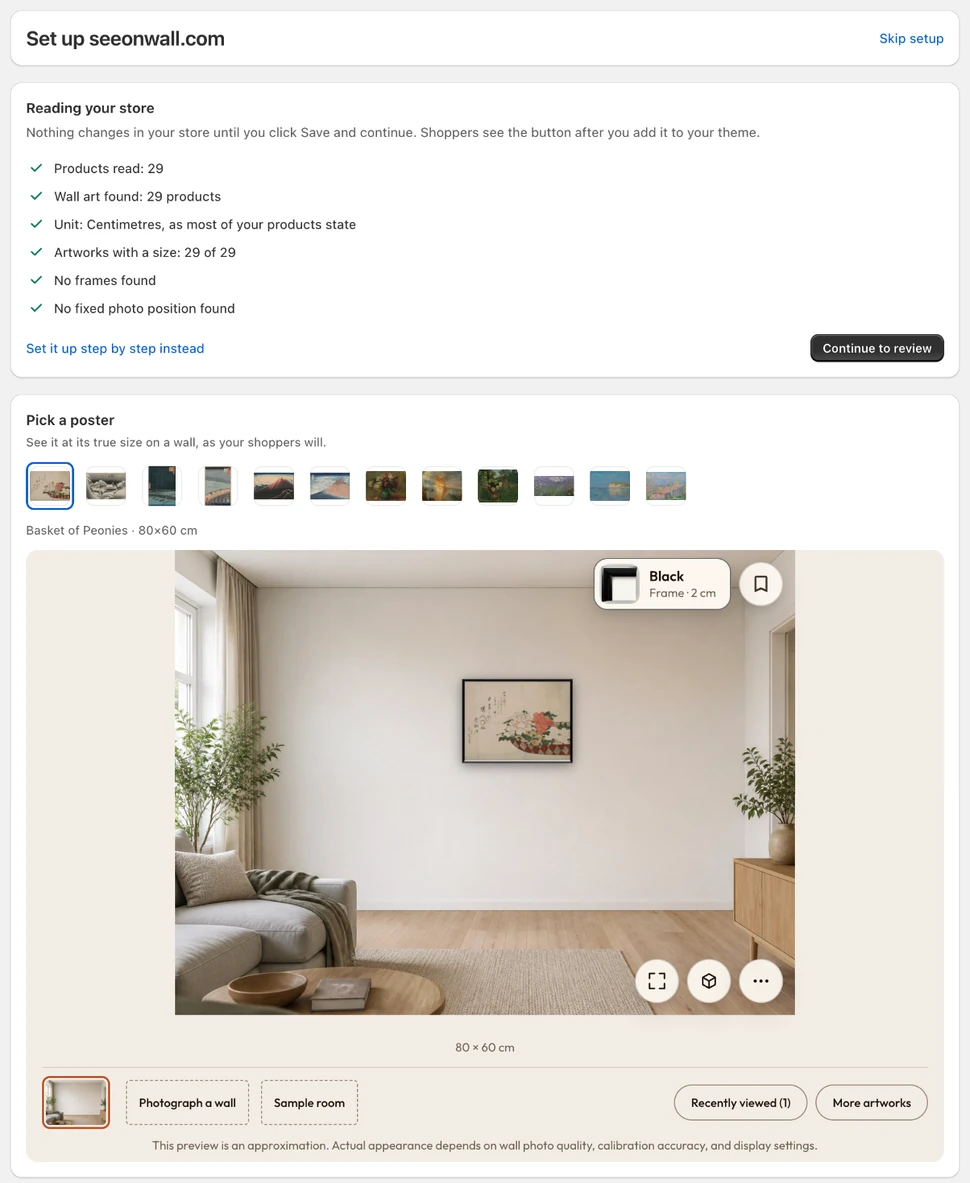
Leyendo tu tienda: lo que encontró la aplicación y uno de tus pósteres en una pared. 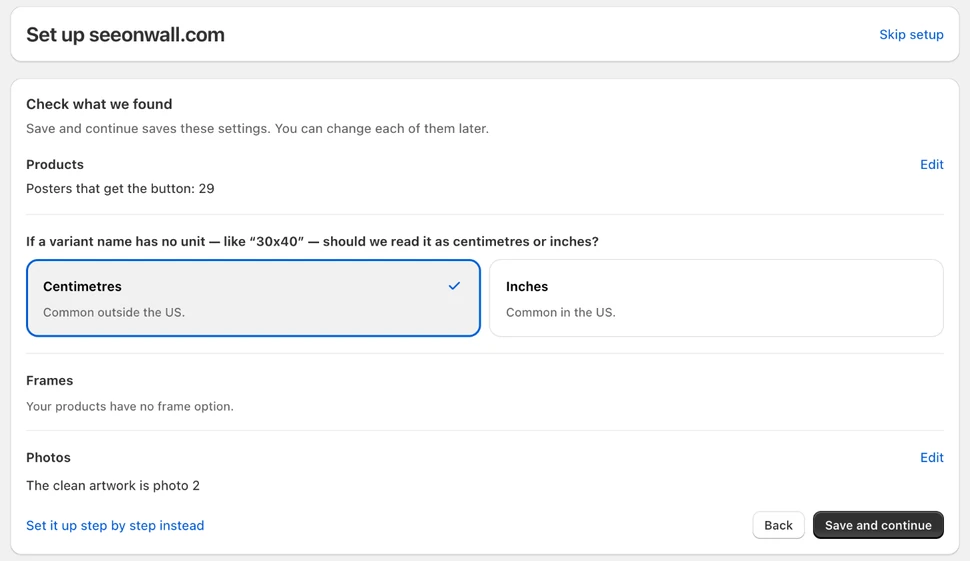
Revisa lo que encontramos: nada cambia hasta que haces clic en Guardar y continuar. Paso 1 — Elige qué productos tendrán vista previa
La primera pregunta solo la puedes responder tú: cuáles de tus productos van en una pared. Los pósteres y las láminas sí. Las tazas y camisetas no.
- Todos los pósteres con tamaño: cualquier producto con ancho y alto muestra el botón. Ideal si tu tienda es sobre todo arte.
- Colecciones o etiquetas seleccionadas: solo los productos de las colecciones que marques o con una de las etiquetas que indiques. Ideal si vendes arte junto a otras cosas.
- Solo los productos que yo active: nada muestra el botón hasta que lo actives. Máximo control, más trabajo en un catálogo grande.
- Elijas lo que elijas, puedes cambiarlo después, y cualquier producto concreto siempre puede forzarse a mostrarse u ocultarse por separado.
Si eliges «Colecciones o etiquetas seleccionadas», marca al menos una colección o escribe una etiqueta antes de continuar; si no, el botón no tiene dónde aparecer. Separa varias etiquetas con comas.
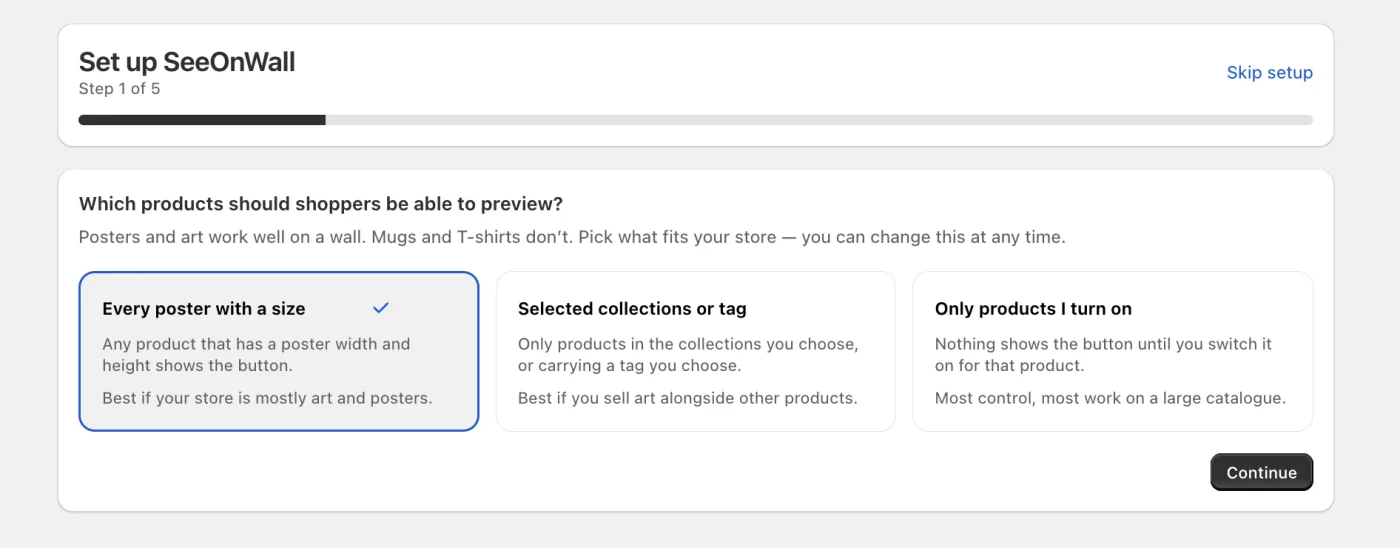
Paso 1: tres formas de decidir qué productos pueden previsualizar los compradores. 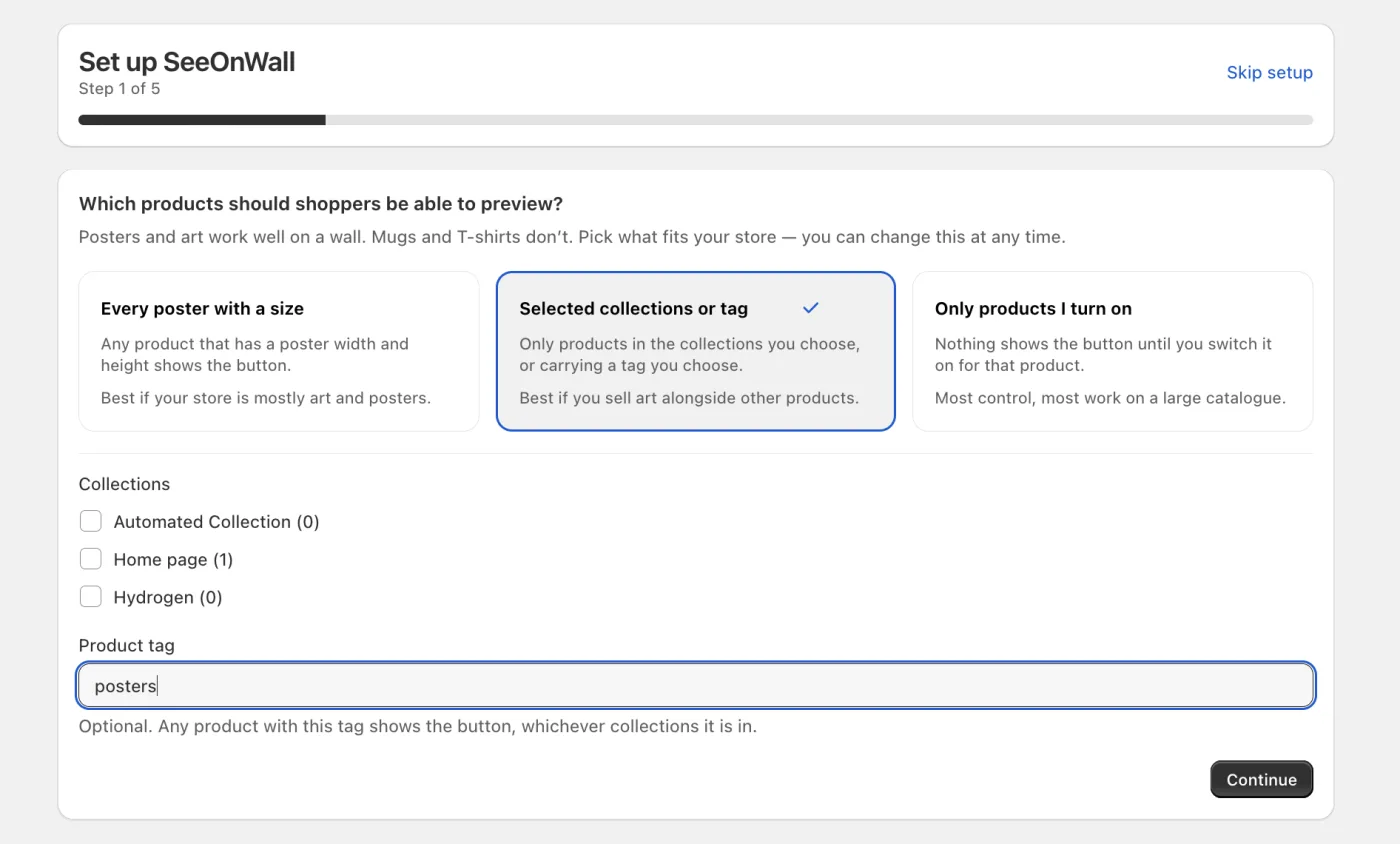
Al elegir «Colecciones o etiquetas seleccionadas» aparecen tus colecciones y un campo de etiquetas. Paso 2 — Dale un tamaño a tus pósteres
Una vista previa en la pared necesita saber el tamaño del póster. La mayoría de las tiendas ya lo incluyen en el nombre de la variante, así que suele ser un clic.
- Primero indica cómo leer los tamaños sin unidad. Si una variante se llama «30x40», ¿son centímetros o pulgadas? Si ya hay una unidad guardada y eliges la otra, la app pregunta antes, porque tu tienda leerá entonces cada tamaño sin unidad en la nueva: haz clic en Cambiar unidad.
- Después elige «Escanear el catálogo en busca de tamaños». seeonwall.com lee todos los nombres de variante y te muestra lo que ha encontrado antes de cambiar nada.
- Reconoce nombres como «50x70 cm», «A3», «18x24 inches» y «21 x 29,7 cm». Los nombres que ya incluyen unidad se detectan al margen del ajuste anterior.
- Revisa la lista, desmarca lo que parezca incorrecto y elige Aplicar. Los tamaños ya definidos nunca se sobrescriben.
- Lo que parece inverosímil para un póster de pared se señala y queda sin marcar, así una unidad equivocada no se aplica por accidente.
Los tamaños en pulgadas son el caso que conviene revisar dos veces. Una variante «8x10» con la unidad en centímetros da una vista previa del tamaño de una postal. Si tus tamaños están en pulgadas, indícalo antes de escanear.
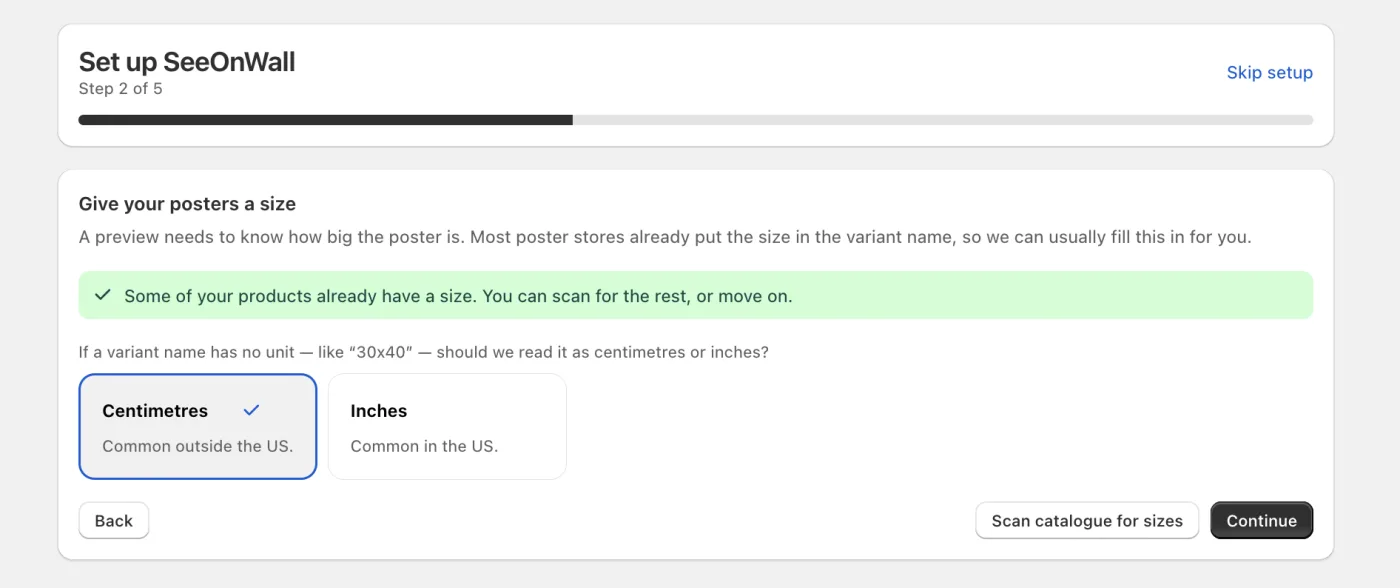
Paso 2: elige cómo leer los nombres sin unidad y luego escanea. El escaneo muestra cada tamaño encontrado antes de guardar nada. Paso 3 — Dinos dónde está la lámina
Solo hace falta si tus fotos de producto son mockups — la lámina sobre un fondo de color o dentro de un marco. Sáltatelo si tus fotos son la obra en sí.
- En una foto mockup la lámina está dentro de una imagen mayor. Sin ajustar, la vista previa trata toda la foto como el póster, así que una lámina de 30x40 se ve bastante más pequeña en la pared de lo que será.
- Si la galería también tiene la lámina sola, elige «Otra foto muestra la lámina» e indica su posición: 2 para la segunda foto, y así sucesivamente. Se aplica a toda la tienda y puedes cambiarlo después en Productos → Fuentes de datos.
- Si no, elige «Las fotos son mockups». La guía añade entonces un paso, Configuración automática: la app analiza las imágenes de tus productos, elige la que muestra la obra y marca dónde está la obra en ella.
- No cambia nada en un producto hasta que apruebes su resultado: elige Aprobar, Rechazar o Ajustar en cada uno. Cuando un producto muestra el mismo mockup que uno que la app ya analizó, se configura a partir de ese resultado. También puedes continuar y hacerlo más tarde en la página Productos.
- Los productos que ya tienen imagen del póster aparecen en la lista, pero no se seleccionan.
Si tus fotos son la obra de borde a borde, elige «La foto es la obra» y sigue — no hay nada que hacer.
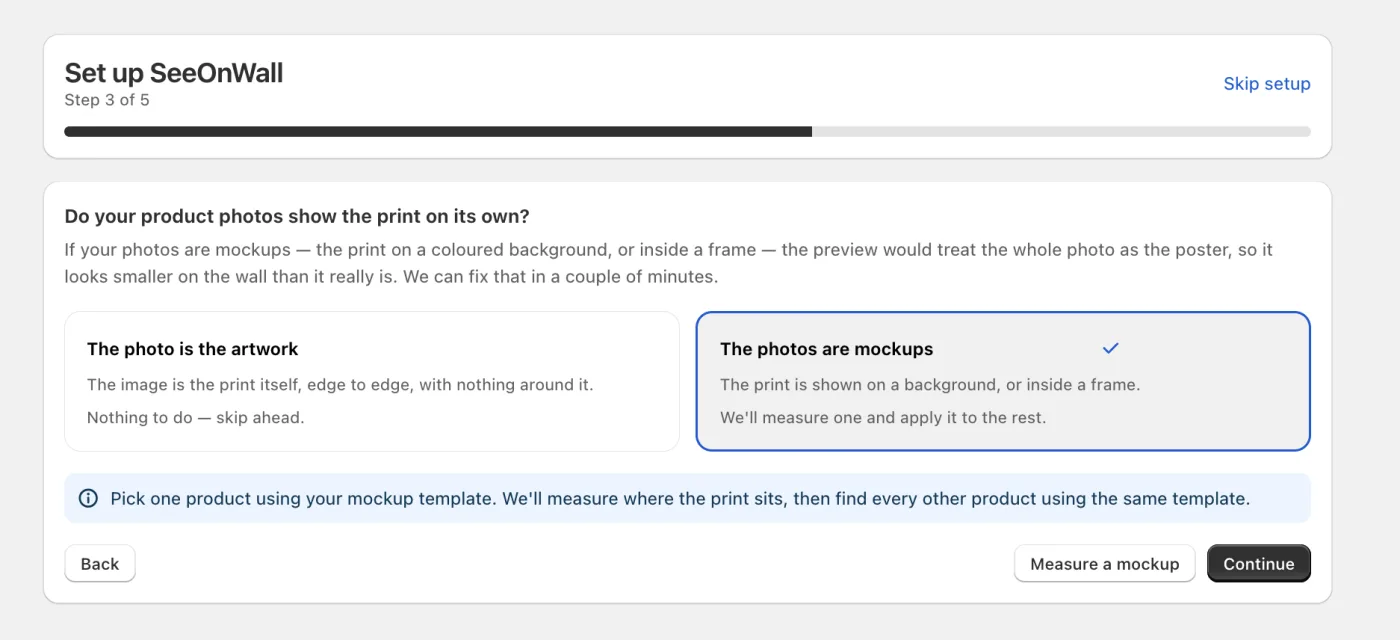
El paso 3 hace una sola pregunta. Si otra foto ya muestra la lámina, basta con indicar su posición. 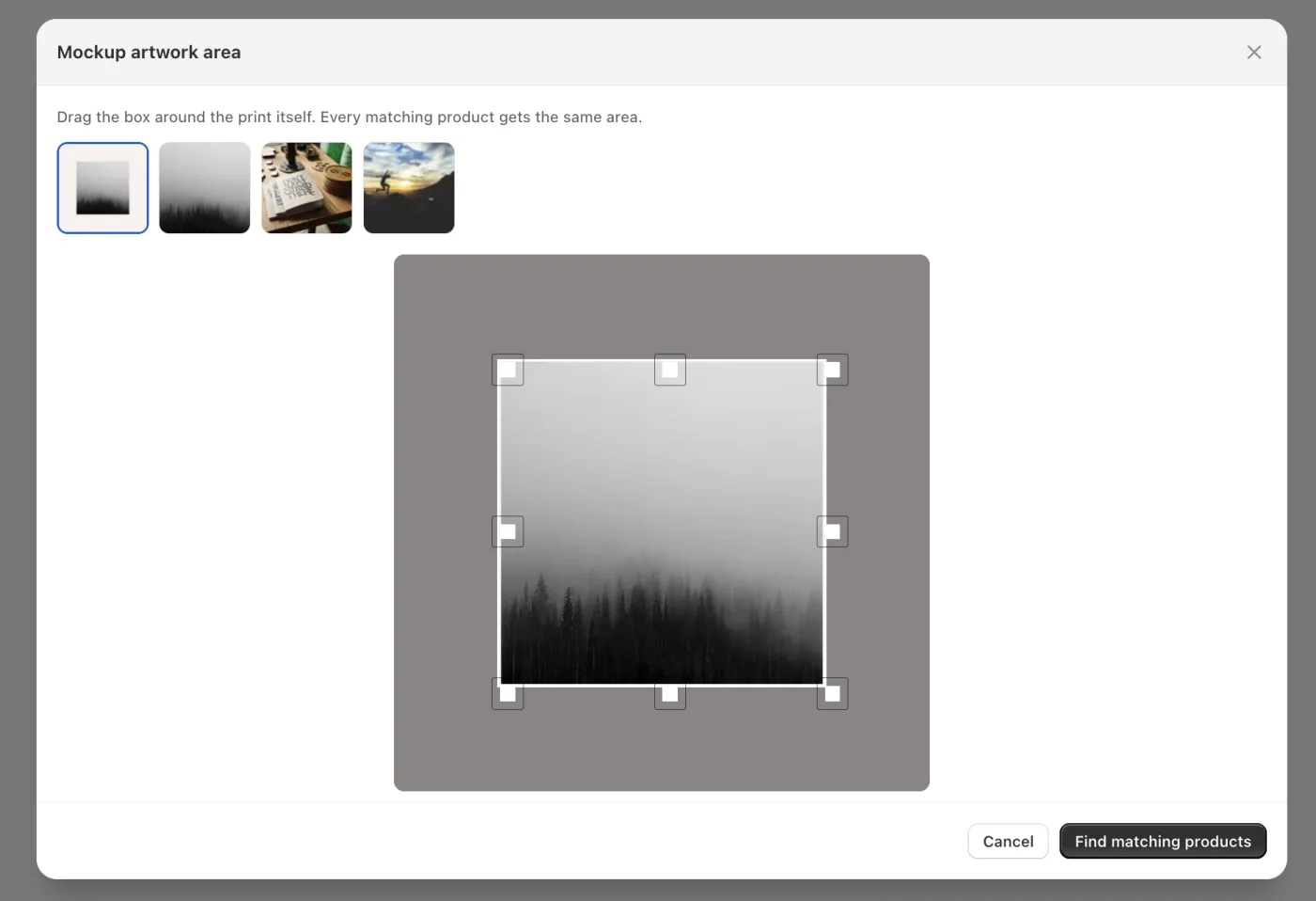
Configuración automática: la app encuentra la obra en cada mockup y muestra los resultados para que los apruebes. 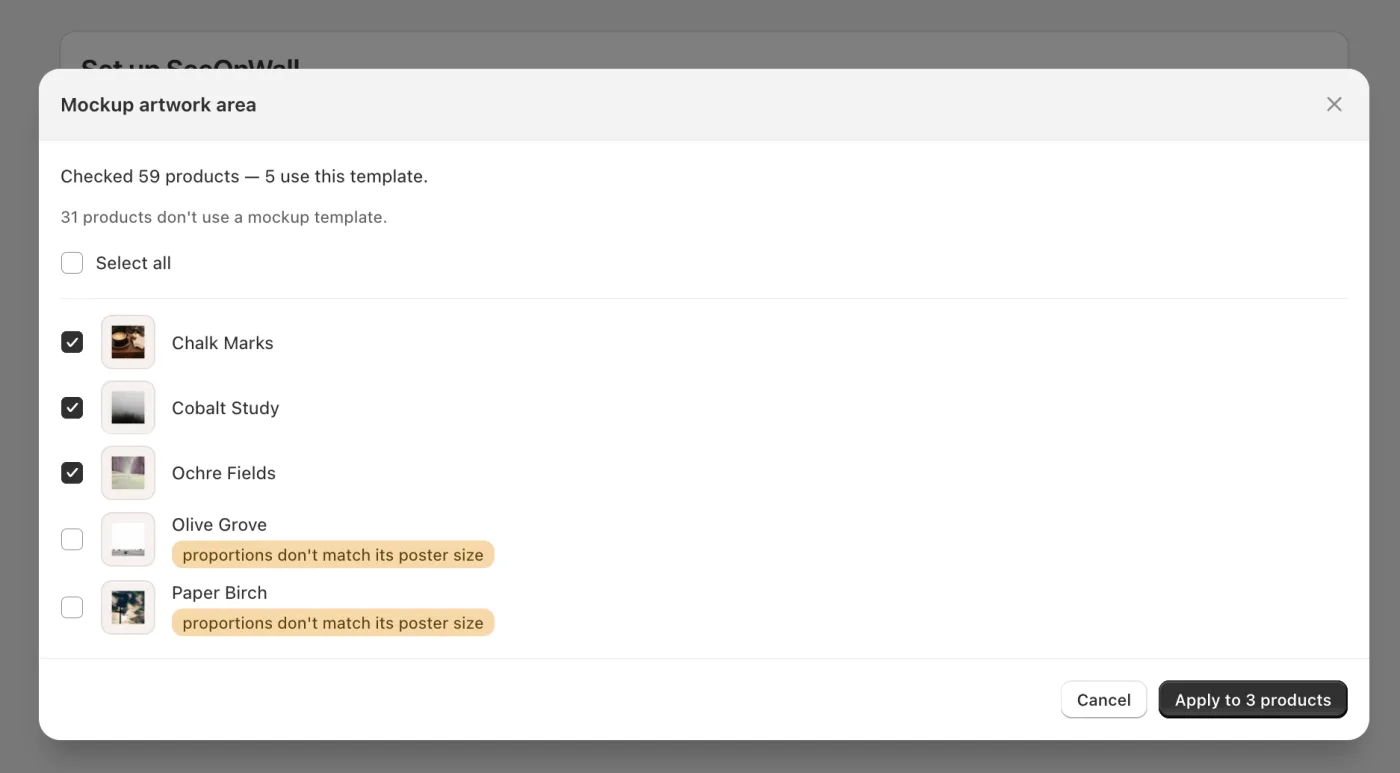
Cada resultado espera tu aprobación. No se escribe nada en un producto hasta que lo apruebes. Paso 4 — Añade el botón a tu tienda
Dos cambios en tu tema. Cada uno abre el editor de temas; guarda allí y vuelve: la aplicación lo comprueba automáticamente.
- Activa seeonwall.com en tu tema. Carga la vista previa una vez en toda la tienda y es lo que hace que el botón funcione.
- Añade el botón a tu página de producto. Coloca «Ver en la pared» junto a tu botón Añadir al carrito.
- Cada fila se convierte en una marca cuando la aplicación ve el cambio. Si no aparece, elige «Comprobar de nuevo».
- Con ambas marcadas, las filas cambian a «Abrir» para que puedas volver al editor y ajustar el estilo.
- ¿Tema antiguo sin bloques de aplicación? Activa la inserción y usa la colocación automática: más abajo.
El editor de temas de Shopify no guarda solo. Si un paso no se marca, lo habitual es que no se haya pulsado Guardar en el editor.
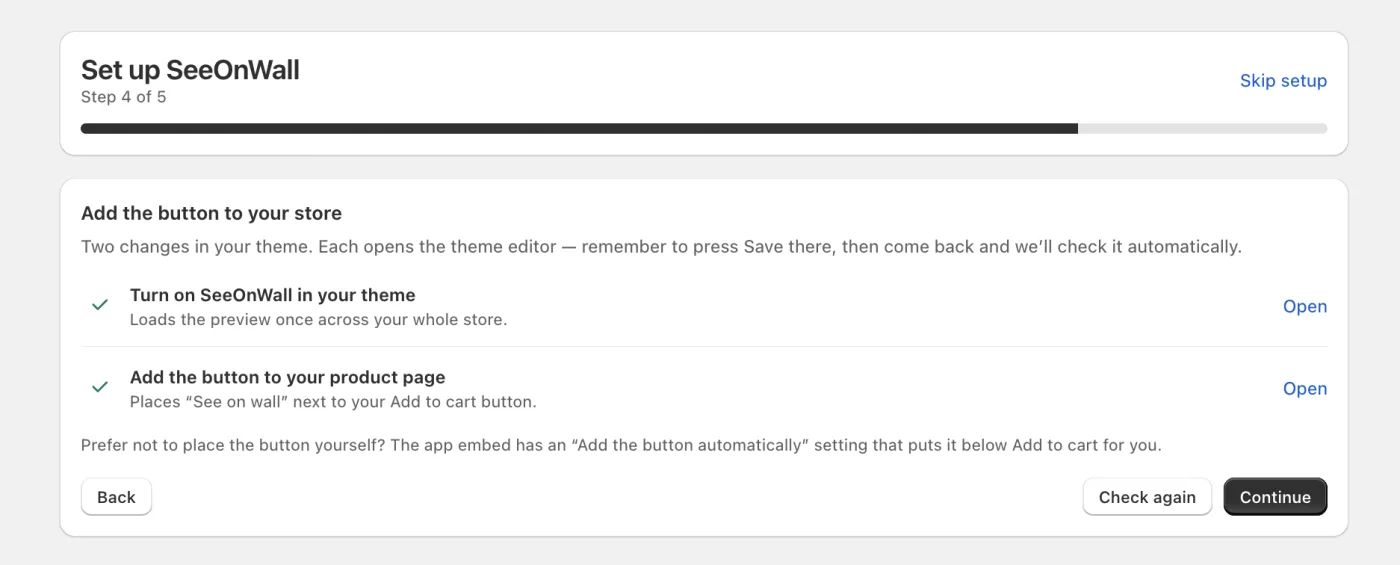
Paso 4: dos cambios en el tema, cada uno marcado en cuanto la app lo detecta. «Abrir» vuelve al editor de temas. Paso 5 — ¿Qué quieres conseguir con seeonwall.com?
Dos funciones que siguen desactivadas hasta que las actives. Cada casilla se guarda en cuanto la marcas.
- Permitir a los clientes colgar varias obras en una pared: los clientes añaden más pósteres tuyos a su pared en la vista previa y los colocan uno junto a otro, hasta 2, 3, 5 u 8 por pared, según el plan.
- Contar añadidos al carrito y pedidos: cuenta cuántas veces los clientes añaden un póster al carrito y lo piden, agrupado por hasta dónde llegaron en la vista previa. Al marcarla, Shopify te pide que permitas a la app leer tus pedidos. Leemos las líneas de pedido y los reembolsos, y nada del cliente.
- Deja una casilla sin marcar para mantener esa función desactivada. Puedes cambiar ambas más tarde: las paredes de galería en la pestaña Tienda y el análisis de pedidos en la pestaña Analítica.
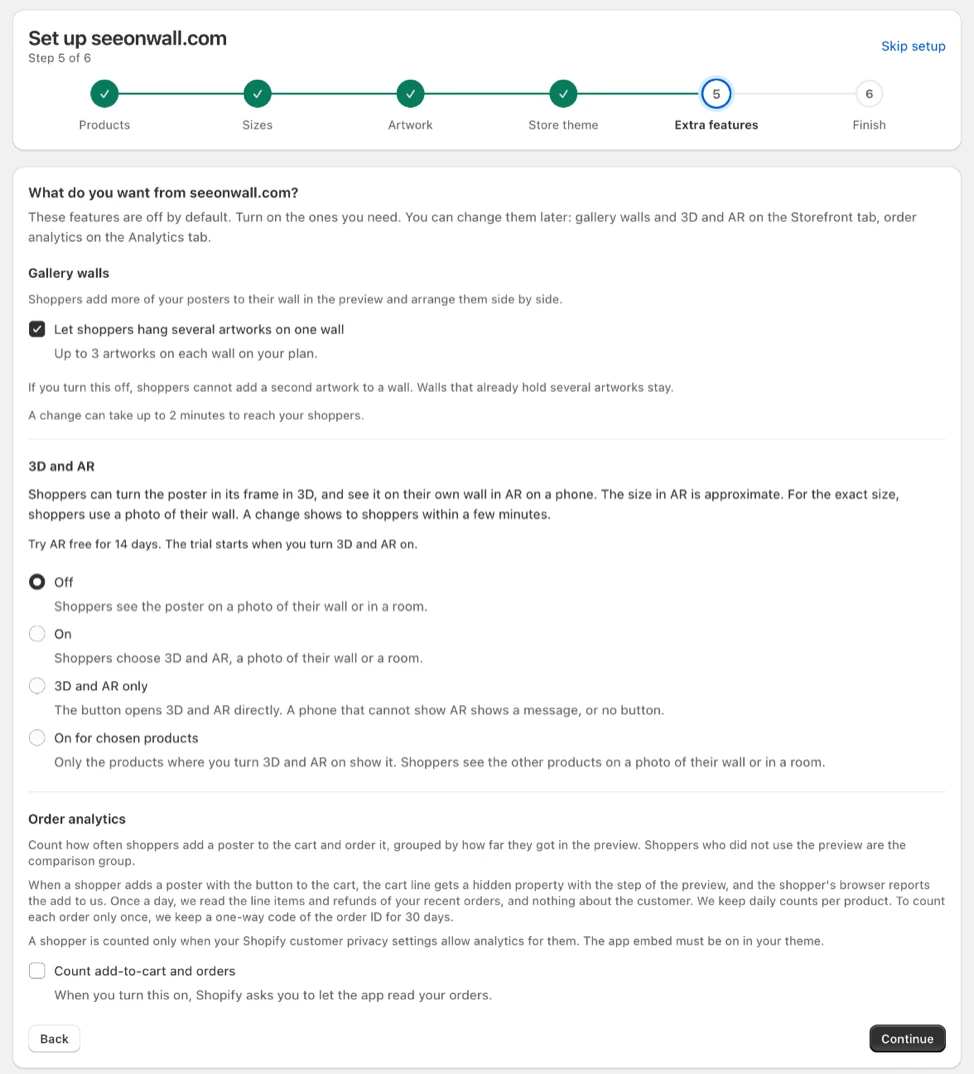
Paso 5: paredes de galería y analítica de pedidos. Paso 6 — Todo listo
La última pantalla resume todas las decisiones para que veas lo que quedó sin terminar.
- Qué productos muestran el botón, si tus pósteres tienen tamaños y si el botón está en tu tema.
- Lo que no esté marcado puede retomarse después desde la pestaña Tienda: aquí no se pierde nada.
- «Ir a mis pósteres» te lleva a tu catálogo, donde puedes revisar productos concretos.
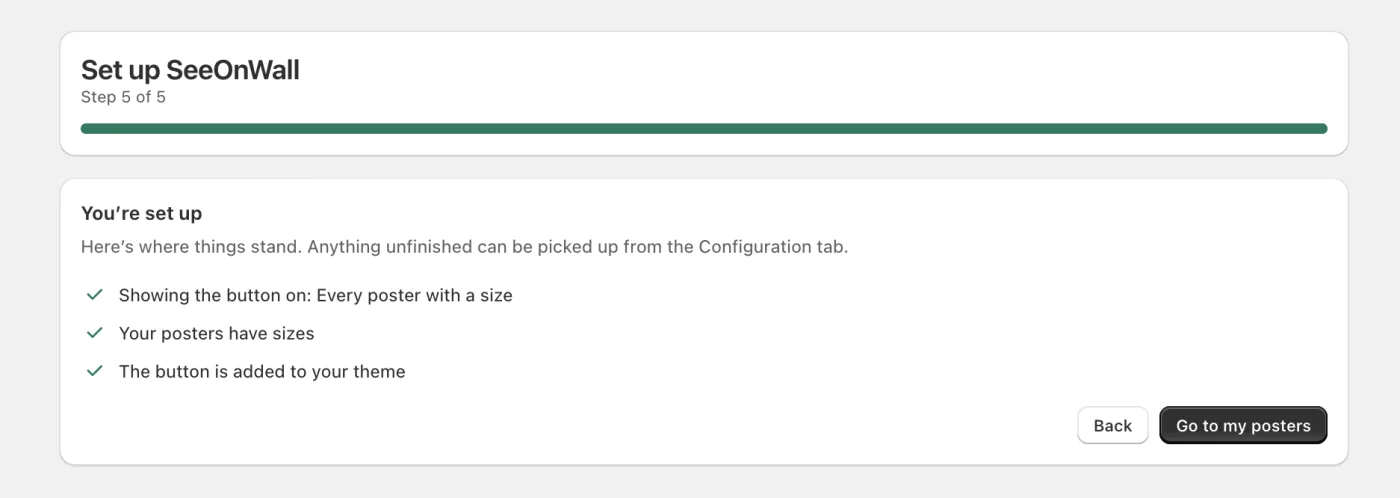
Paso 6: el resumen. Todo marcado significa que los compradores ya pueden previsualizar.
Después de la configuración
La guía se ejecuta una vez. A estas pantallas volverás.
Inicio
Tras la configuración, la app se abre en Inicio. Ahí ves si la tienda está lista y qué queda pendiente.
- El aviso confirma que el botón de vista previa está listo en tu tienda, o indica que la configuración requiere atención.
- Las cifras —activos, bloqueados, por revisar— proceden de tu última visita a Productos. «Corregir el siguiente producto» abre el siguiente producto pendiente.
- «Actividad hasta ahora» muestra vistas previas iniciadas, pósteres colocados, visualizaciones y enlaces compartidos. «Ver analítica» da el detalle y «Previsualizar producto» te enseña lo que ven los compradores.
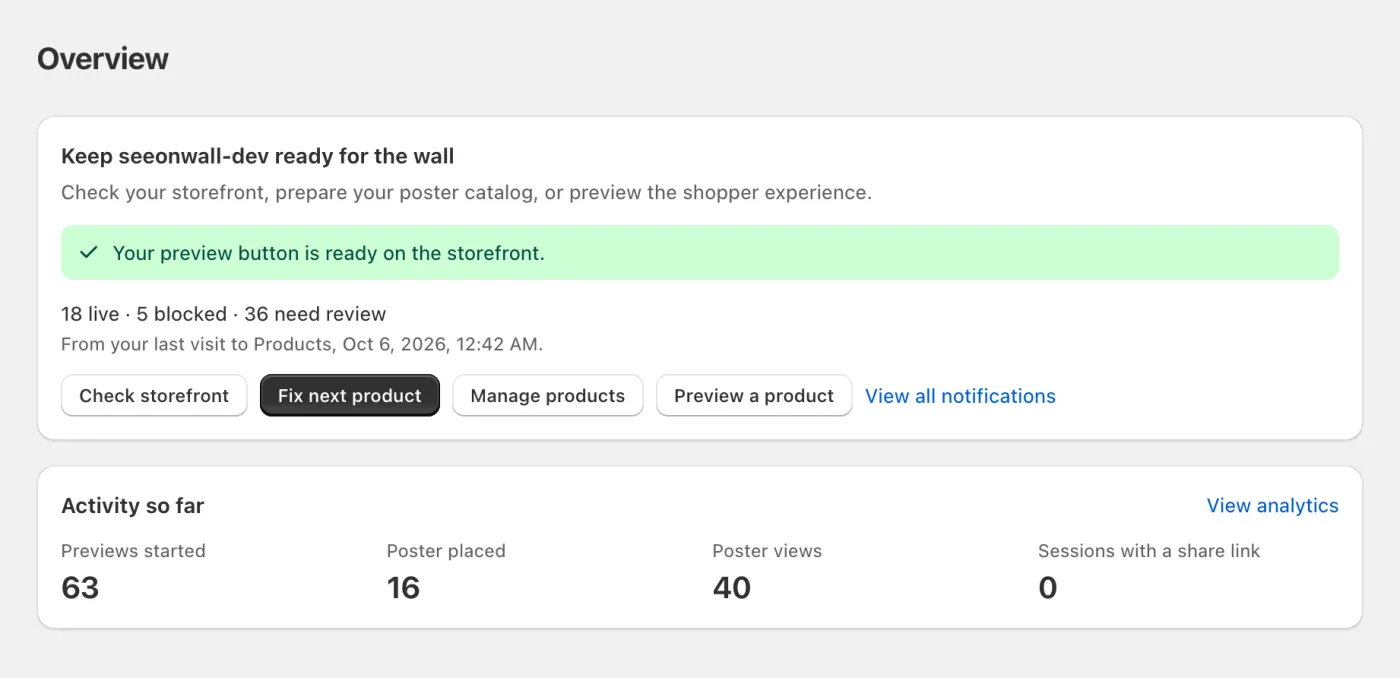
Inicio: estado de la tienda, salud del catálogo y actividad de los compradores. Tienda
La pestaña Tienda contiene la configuración del tema y los ajustes de la vista previa que ven los compradores.
- Configuración del tema muestra si la inserción de la aplicación y el botón están en tu tema. Volver a comprobar lo comprueba de nuevo, y Volver a ejecutar la configuración abre la configuración.
- Dónde pueden previsualizar los compradores cubre tus páginas de producto y la Vista previa rápida en la pared: elige los listados de productos que muestran el icono y mira cuántas vistas de pósteres te quedan.
- Ajustes de la vista previa contiene «Añadir al carrito» en la vista previa, Paredes de galería, Ajuste de la imagen en la vista previa, Color de acento del visualizador y Marca de agua en las vistas previas compartidas. El color de acento y la marca de agua necesitan el plan Ultra.
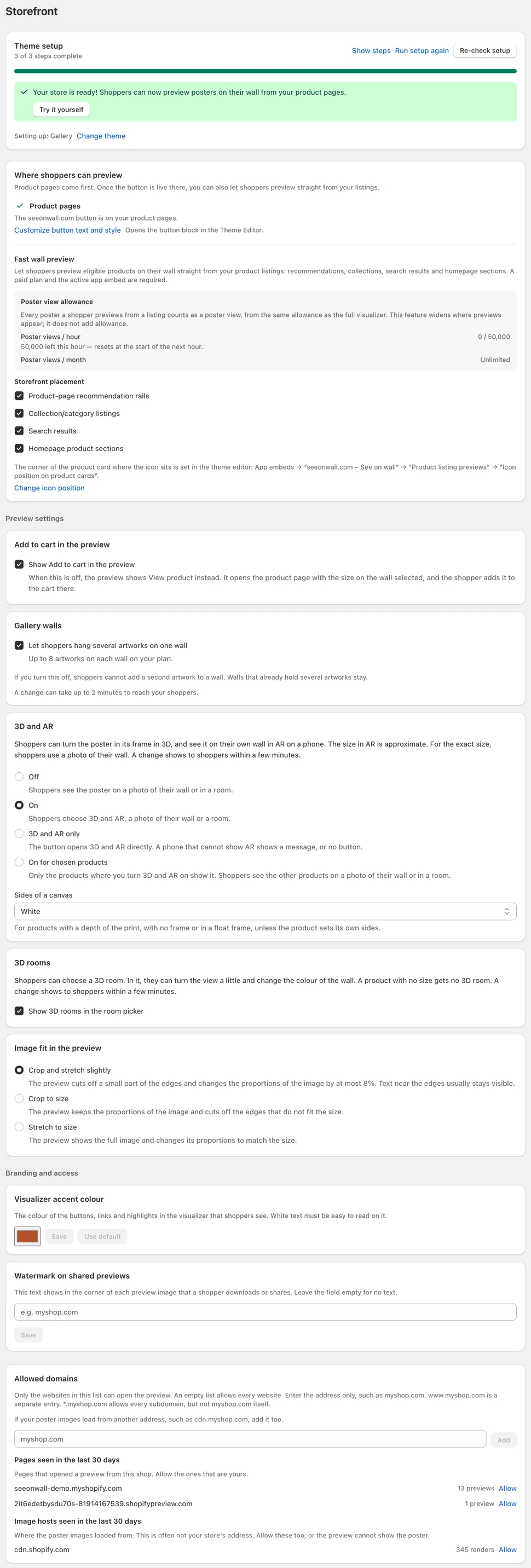
Tienda: configuración del tema, dónde pueden previsualizar los compradores y ajustes de la vista previa. Tus pósteres
La pestaña Productos lista cada producto con su estado de vista previa, para que veas de un vistazo qué pueden previsualizar los compradores.
- Activo significa que el botón aparece. Sin tamaño significa que el producto aún no tiene medidas de póster. Oculto significa que algo lo excluye: está en No mostrar nunca, está fuera de tus colecciones y etiquetas, o está sin activar. La insignia de la fila dice cuál.
- Los contadores resumen los productos cargados hasta ahora. Las pestañas —Todos, Activos, Sin tamaño, Ocultos, Requiere atención— filtran la lista, y el icono de búsqueda encuentra productos por título, colección o etiqueta.
- «Desactivar» y «Activar» sustituyen el ajuste general para un producto concreto. En un producto sin tamaño, «Ver por qué» abre la comprobación del botón en la pestaña Tienda y «Definir tamaño» abre el editor.
- «Editar» abre los tamaños y la imagen de vista previa sin salir de la app, y el icono del ojo muestra la vista previa como la vería un comprador. La etiqueta «Área de la obra» marca los productos con el área de impresión definida.
- «Escanear el catálogo en busca de tamaños» está arriba. El menú «Definir imágenes de pósteres», a su lado, contiene «Configuración automática», «Definir el área de la obra en mockups» y «Subir archivos de obras». La unidad para nombres de variante sin unidad («Los tamaños sin unidad están en») está junto al encabezado «Tus pósteres» y se aplica a toda la tienda.
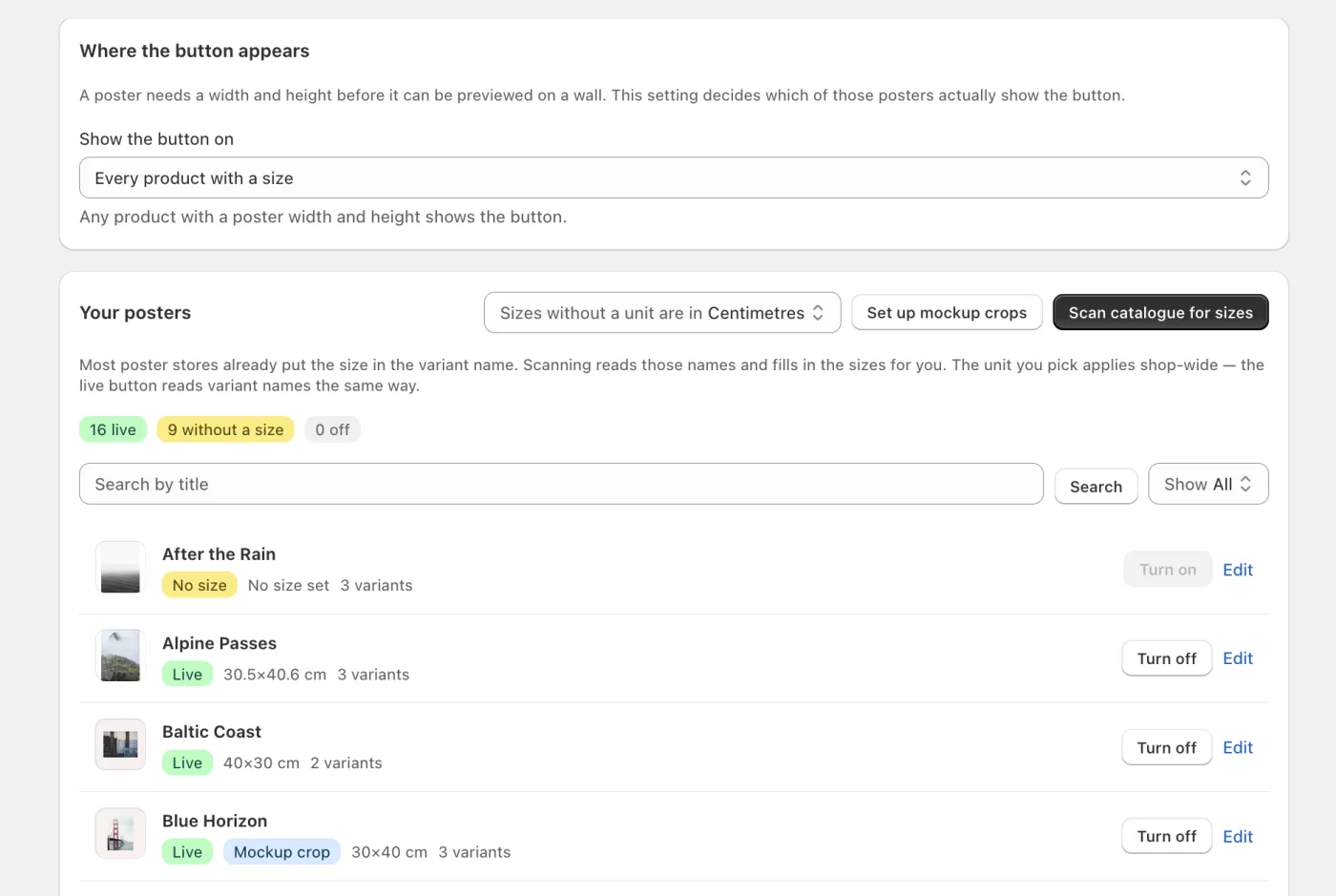
Cada producto con su estado, y el ajuste que decide dónde aparece el botón. Correcciones de la vista previa
Cuando la vista previa de un producto puede mostrar más que la obra, o la aplicación no puede confirmar que la obra esté recta, aparece en la pestaña Productos el aviso «Algunos productos se ven mal en la vista previa». Revisar productos abre esta lista.
- Aplicar el área sugerida define el área de la obra que encontró la aplicación, si encontró una.
- Abrir producto abre el producto para que dibujes el área tú mismo o elijas otra imagen.
- Ignorar quita el producto de la lista cuando su imagen ya es correcta. La app pregunta antes, porque un producto ignorado no vuelve: haz clic de nuevo en Ignorar para confirmar.
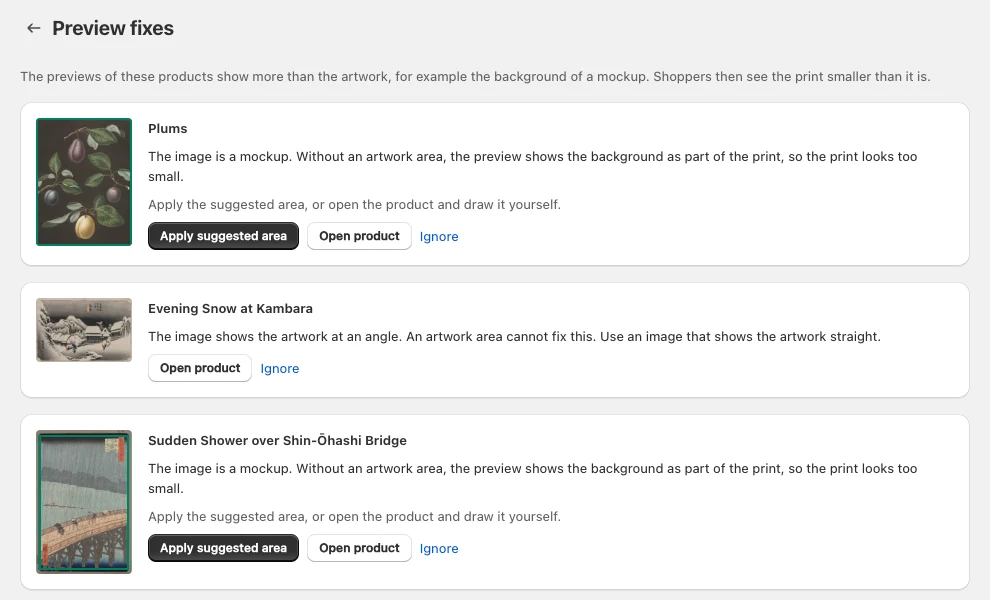
Correcciones de la vista previa: cada producto, qué falla en su imagen y qué puedes hacer. Corregir un producto suelto
Cualquier producto se puede editar a mano desde la pestaña Productos — útil para esa foto que no encaja con tu plantilla habitual.
- El tamaño del póster es el que los compradores ven en su pared. Deja ambos campos vacíos para quitarlo y ocultar el botón.
- «Vista previa en la pared para este producto» sustituye el ajuste de la tienda: seguir el ajuste de la tienda, mostrar siempre o no mostrar nunca.
- Marca «Se vende con paspartú» si el póster lleva paspartú. La vista previa lo dibuja dentro del tamaño del póster.
- Los tamaños por variante salen de los nombres de variante. Escribe un tamaño solo para corregirlo, o cambia a «Introducir los tamaños aquí» para indicarlos tú.
- Más abajo, en «Imagen del póster y área de la obra», elige la imagen de la vista previa y arrastra el recuadro alrededor de la lámina. «Vista previa» muestra lo que ve el comprador y «Guardar y siguiente problema» pasa al siguiente producto pendiente.
Cambiar el tamaño del póster y el área a la vez no es problema — la comprobación de proporciones compara ambos y avisa si el recuadro estiraría la lámina.
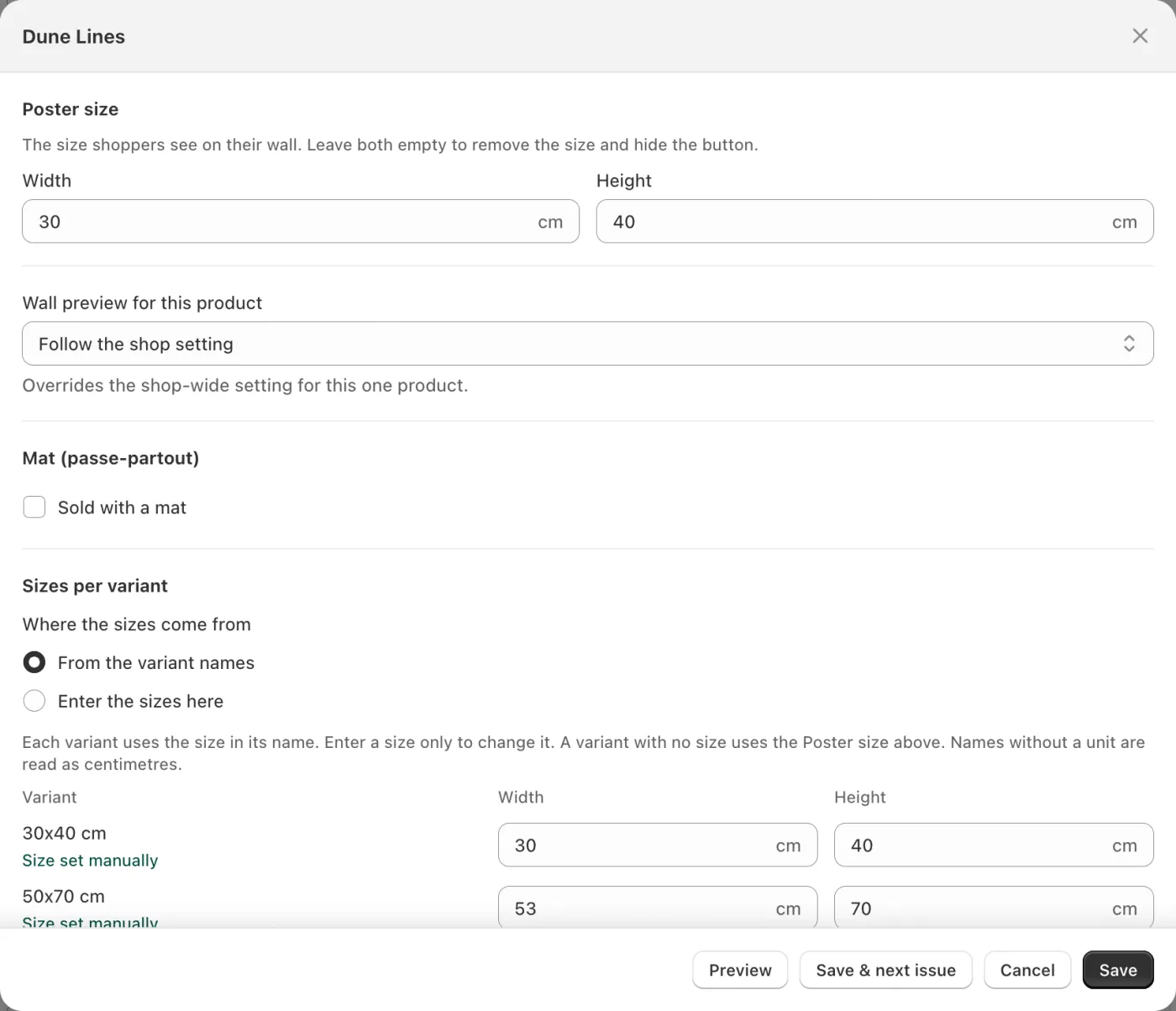
Tamaño del póster, ajuste por producto, paspartú y tamaños por variante en un solo lugar. Tus marcos
Si vendes marcos, ponles nombre en Productos → Marcos. Así los compradores eligen tus marcos en la vista previa en lugar de seis colores genéricos.
- Cada marco tiene un nombre, un ancho y un color. Los compradores ven el nombre en la vista previa.
- «Leer marcos de los productos» toma los nombres de marco de las opciones de tus productos. Cada uno empieza como borrador, invisible para los compradores hasta que le des un ancho: nunca adivinamos un tamaño físico.
- «Abrir las vistas previas con este» convierte un marco en el predeterminado, así que todas las vistas previas empiezan con él.
- «Eliminar», en el formulario que abre «Editar», quita un marco de la vista previa. Al terminar, pulsa «Guardar marcos». Cuando quitas o cambias el nombre de un marco, la app pregunta antes, porque los productos que lo ofrecen lo pierden: haz clic en Guardar de todos modos y vuelve a elegir los marcos en esos productos.
Si escribiste el nombre de un marco en un botón de seeonwall.com en el editor de temas, cámbialo también allí cada vez que renombres el marco aquí.
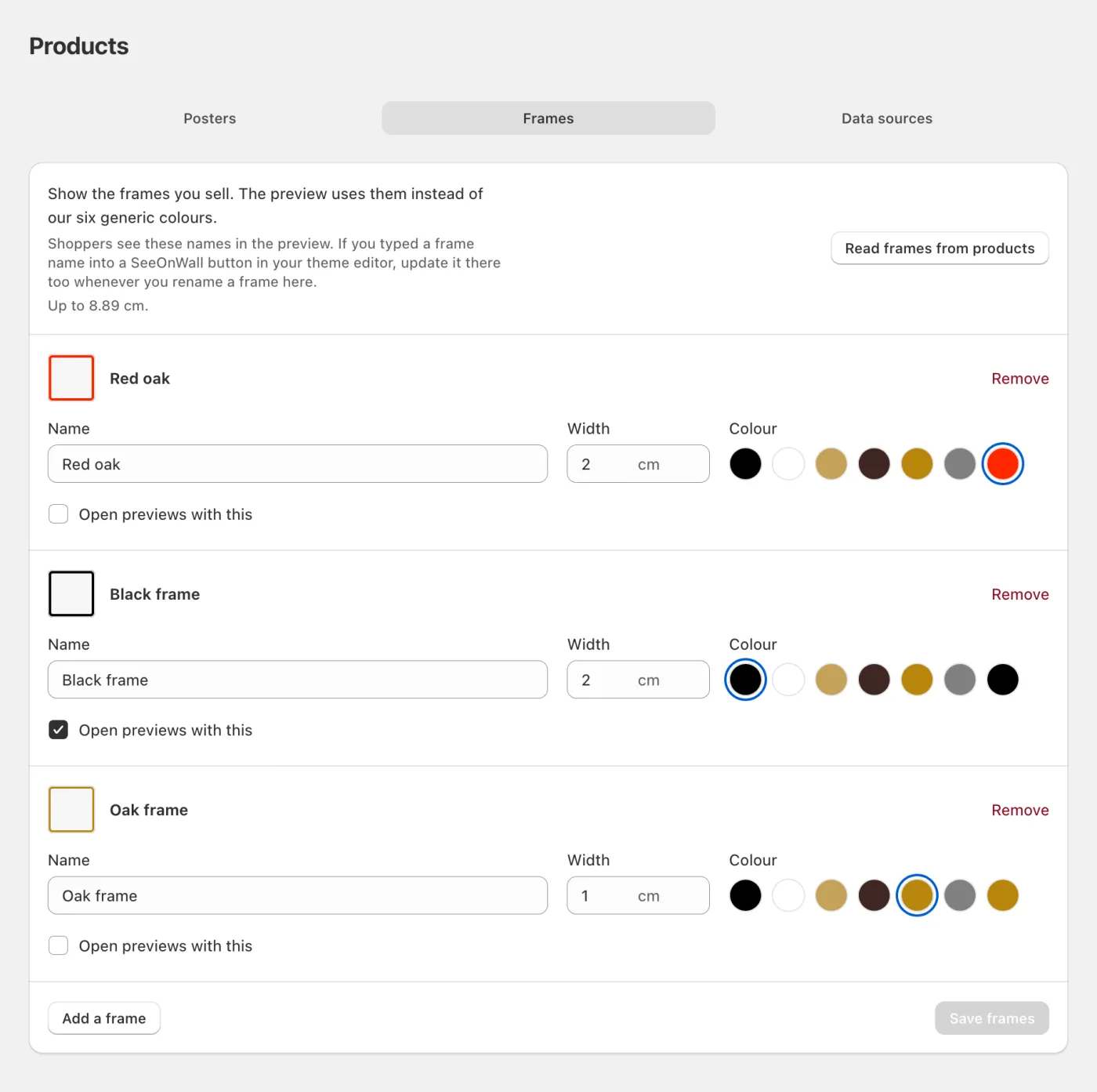
Marcos: tus propios marcos, cada uno con su ancho y color, y uno elegido como predeterminado. Usar tus propios metacampos
Si tus productos ya guardan el tamaño o un archivo de impresión en metacampos propios, indícaselos a seeonwall.com en Productos → Fuentes de datos.
- El ancho y el alto pueden venir de cualquier metacampo de dimensión, número entero o decimal. Los números sin unidad se leen en la unidad de tamaño de tu tienda.
- La imagen del póster puede venir de un metacampo de archivo: un archivo de impresión limpio que nunca aparece entre las imágenes del producto.
- «Imagen de la galería para la vista previa» elige la foto del producto cuando no hay imagen del póster: la primera, la última, una en una posición fija o la primera con las proporciones del póster.
- Los metacampos propios de seeonwall.com siempre quedan como respaldo, así que los productos sin tus metacampos siguen funcionando.
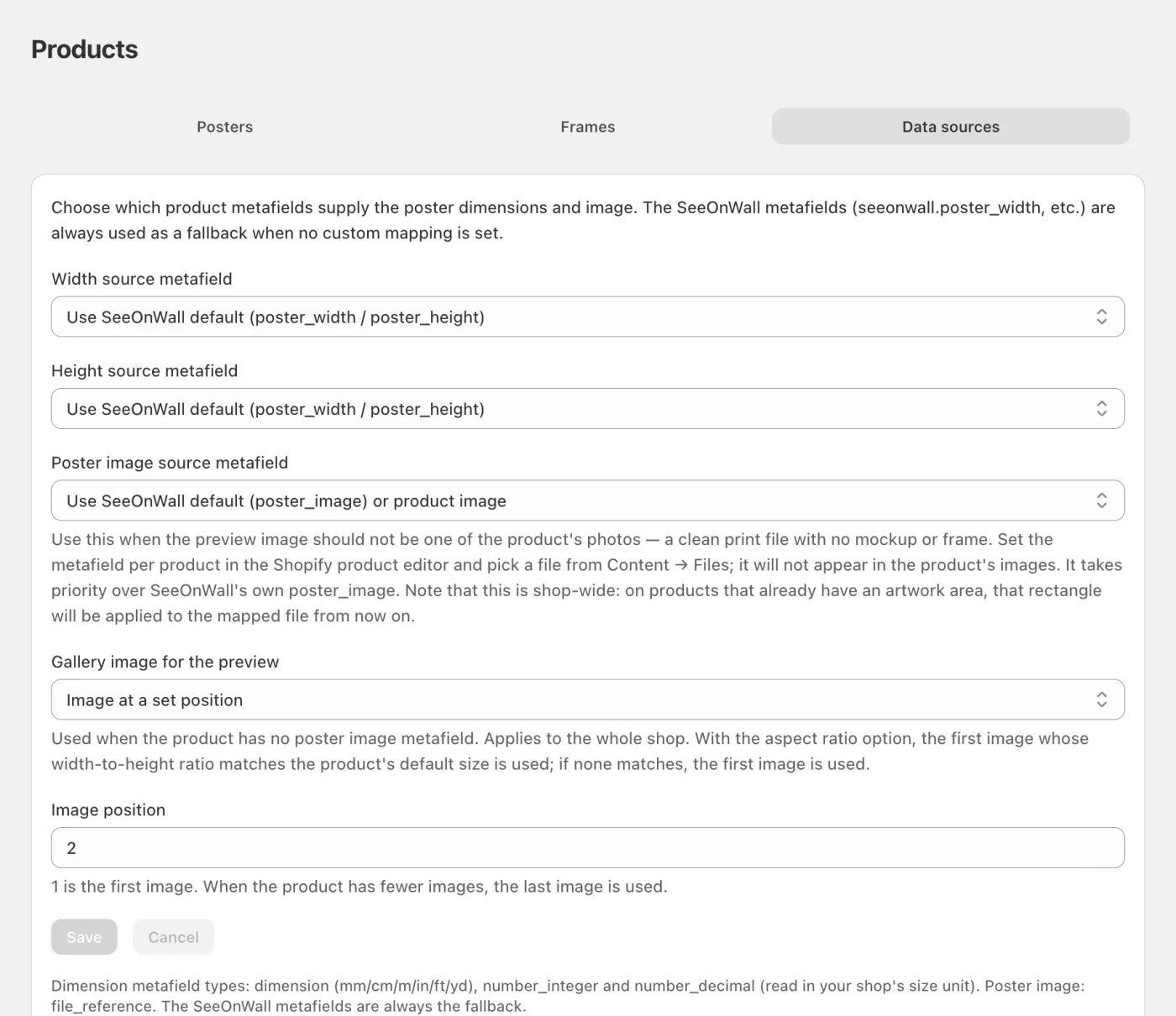
Fuentes de datos: asigna tus metacampos y elige qué foto de la galería usa la vista previa. Configuración
La pestaña Configuración reúne los datos de tu cuenta, el idioma de la app y tus notificaciones por correo.
- Cuenta muestra el dominio de tu tienda. El ID de cuenta está en la pestaña Soporte: incluye ambos cuando contactes con soporte.
- «Idioma preferido» define el idioma de la app.
- Las notificaciones por correo te avisan cuando se alcanza un límite de vistas previas, fotos, visualizaciones o descargas, y cuando has usado el 80 % de tus vistas mensuales de pósteres. Cada casilla se guarda en cuanto la cambias, y «Ver todas las notificaciones» abre la lista completa.
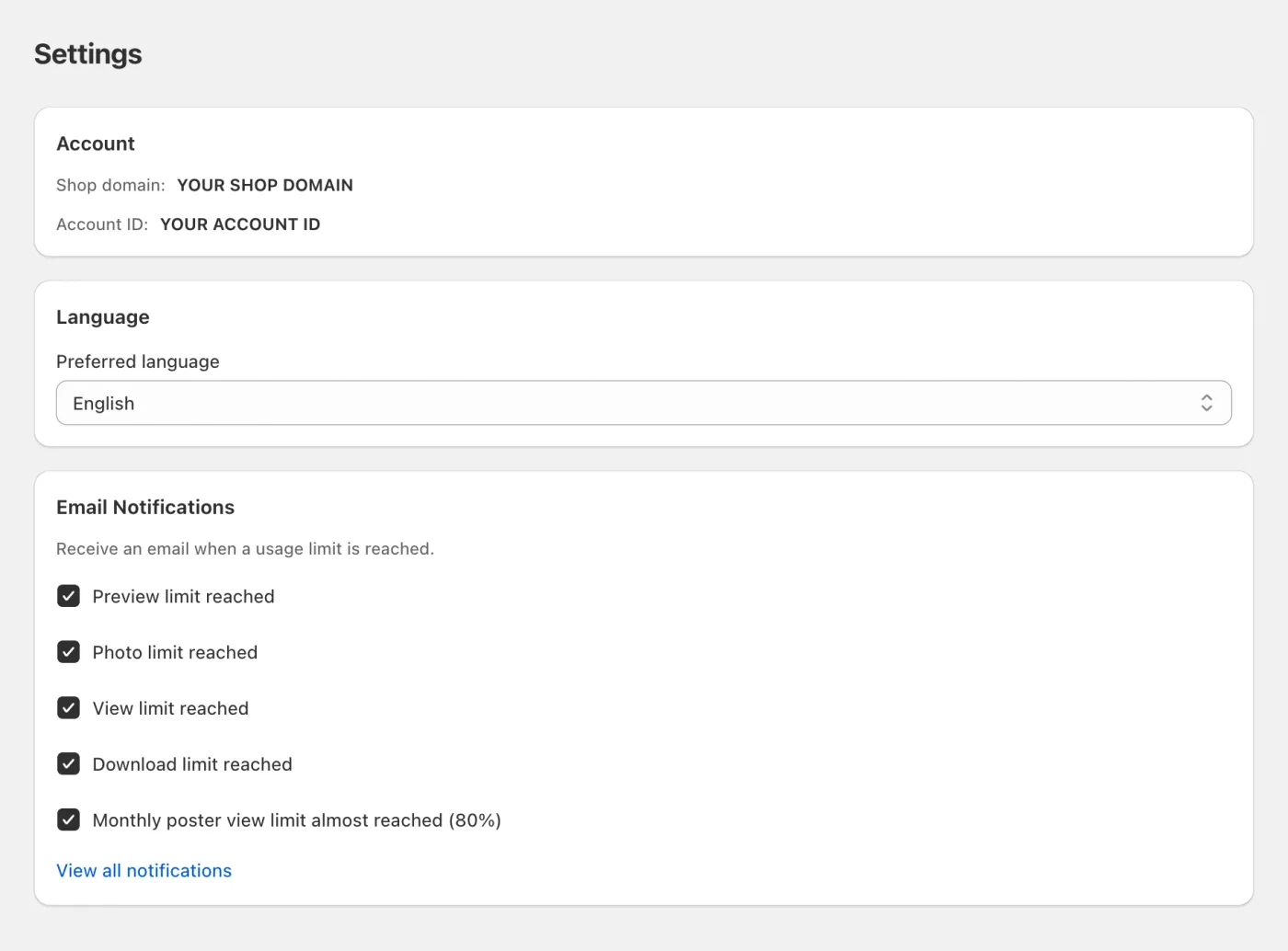
Configuración: datos de la cuenta, idioma y notificaciones por correo. Plan y uso
La pestaña Plan y uso muestra tu plan y cuánto has usado de sus límites.
- Suscripción muestra tu plan, su estado y que la facturación se hace a través de Shopify. «Cambiar plan» abre la página de tu plan en Shopify, donde puedes mejorarlo, reducirlo o cancelarlo en cualquier momento.
- «Uso en esta hora y este mes» muestra vistas previas iniciadas, fotos subidas, visualizaciones de pósteres y descargas frente a los límites de tu plan. La mayoría de contadores se reinician cada hora; el de visualizaciones mensuales, al principio de cada mes.
- El historial de límites muestra la última vez que cada tipo de uso alcanzó su límite por hora y tu recuento en ese momento.
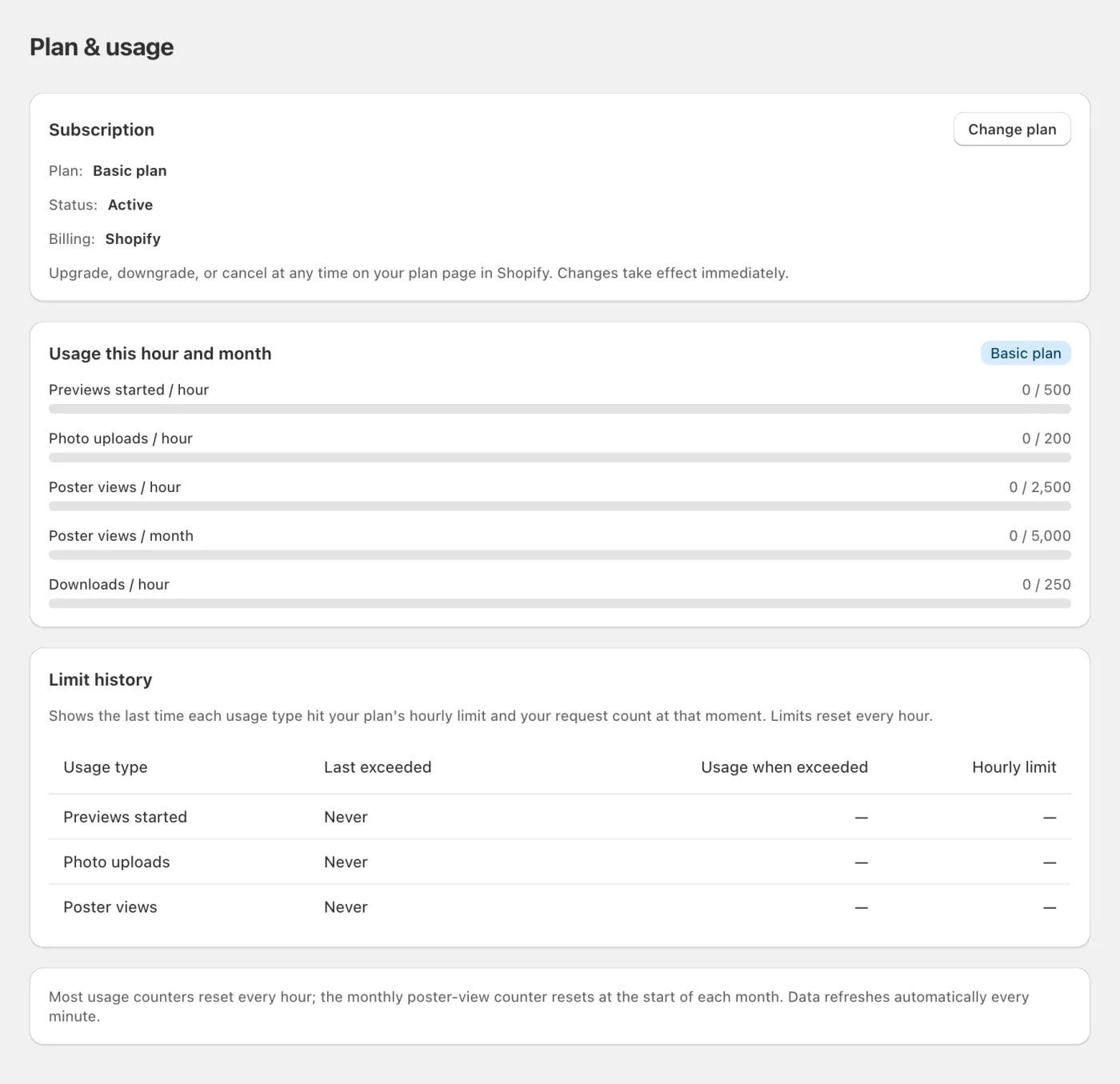
Plan y uso: suscripción, uso actual e historial de límites. Adaptar el botón a tu tema
El bloque del botón tiene sus propios ajustes en el editor de temas, para que combine con el resto de tu tienda.
- Colores de fondo, texto y borde, además del radio de las esquinas.
- Clase CSS del botón: pega aquí las clases de botón de tu tema y el botón las hereda, igualando a Añadir al carrito.
- Encontrarás esos nombres de clase inspeccionando el botón de compra de tu tema en el navegador.
- «Mostrar la comprobación de tallas por variante» enumera, solo en el editor de temas, cada variante con el tamaño detectado y si la vista previa puede añadirla al carrito. Desactívala cuando lo hayas comprobado.
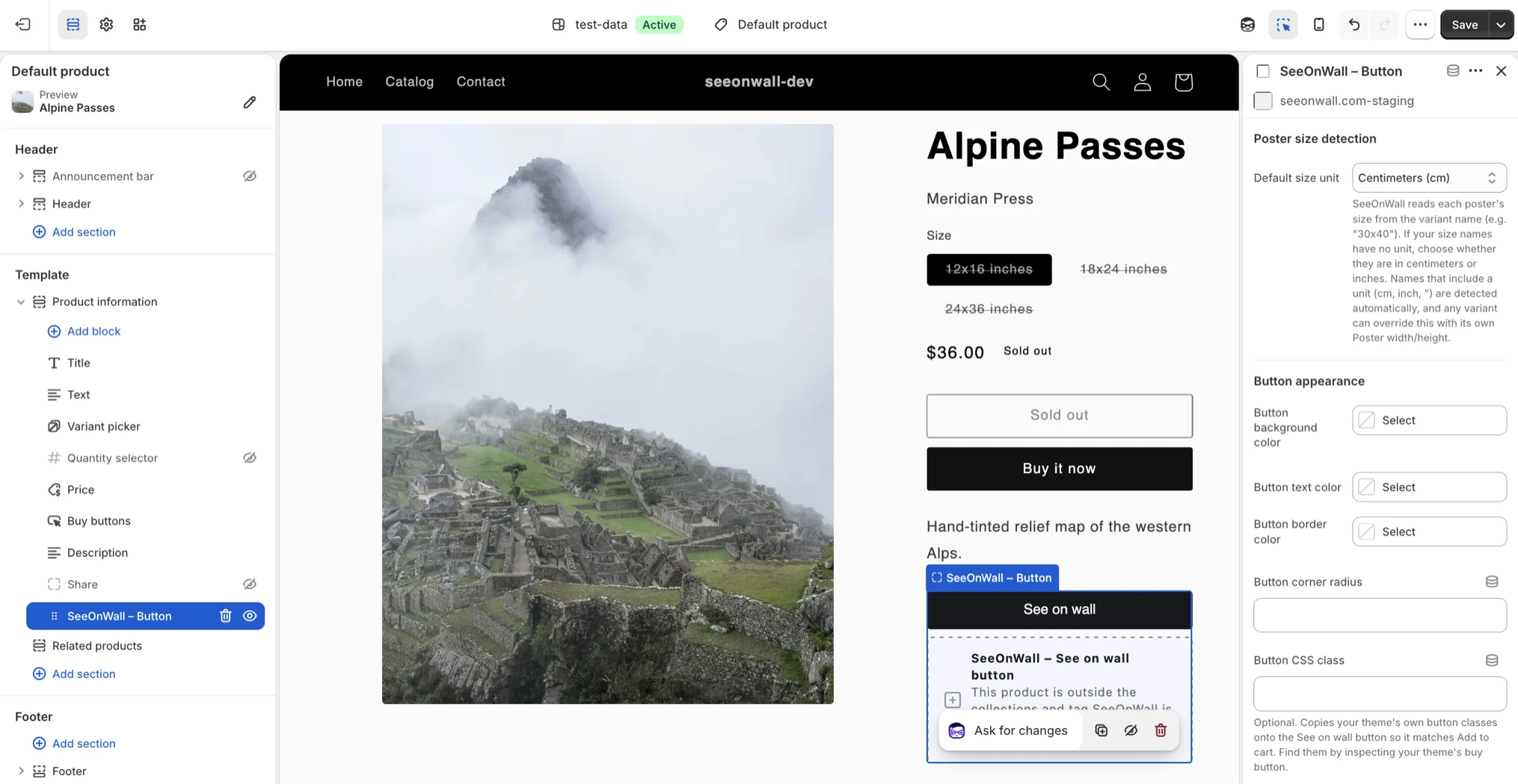
Los ajustes del bloque del botón en el editor de temas de Shopify. Ajustes de la inserción y colocación automática
La inserción de la app reúne los ajustes de toda la tienda, y una opción que coloca el botón por ti.
- «Añadir el botón automáticamente» pone «Ver en la pared» debajo de Añadir al carrito sin que coloques ningún bloque.
- Es la solución para temas antiguos que no admiten bloques de aplicación.
- El idioma puede seguir al de tu tienda o fijarse en uno concreto.
- Los colores definidos aquí se aplican solo al botón que coloca «Añadir el botón automáticamente»; un bloque del botón usa sus propios ajustes.
Si ya añadiste el bloque del botón a tu plantilla de producto, ese tiene prioridad y la colocación automática se ignora, así que nunca acabarás con dos botones.
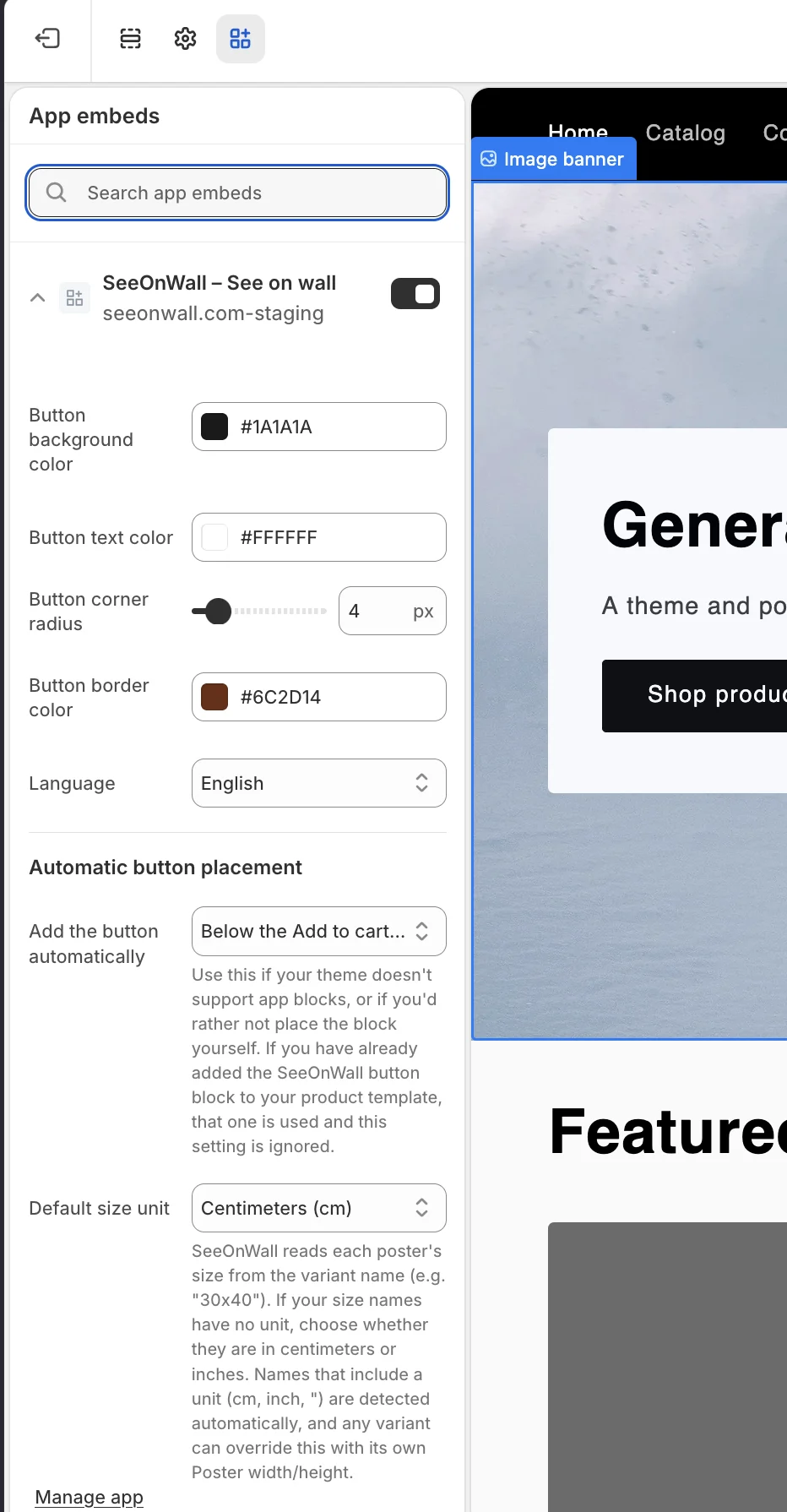
La inserción de la aplicación, incluida la colocación automática del botón. Si el botón no aparece
La pestaña Tienda tiene una comprobación que recorre el mismo camino que la tienda y te dice qué paso falla.
- Abre Tienda, busca «¿Por qué no aparece mi botón?» y elige el producto en cuestión, o pulsa «Ver por qué» en un producto de la lista de Productos.
- Comprueba la inserción, el bloque del botón, el ancho y alto del póster, y si tu ajuste de activación incluye ese producto.
- El primer paso que falla se nombra directamente, así sabes qué corregir en lugar de adivinar.
- En productos con varias variantes también informa de cuántas resuelven un tamaño, lo que detecta tamaños ausentes en algunos nombres.
¿Necesitas ayuda?
Estaremos encantados de ayudarte con la configuración. Escríbenos a support@seeonwall.com.