
Bevor Sie starten
Sie brauchen einen Shopify-Shop und ein Theme, das Sie bearbeiten können. Ein separates seeonwall.com-Konto gibt es nicht — die Installation richtet alles ein, und die Abrechnung läuft über Ihre übliche Shopify-Rechnung. Der kostenlose Tarif kommt ohne Karte aus.
App installieren
Alles beginnt im Shopify App Store.
- Öffnen Sie den seeonwall.com-Eintrag und wählen Sie Installieren.
- Shopify zeigt die benötigten Berechtigungen — die App liest Produkte und Themes und schreibt Postergrößen zurück in Ihre Produkte.
- Nach der Bestätigung öffnet die App direkt die Einrichtung. Nichts herunterladen, keinen Code einfügen.

Wählen Sie, wie Sie einrichten
Der erste Bildschirm fragt, wie Sie einrichten möchten. Beide Wege speichern dieselben Einstellungen, und Sie können Ihre Wahl später ändern.
- „Schritt für Schritt einrichten“ stellt auf jedem Bildschirm eine Frage und führt Sie durch die Schritte 1 bis 3 unten. Zum anderen Weg wechseln Sie oben in diesen Schritten mit dem Link „Von uns einrichten lassen“.
- „Lehnen Sie sich zurück, während wir Ihren Visualizer einrichten“ beginnt mit „Wir lesen Ihren Shop“. Die App liest Ihre Produkte, findet die Wandkunst darunter und liest die Einheit, die Größen, Ihre Rahmen und das Foto, das das reine Kunstwerk zeigt.
- Unter „Wählen Sie ein Poster“ wählen Sie eines Ihrer Poster und sehen es in Originalgröße an einer Wand, so wie Ihre Kunden.
- „Weiter zur Prüfung“ öffnet „Prüfen Sie, was wir gefunden haben“: die Poster, die den Button bekommen, die Einheit, Ihre Rahmen und Ihre Fotos. „Bearbeiten“ öffnet den passenden Schritt.
- In Ihrem Shop ändert sich nichts, bis Sie auf „Speichern und weiter“ klicken. Passt eine Fotoposition nicht für alle Produkte, bietet die App danach Auto-Einrichtung an, wie in Schritt 3. Beide Wege gehen bei Schritt 4 weiter, und Kunden sehen den Button, nachdem Sie ihn Ihrem Theme hinzugefügt haben.
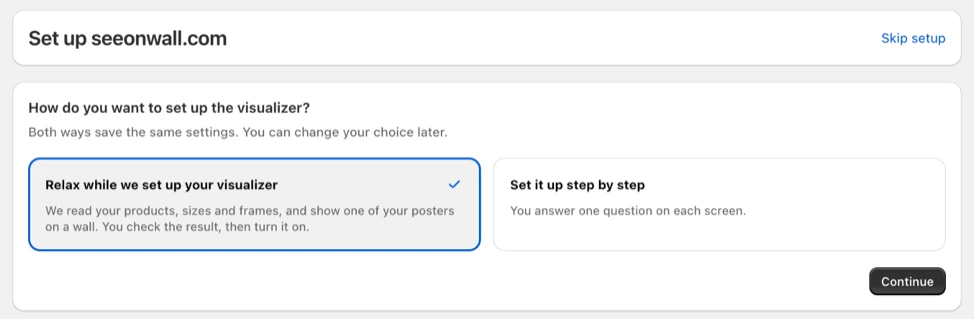
Der erste Bildschirm: zwei Wege zur Einrichtung. 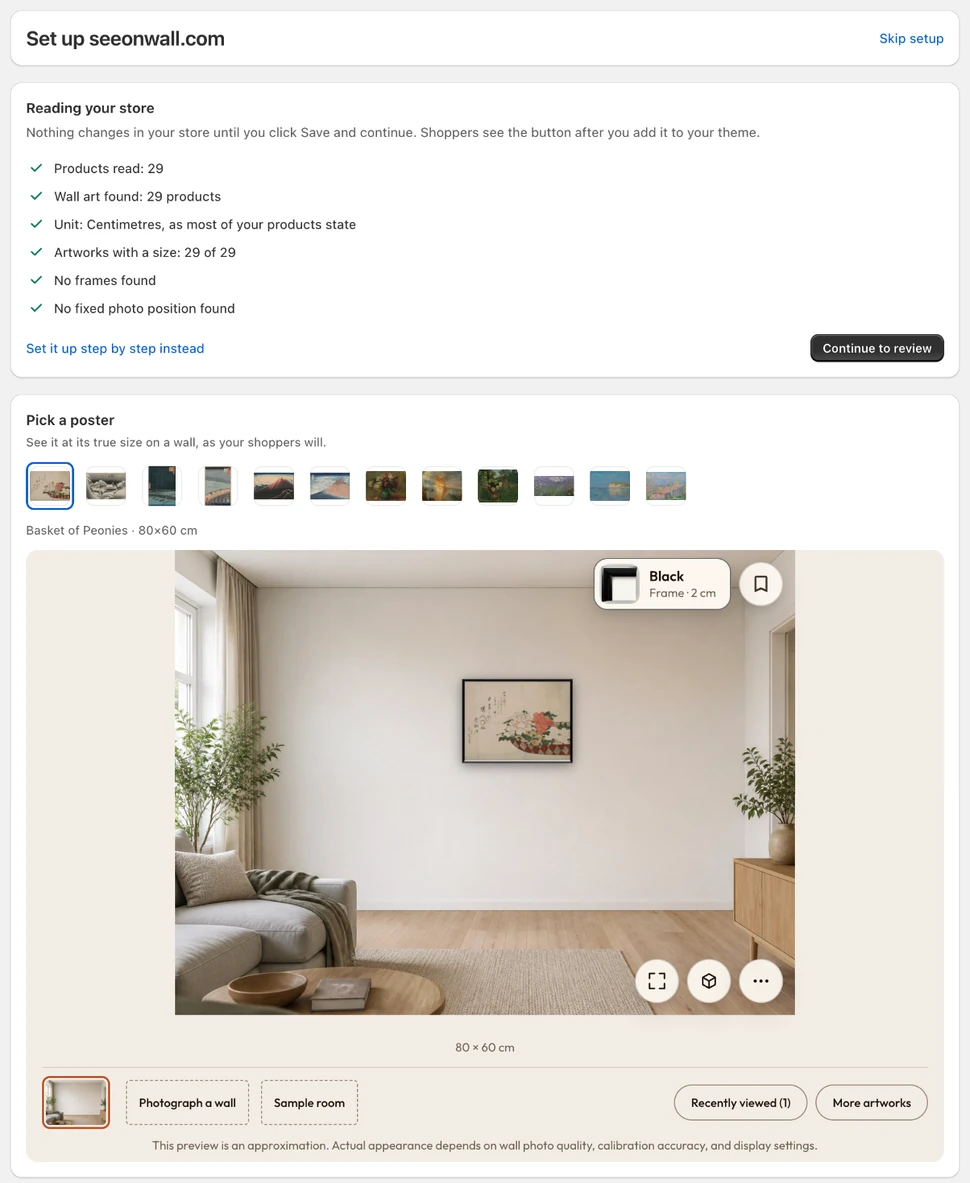
Wir lesen Ihren Shop: was die App gefunden hat, und eines Ihrer Poster an einer Wand. 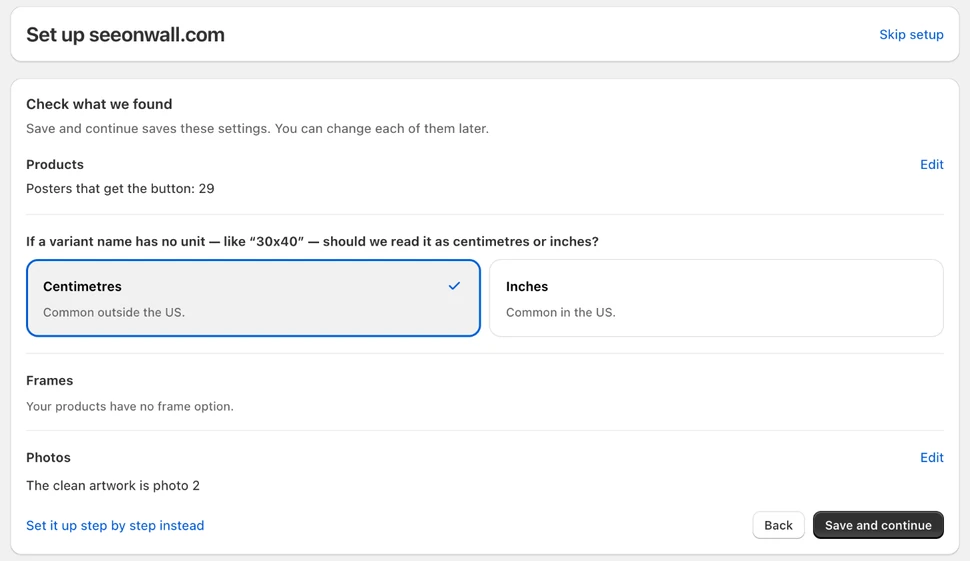
Prüfen Sie, was wir gefunden haben: Nichts ändert sich, bis Sie auf Speichern und weiter klicken. Schritt 1 — Wählen Sie, welche Produkte die Vorschau bekommen
Die erste Frage können nur Sie beantworten: Welche Ihrer Produkte gehören an eine Wand? Poster und Kunst schon. Tassen und T-Shirts nicht.
- Jedes Poster mit einer Größe — jedes Produkt mit Posterbreite und -höhe zeigt den Button. Ideal, wenn Ihr Shop überwiegend Kunst führt.
- Ausgewählte Kollektionen oder Tags — nur Produkte in den Kollektionen, die Sie anhaken, oder mit einem der Tags, die Sie eingeben. Ideal, wenn Sie Kunst neben anderen Produkten verkaufen.
- Nur Produkte, die ich aktiviere — nichts zeigt den Button, bis Sie ihn für das Produkt einschalten. Maximale Kontrolle, viel Aufwand bei großem Katalog.
- Was Sie auch wählen: Sie können es später ändern, und jedes einzelne Produkt lässt sich immer separat ein- oder ausschalten.
Wenn Sie „Ausgewählte Kollektionen oder Tags“ wählen, haken Sie mindestens eine Kollektion an oder geben Sie einen Tag ein, bevor Sie weitergehen — sonst erscheint der Button nirgends. Mehrere Tags trennen Sie mit Kommas.
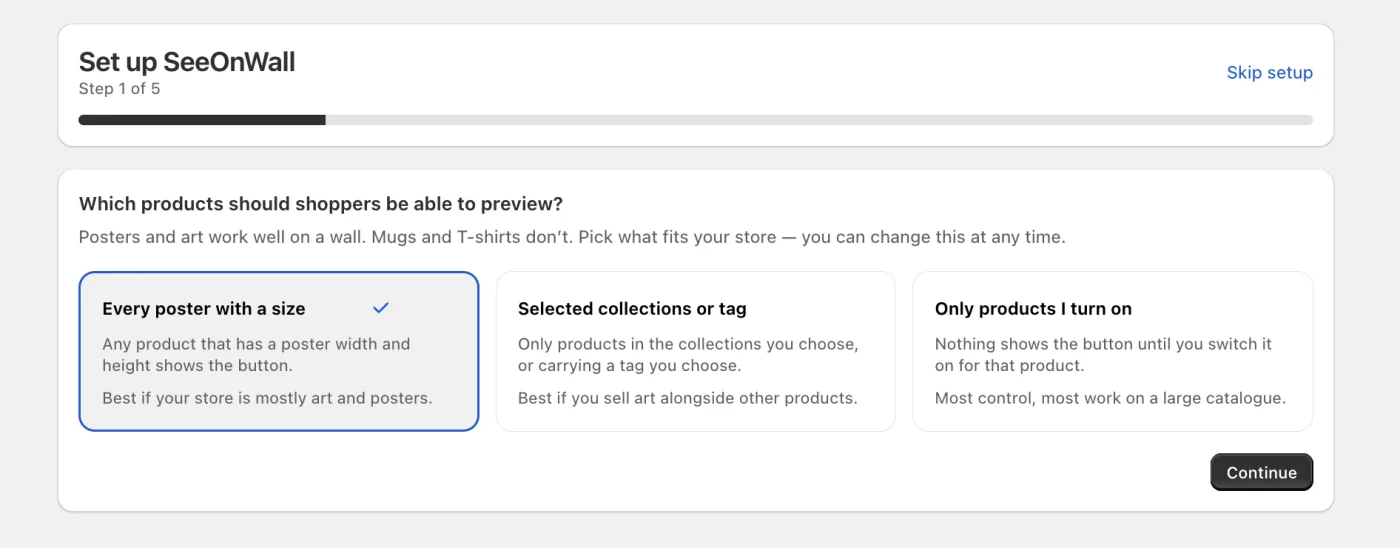
Schritt 1: drei Wege zu entscheiden, welche Produkte Käufer ansehen können. 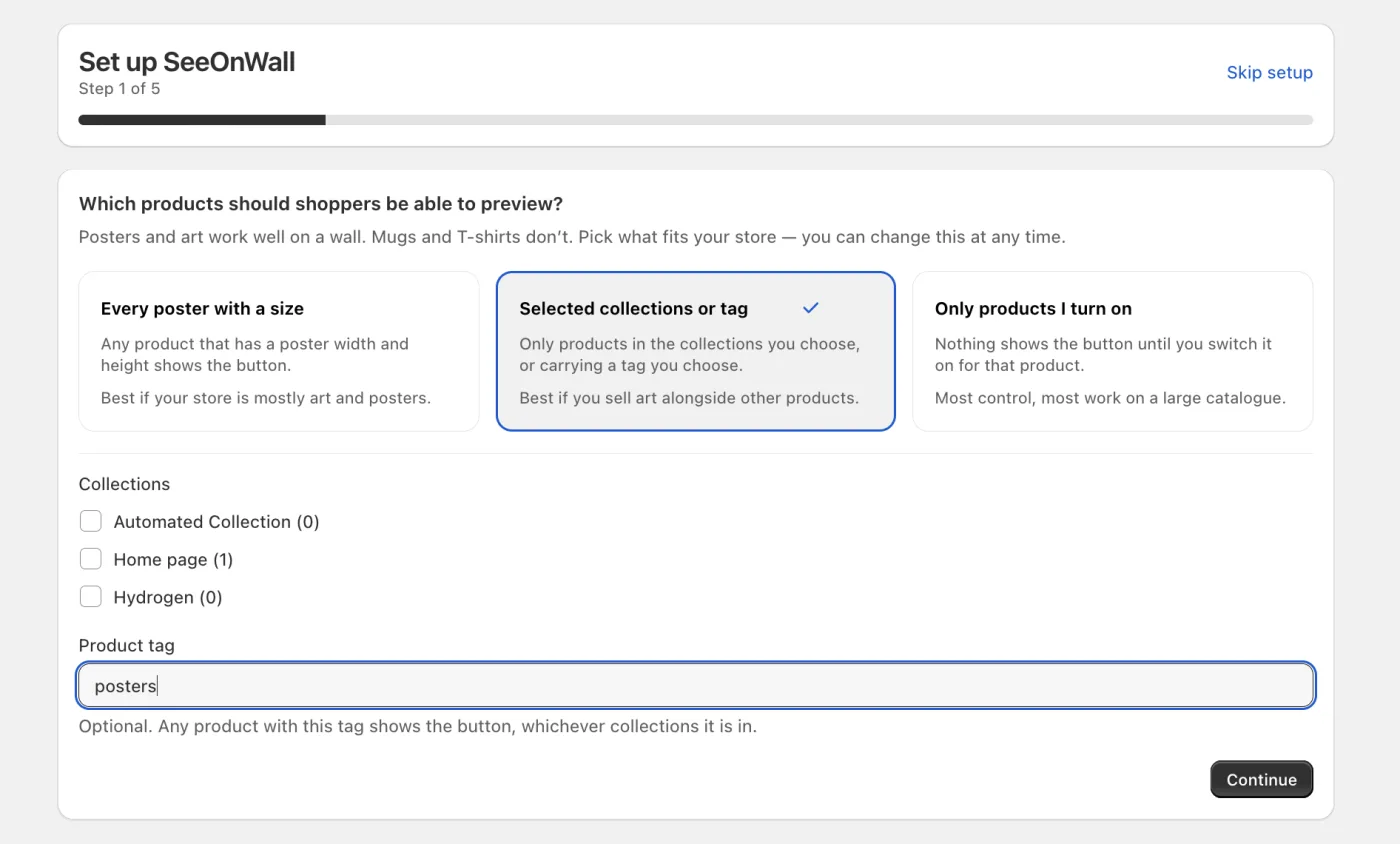
„Ausgewählte Kollektionen oder Tags“ zeigt Ihre Kollektionen und ein Feld für Tags. Schritt 2 — Geben Sie Ihren Postern eine Größe
Eine Wandvorschau muss wissen, wie groß das Poster ist. Die meisten Postershops haben die Größe schon im Variantennamen — meist ist das ein Klick.
- Sagen Sie zuerst, wie Größen ohne Einheit zu lesen sind. Wenn eine Variante „30x40“ heißt: Zentimeter oder Zoll? Ist schon eine Einheit gespeichert und Sie wählen die andere, fragt die App vorher, denn Ihr Live-Shop liest dann jede Größe ohne Einheit in der neuen: Klicken Sie auf Einheit ändern.
- Wählen Sie dann „Katalog nach Größen durchsuchen“. seeonwall.com liest alle Variantennamen und zeigt Ihnen das Ergebnis, bevor etwas geändert wird.
- Namen wie „50x70 cm“, „A3“, „18x24 inches“ und „21 x 29,7 cm“ werden erkannt. Namen mit Einheit werden unabhängig von der Einstellung oben erkannt.
- Prüfen Sie die Liste, haken Sie Falsches ab und wählen Sie Übernehmen. Bereits gesetzte Größen werden nie überschrieben.
- Was für ein Wandposter unplausibel wirkt, wird markiert und bleibt abgewählt — so lässt sich keine falsche Einheit versehentlich übernehmen.
Zoll-Größen sind der Fall, den Sie doppelt prüfen sollten. Eine Variante „8x10“ mit Einheit Zentimeter ergibt eine postkartengroße Vorschau. Sind Ihre Größen in Zoll, stellen Sie das vor dem Scan um.
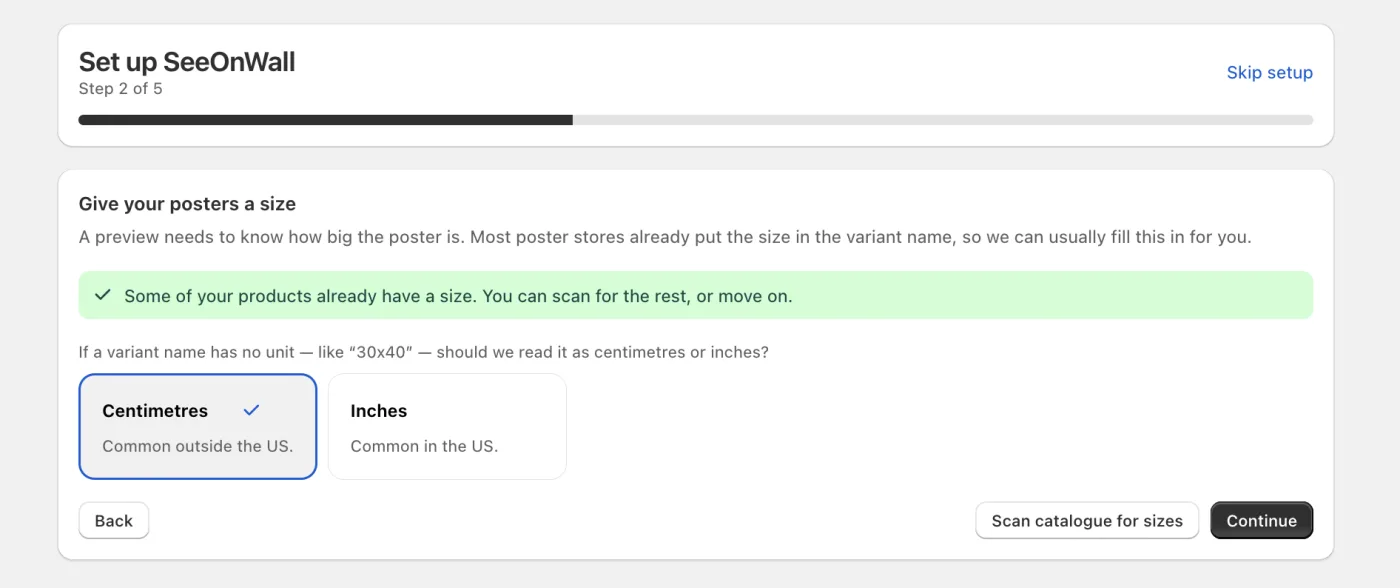
Schritt 2: Legen Sie fest, wie Namen ohne Einheit gelesen werden, dann starten Sie den Scan. Er listet jede gefundene Größe auf, bevor etwas gespeichert wird. Schritt 3 — Sagen Sie uns, wo der Druck sitzt
Nur nötig, wenn Ihre Produktfotos Mockups sind — der Druck auf farbigem Hintergrund oder in einem Rahmen. Überspringen Sie es, wenn Ihre Fotos das Motiv selbst sind.
- Bei einem Mockup-Foto sitzt der Druck in einem größeren Bild. Unverändert behandelt die Vorschau das ganze Foto als Poster, sodass ein 30x40-Druck an der Wand deutlich kleiner wirkt, als er ist.
- Zeigt die Galerie den Druck auch allein, wählen Sie „Ein anderes Foto zeigt den Druck“ und geben Sie seine Position ein — 2 für das zweite Foto usw. Das gilt für den ganzen Shop und lässt sich später unter Produkte → Datenquellen ändern.
- Andernfalls wählen Sie „Die Fotos sind Mockups“. Der Assistent fügt dann einen Schritt hinzu, „Automatisch einrichten“: Die App analysiert die Bilder Ihrer Produkte, wählt das Bild, das das Motiv zeigt, und markiert, wo das Motiv darin sitzt.
- An einem Produkt ändert sich nichts, bis Sie sein Ergebnis bestätigen: Wählen Sie bei jedem „Bestätigen“, „Ablehnen“ oder „Anpassen“. Zeigt ein Produkt dasselbe Mockup wie eines, das die App bereits analysiert hat, wird es aus diesem Ergebnis eingerichtet. Sie können auch weitergehen und das später auf der Seite Produkte erledigen.
- Produkte, die bereits ein Posterbild haben, werden aufgelistet, aber nicht ausgewählt.
Sind Ihre Fotos randlos das Motiv, wählen Sie „Das Foto ist das Motiv“ und gehen Sie weiter — nichts zu tun.
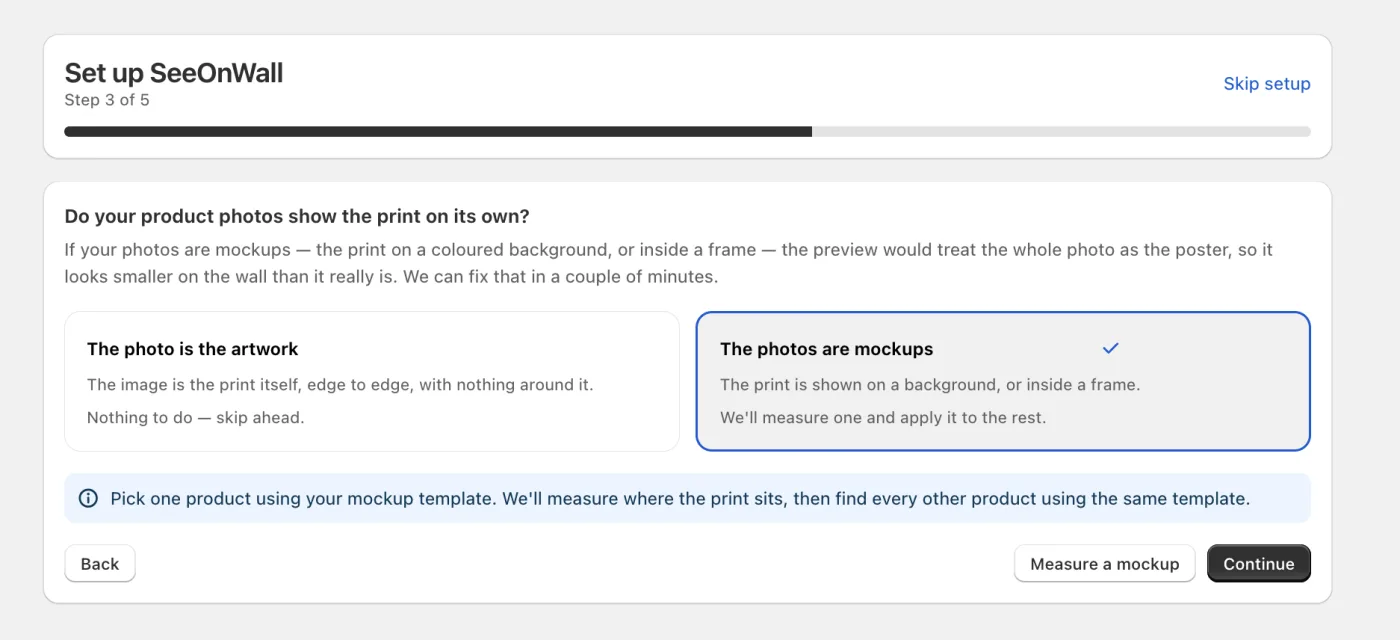
Schritt 3 stellt eine Frage. Zeigt ein anderes Foto den Druck schon, genügt seine Position. 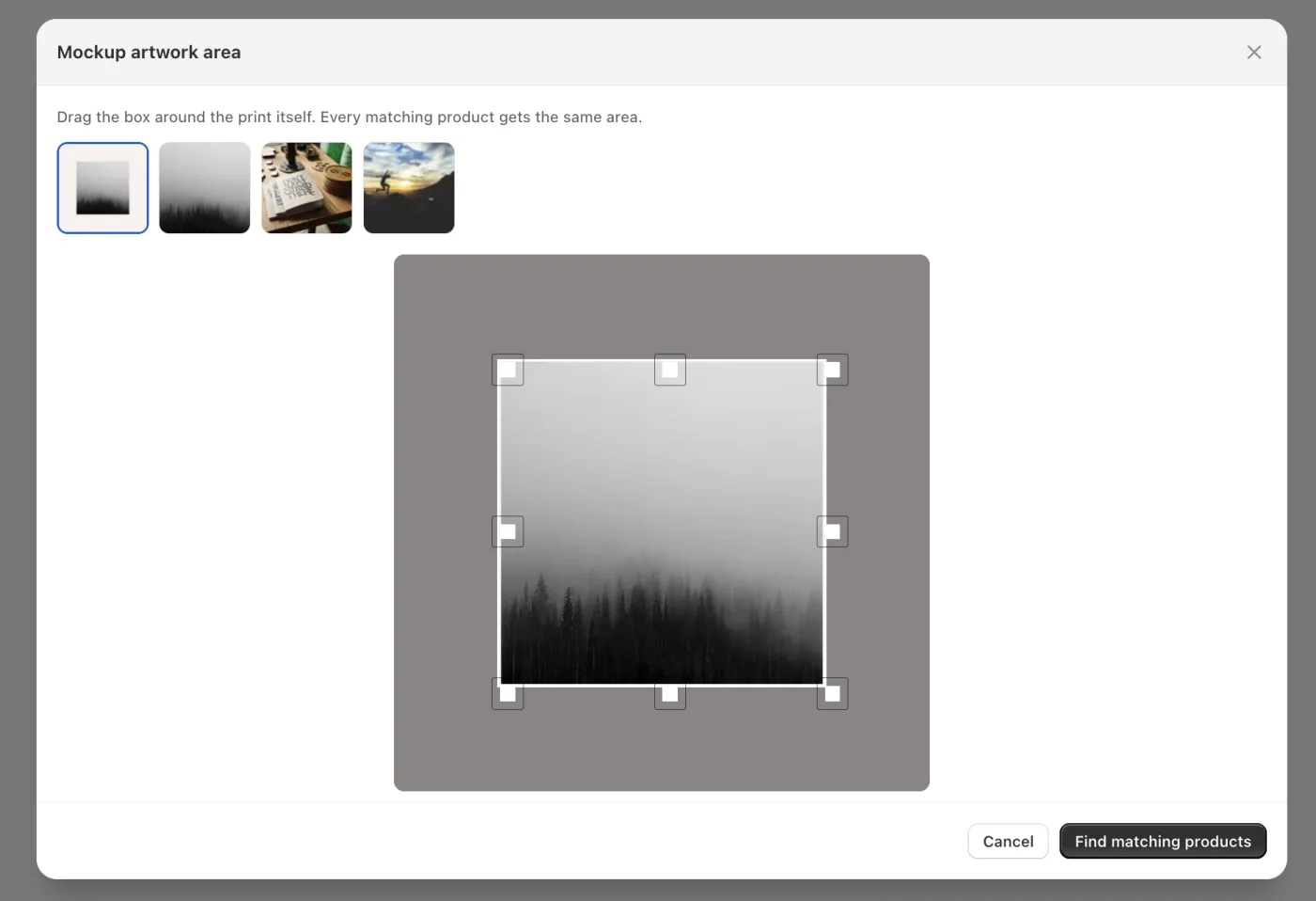
Automatisch einrichten: Die App findet das Motiv in jedem Mockup und zeigt die Ergebnisse zur Bestätigung. 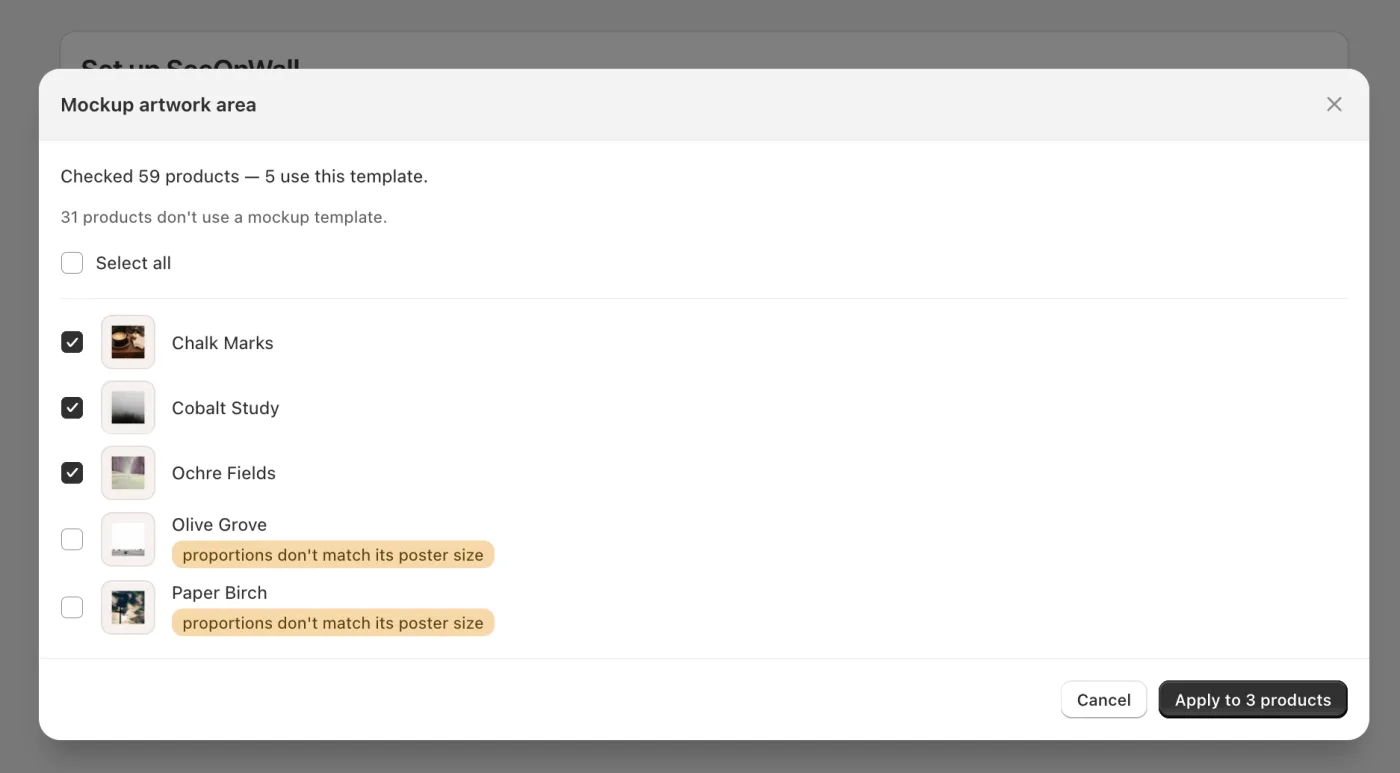
Jedes Ergebnis wartet auf Ihre Bestätigung. In ein Produkt wird nichts geschrieben, bis Sie es bestätigen. Schritt 4 — Button zum Shop hinzufügen
Zwei Änderungen im Theme. Jede öffnet den Theme-Editor; dort speichern und zurückkommen — die App prüft automatisch nach.
- seeonwall.com im Theme aktivieren. Das lädt die Vorschau einmal für Ihren ganzen Shop und lässt den Button überhaupt funktionieren.
- Button auf der Produktseite hinzufügen. Das platziert „An der Wand sehen“ neben dem Warenkorb-Button.
- Jede Zeile wird zum Haken, sobald die App die Änderung sieht. Erscheint keiner, wählen Sie „Erneut prüfen“.
- Sind beide gehakt, wechseln die Zeilen zu „Öffnen“, damit Sie zum Anpassen zurück in den Theme-Editor springen können.
- Älteres Theme ohne App-Block-Unterstützung? Aktivieren Sie das App-Embed und nutzen Sie die automatische Platzierung — siehe unten.
Shopifys Theme-Editor speichert nicht von selbst. Wenn ein Schritt keinen Haken bekommt, wurde meist im Editor nicht gespeichert.
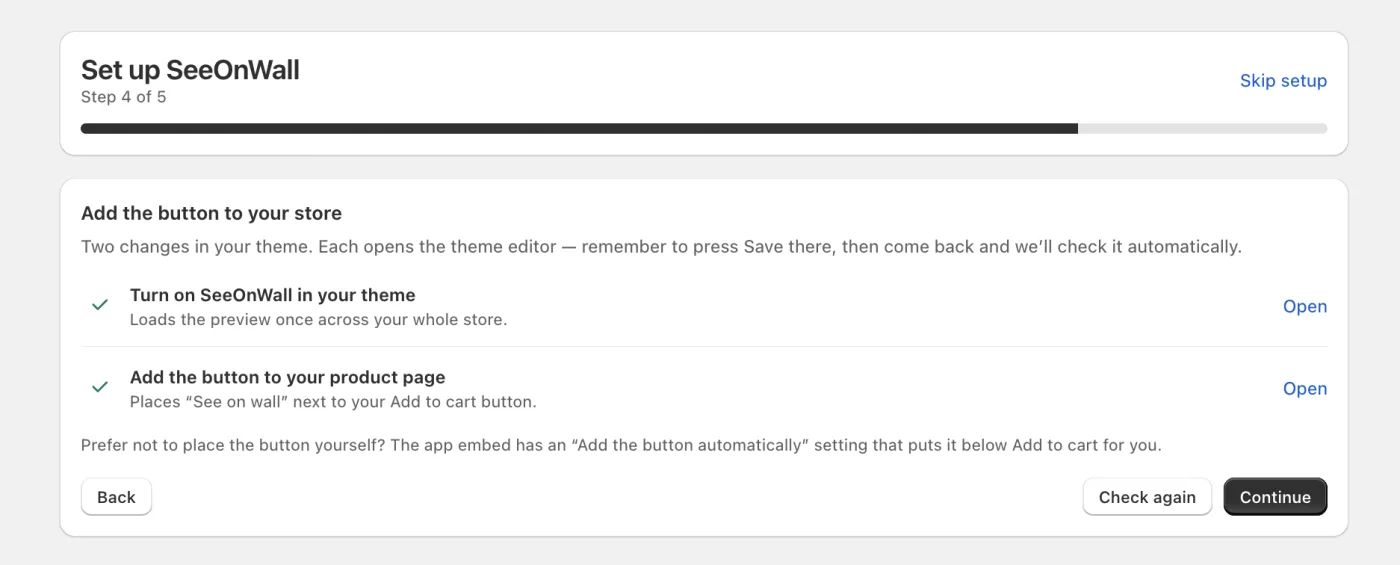
Schritt 4: zwei Änderungen im Theme, jede wird abgehakt, sobald die App sie sieht. „Öffnen“ führt zurück in den Theme-Editor. Schritt 5 — Was möchten Sie mit seeonwall.com erreichen?
Zwei Funktionen, die aus bleiben, bis Sie sie einschalten. Jedes Kästchen speichert, sobald Sie es anhaken.
- Kunden mehrere Kunstwerke an eine Wand hängen lassen — Kunden fügen in der Vorschau weitere Ihrer Poster zu ihrer Wand hinzu und ordnen sie nebeneinander an: bis zu 2, 3, 5 oder 8 pro Wand, je nach Tarif.
- Warenkorb und Bestellungen zählen — zählt, wie oft Kunden ein Poster in den Warenkorb legen und bestellen, gruppiert danach, wie weit sie in der Vorschau gekommen sind. Wenn Sie es anhaken, bittet Shopify Sie, der App das Lesen Ihrer Bestellungen zu erlauben. Wir lesen die Positionen und Erstattungen, und nichts über den Kunden.
- Lassen Sie ein Kästchen leer, bleibt die Funktion aus. Sie können beides später ändern: Bilderwände auf dem Tab Shop-Ansicht, die Bestellanalyse auf dem Tab Analytik.
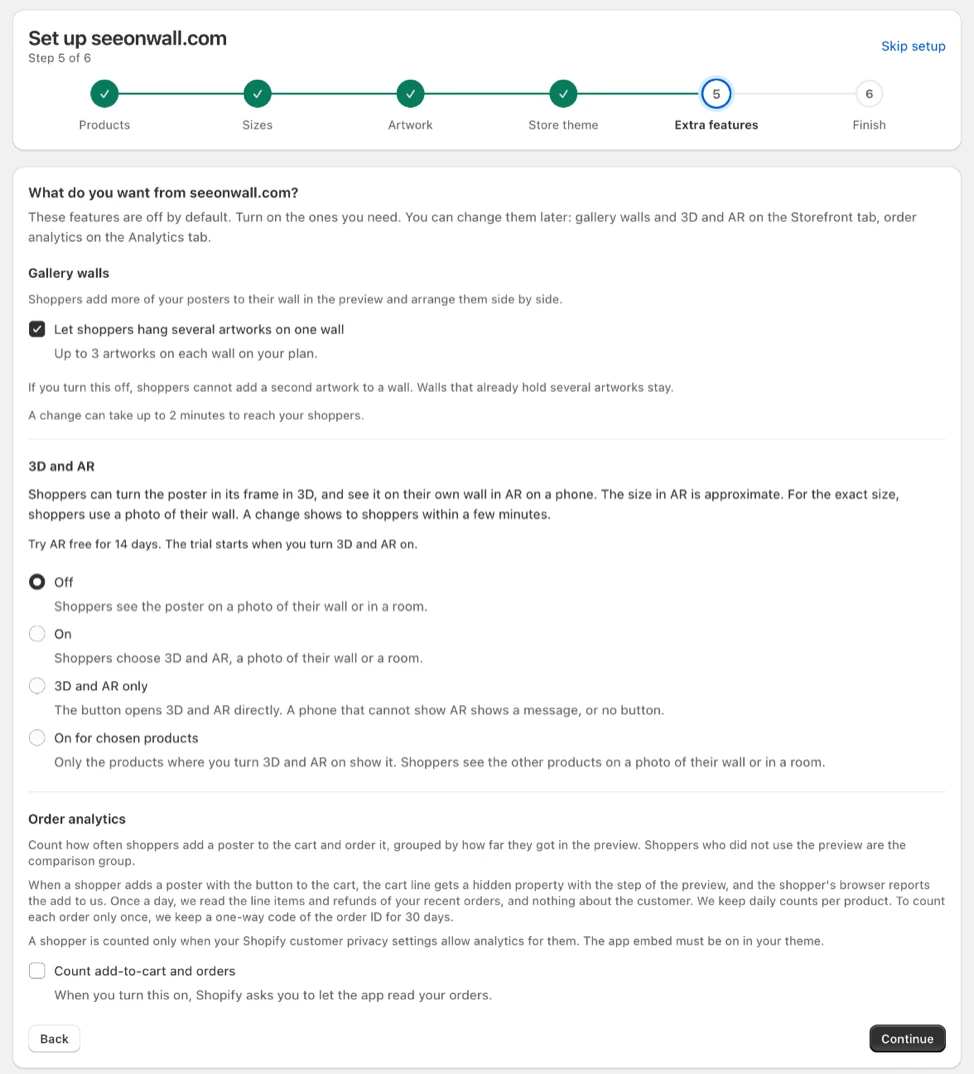
Schritt 5: Bilderwände und Bestellanalysen. Schritt 6 — Fertig eingerichtet
Der letzte Bildschirm fasst alle Entscheidungen zusammen, sodass Sie sehen, was offen geblieben ist.
- Welche Produkte den Button zeigen, ob Ihre Poster Größen haben und ob der Button im Theme ist.
- Was nicht gehakt ist, können Sie später im Tab „Shop-Ansicht“ erledigen — hier endet nichts endgültig.
- „Zu meinen Postern“ bringt Sie in Ihren Katalog, wo Sie einzelne Produkte prüfen können.
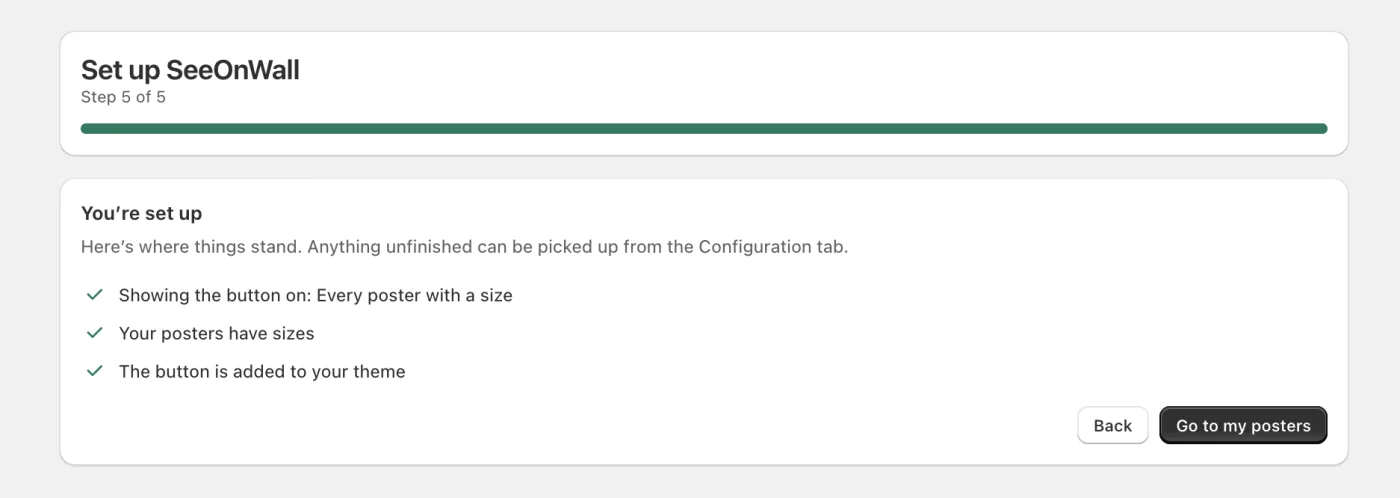
Schritt 6: die Zusammenfassung. Alles gehakt heißt: Käufer können Ihre Poster ansehen.
Nach der Einrichtung
Die Anleitung läuft einmal. Zu diesen Bildschirmen kommen Sie zurück.
Übersicht
Nach der Einrichtung öffnet die App mit der Übersicht. Sie zeigt, ob der Shop bereit ist und was noch zu tun ist.
- Das Banner bestätigt, dass der Vorschau-Button im Shop bereit ist, oder meldet, dass die Einrichtung Handlungsbedarf hat.
- Die Zahlen — aktiv, blockiert, zu prüfen — stammen von Ihrem letzten Besuch unter Produkte. „Nächstes Produkt beheben“ öffnet das nächste Produkt mit Handlungsbedarf.
- „Aktivität bisher“ zeigt gestartete Vorschauen, platzierte Poster, Posteraufrufe und Teilen-Links. „Analytik öffnen“ zeigt die Details, „Produktvorschau“ zeigt, was Kunden sehen.
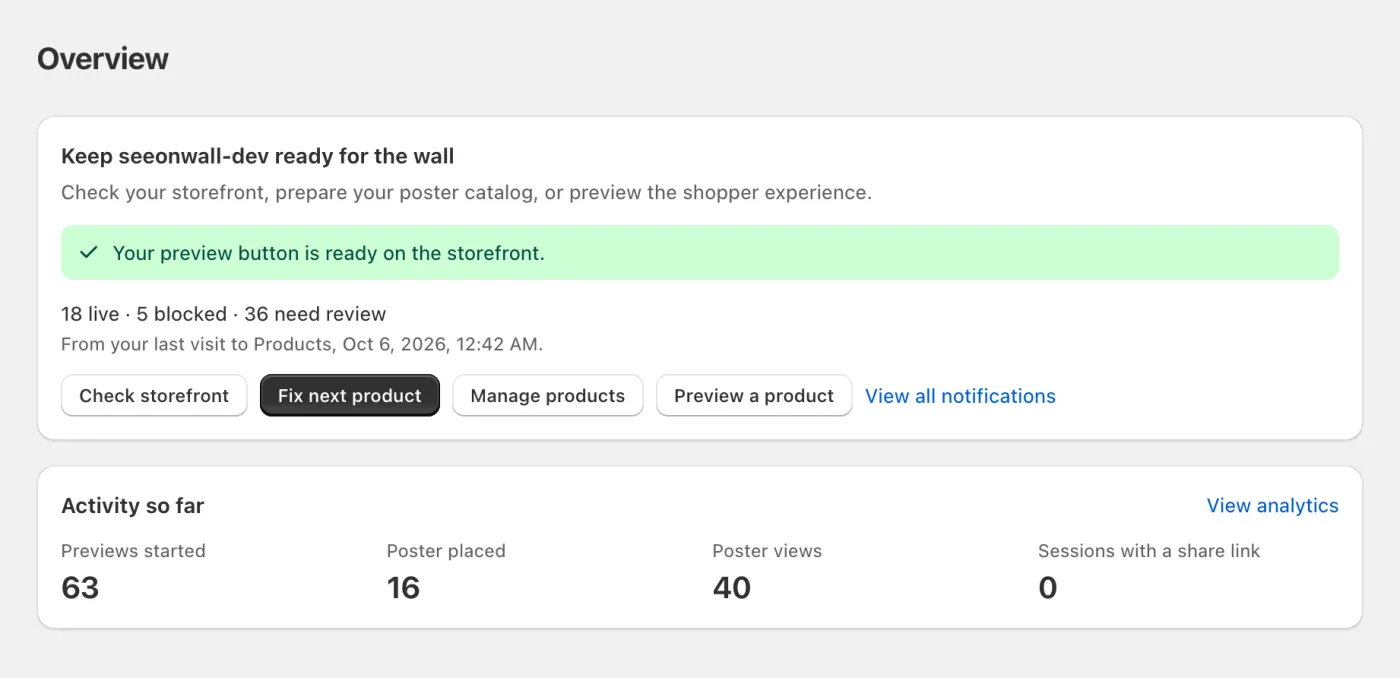
Übersicht: Shop-Status, Zustand des Katalogs und Kundenaktivität. Shop-Ansicht
Der Tab Shop-Ansicht enthält Ihre Theme-Einrichtung und die Einstellungen der Vorschau, die Kunden sehen.
- Theme-Einrichtung zeigt, ob App-Embed und Button in Ihrem Theme sind. Setup erneut prüfen prüft noch einmal, und Einrichtung erneut starten öffnet die Einrichtung.
- Wo Kunden die Vorschau starten umfasst Ihre Produktseiten und die Schnelle Wandvorschau: Wählen Sie die Produktlisten, die das Vorschau-Symbol zeigen, und sehen Sie, wie viele Posteransichten übrig sind.
- Einstellungen der Vorschau enthält „In den Warenkorb“ in der Vorschau, Bilderwände, Bildanpassung in der Vorschau, Akzentfarbe des Visualizers und Wasserzeichen auf geteilten Vorschauen. Akzentfarbe und Wasserzeichen erfordern den Ultra-Tarif.
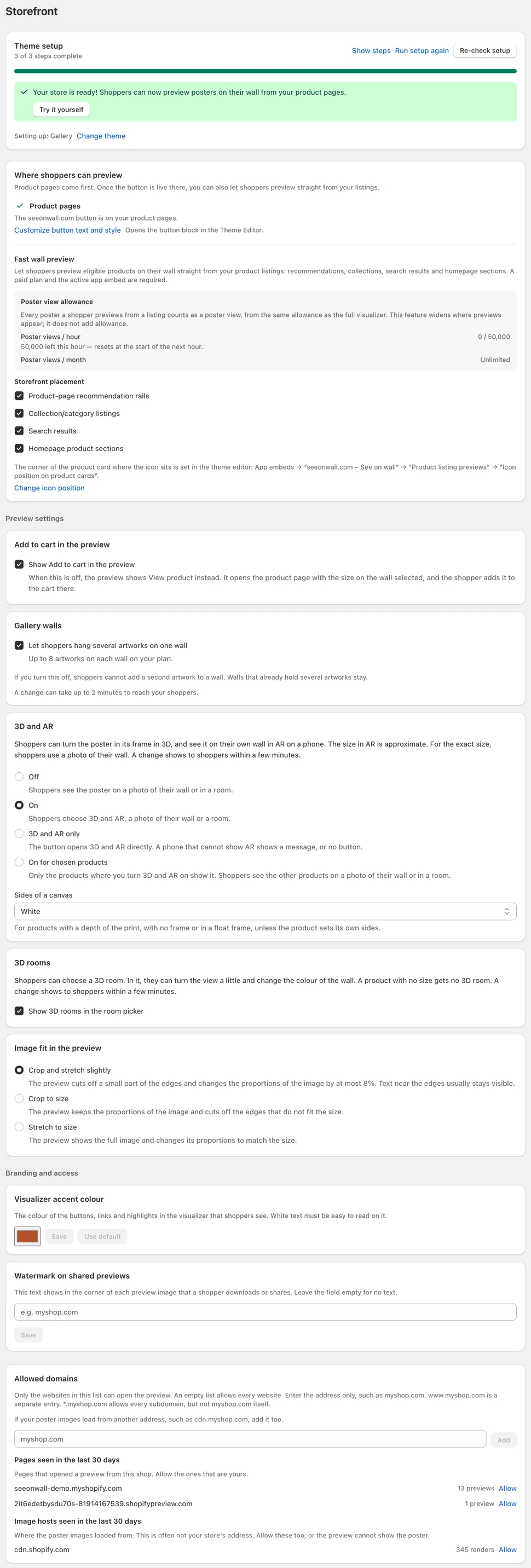
Shop-Ansicht: Theme-Einrichtung, wo Kunden die Vorschau starten, und die Einstellungen der Vorschau. Ihre Poster
Der Tab „Produkte“ listet jedes Produkt mit seinem Vorschau-Status — so sehen Sie auf einen Blick, was Käufer ansehen können.
- Aktiv heißt, der Button erscheint. Ohne Größe heißt, das Produkt hat noch keine Postermaße. Ausgeblendet heißt, etwas schließt es aus: Es steht auf Nie anzeigen, es ist nicht in Ihren Kollektionen oder Tags, oder es ist nicht aktiviert. Das Badge in der Zeile nennt den Grund.
- Die Zähler fassen die bisher geladenen Produkte zusammen. Die Tabs — Alle, Aktiv, Ohne Größe, Ausgeblendet, Handlungsbedarf — filtern die Liste, und das Suchsymbol findet Produkte nach Titel, Kollektion oder Tag.
- „Deaktivieren“ und „Aktivieren“ überschreiben die Shop-Einstellung für ein einzelnes Produkt. Bei einem Produkt ohne Größe öffnet „Grund prüfen“ die Button-Prüfung im Tab „Shop-Ansicht“, und „Größe festlegen“ öffnet den Editor.
- „Bearbeiten“ öffnet Größen und Vorschaubild eines Produkts, ohne die App zu verlassen, und das Augensymbol zeigt die Vorschau wie für Kunden. Das Etikett „Motivbereich“ markiert Produkte, deren Druckbereich festgelegt ist.
- „Katalog nach Größen durchsuchen“ steht oben. Das Menü „Posterbilder festlegen“ daneben enthält „Automatisch einrichten“, „Motivbereich für Mockups festlegen“ und „Motivdateien hochladen“. Die Einheit für Variantennamen ohne Einheit („Größen ohne Einheit sind in“) steht neben der Überschrift „Ihre Poster“ und gilt für den ganzen Shop.
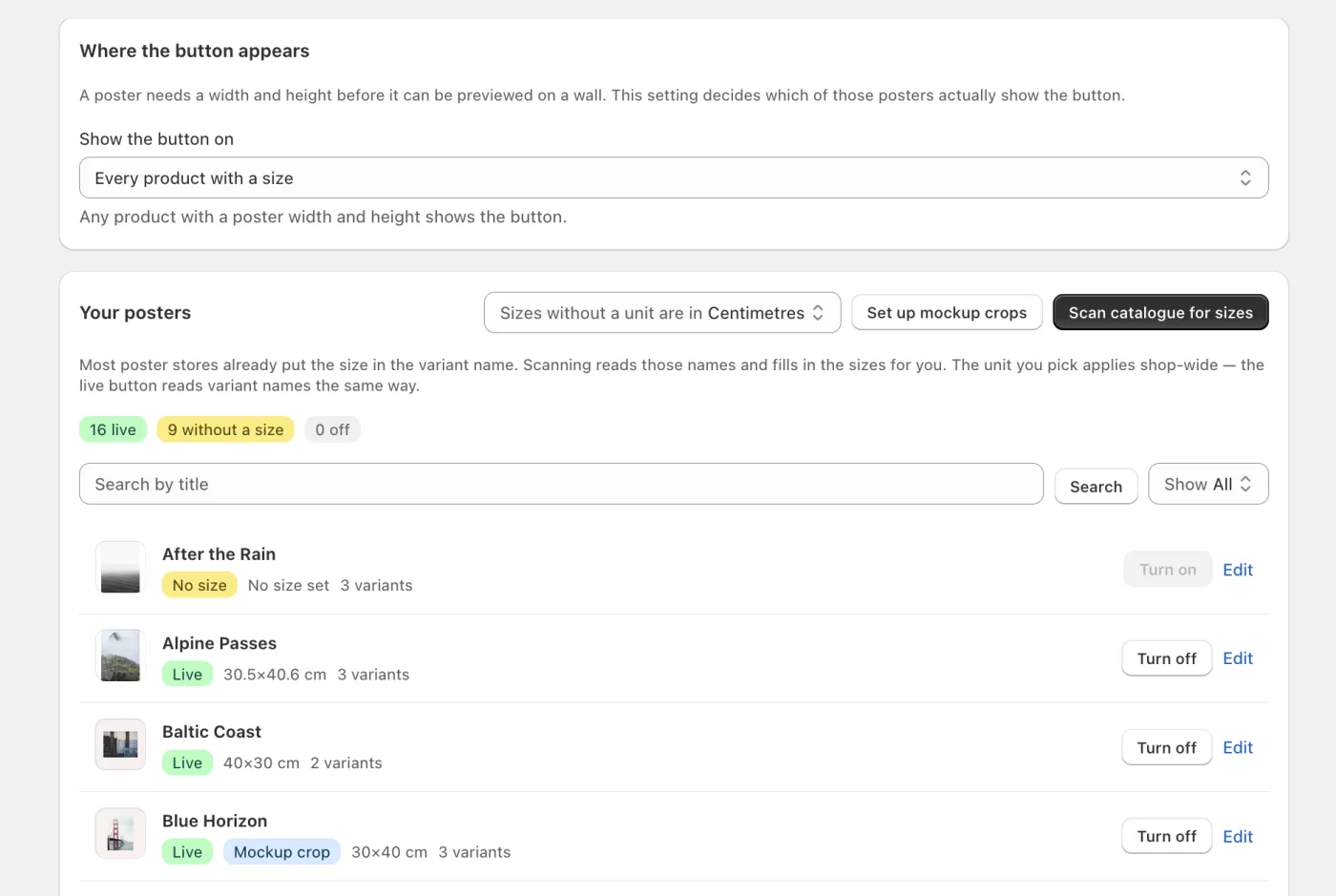
Jedes Produkt mit Status — und die Einstellung, wo der Button erscheint. Vorschau-Korrekturen
Wenn die Vorschau eines Produkts mehr als das Kunstwerk zeigen kann oder die App nicht bestätigen kann, dass das Kunstwerk gerade ist, erscheint auf dem Tab Produkte das Banner „Einige Produkte sehen in der Vorschau falsch aus“. Produkte prüfen öffnet diese Liste.
- Vorgeschlagenen Bereich anwenden setzt den Kunstwerkbereich, den die App gefunden hat, sofern sie einen gefunden hat.
- Produkt öffnen öffnet das Produkt, damit Sie den Bereich selbst zeichnen oder ein anderes Bild wählen können.
- Ignorieren entfernt das Produkt aus der Liste, wenn sein Bild so richtig ist. Die App fragt vorher, weil ein ignoriertes Produkt nicht zurückkommt: Klicken Sie zur Bestätigung erneut auf Ignorieren.
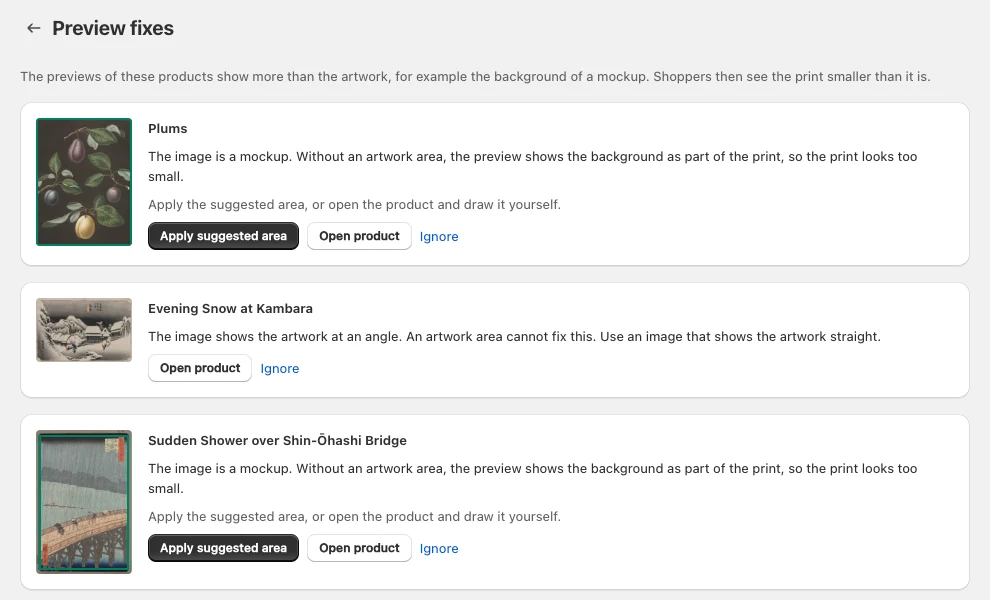
Vorschau-Korrekturen: jedes Produkt, was an seinem Bild falsch ist und was Sie tun können. Ein einzelnes Produkt korrigieren
Jedes Produkt lässt sich im Tab Produkte von Hand bearbeiten — praktisch für das eine Foto, das nicht zur üblichen Vorlage passt.
- Die Postergröße ist die Größe, die Kunden an ihrer Wand sehen. Lassen Sie beide Felder leer, um sie zu entfernen und den Button auszublenden.
- „Wandvorschau für dieses Produkt“ überschreibt die Shop-Einstellung: der Shop-Einstellung folgen, immer anzeigen oder nie anzeigen.
- Haken Sie „Mit Passepartout verkauft“ an, wenn das Poster mit Passepartout geliefert wird. Die Vorschau zeichnet es innerhalb der Postergröße.
- Die Größen je Variante kommen aus den Variantennamen. Geben Sie eine Größe nur ein, um sie zu korrigieren, oder wählen Sie „Größen hier eingeben“, um sie selbst aufzulisten.
- Weiter unten, unter „Posterbild & Motivbereich“, wählen Sie das Bild für die Vorschau und ziehen den Rahmen um den Druck. „Vorschau“ zeigt die Kundenansicht, „Speichern & nächstes Problem“ geht zum nächsten Produkt mit Handlungsbedarf.
Postergröße und Motivbereich zusammen zu ändern ist in Ordnung — die Proportionsprüfung vergleicht beides und warnt, wenn der Rahmen den Druck verzerren würde.
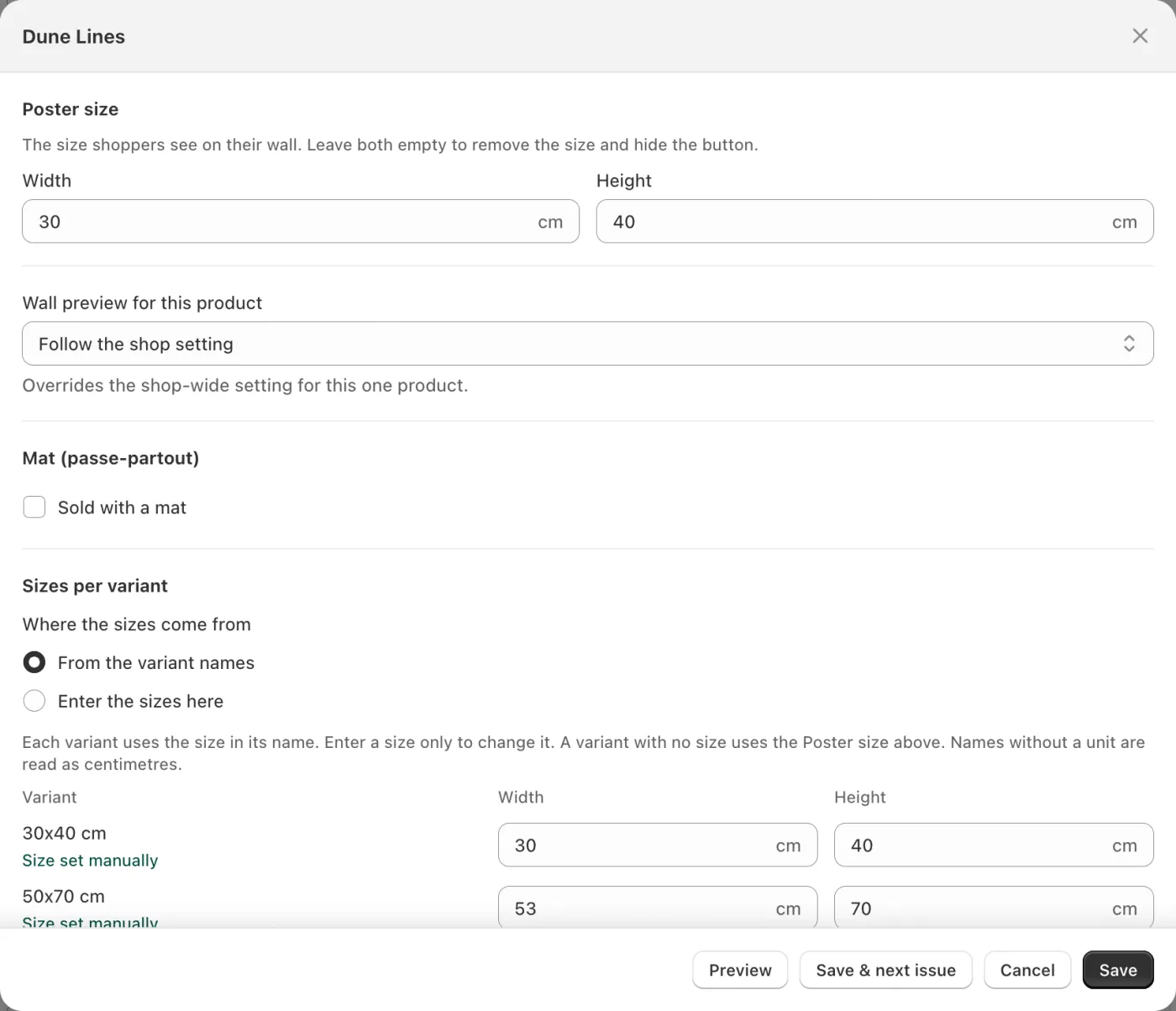
Postergröße, Einstellung pro Produkt, Passepartout und Größen je Variante an einem Ort. Ihre Rahmen
Wenn Sie Rahmen verkaufen, benennen Sie sie unter Produkte → Rahmen. Kunden wählen dann in der Vorschau Ihre Rahmen statt sechs allgemeiner Farben.
- Jeder Rahmen hat einen Namen, eine Breite und eine Farbe. Kunden sehen den Namen in der Vorschau.
- „Rahmen aus Produkten lesen“ übernimmt Rahmennamen aus Ihren Produktoptionen. Jeder beginnt als Entwurf, den Kunden erst sehen, wenn Sie eine Breite angeben — eine physische Größe raten wir nie.
- „Vorschauen hiermit öffnen“ macht einen Rahmen zum Standard, sodass jede Vorschau mit ihm beginnt.
- „Entfernen“ im Formular, das „Bearbeiten“ öffnet, nimmt einen Rahmen aus der Vorschau. Klicken Sie zum Schluss auf „Rahmen speichern“. Wenn Sie einen Rahmen entfernen oder umbenennen, fragt die App vorher, denn Produkte, die ihn anbieten, verlieren ihn: Klicken Sie auf Trotzdem speichern und wählen Sie die Rahmen bei diesen Produkten erneut.
Wenn Sie einen Rahmennamen in einen seeonwall.com-Button im Theme-Editor eingetragen haben, ändern Sie ihn dort ebenfalls, sobald Sie den Rahmen hier umbenennen.
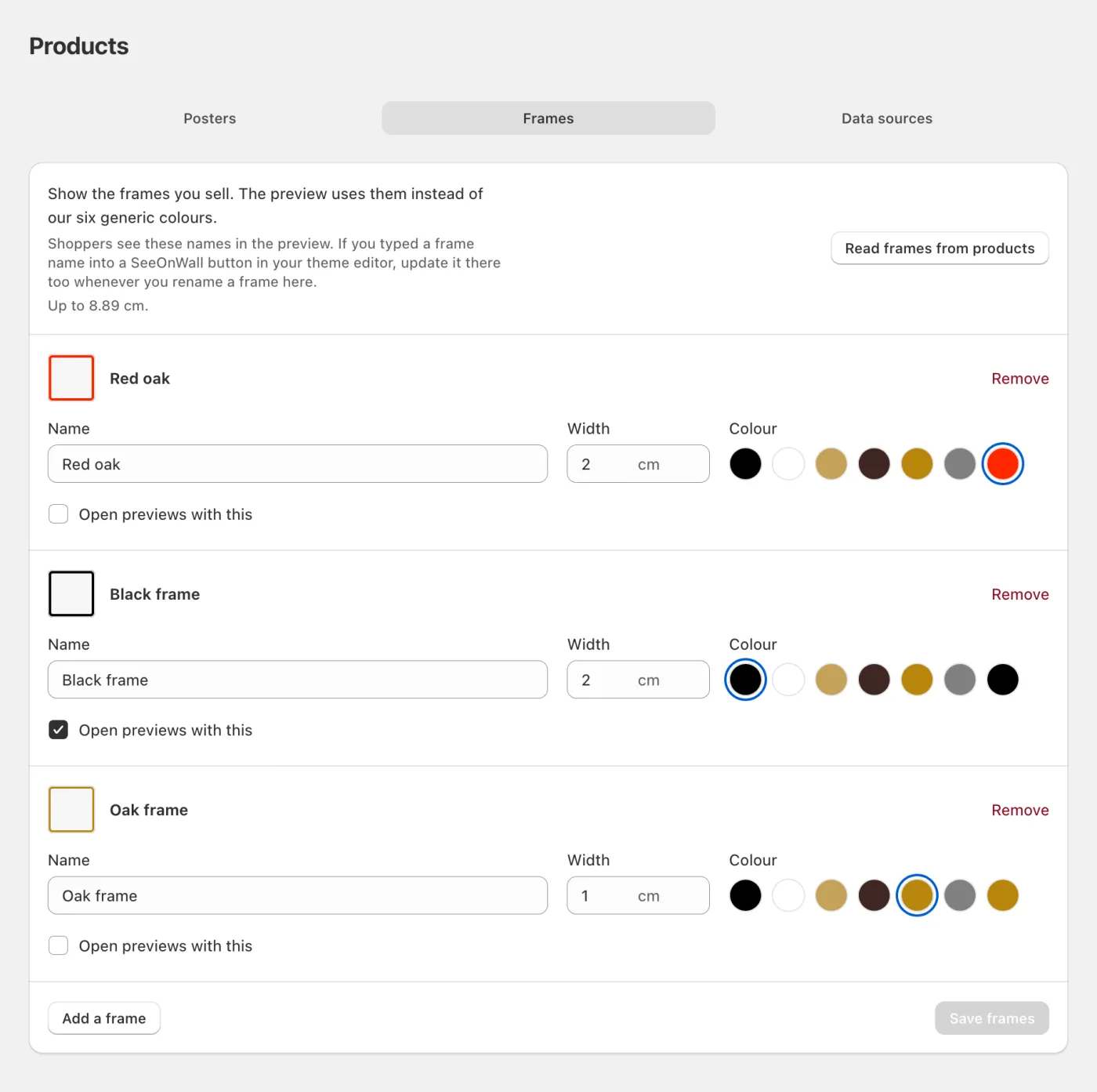
Rahmen: Ihre eigenen Rahmen, jeweils mit Breite und Farbe, einer davon als Standard. Eigene Metafelder verwenden
Speichern Ihre Produkte Größe oder Druckdatei schon in eigenen Metafeldern, verweisen Sie seeonwall.com unter Produkte → Datenquellen darauf.
- Breite und Höhe können aus jedem Metafeld vom Typ Maß, Ganzzahl oder Dezimalzahl kommen. Reine Zahlen werden in der Größeneinheit Ihres Shops gelesen.
- Das Posterbild kann aus einem Datei-Metafeld kommen — eine saubere Druckdatei, die nie unter den Produktbildern erscheint.
- „Galeriebild für die Vorschau“ wählt das Produktfoto, wenn es kein Posterbild gibt: das erste, das letzte, eines an einer festen Position oder das erste mit den Proportionen des Posters.
- Die eigenen Metafelder von seeonwall.com bleiben immer die Rückfallebene, also funktionieren Produkte ohne Ihre Metafelder weiter.
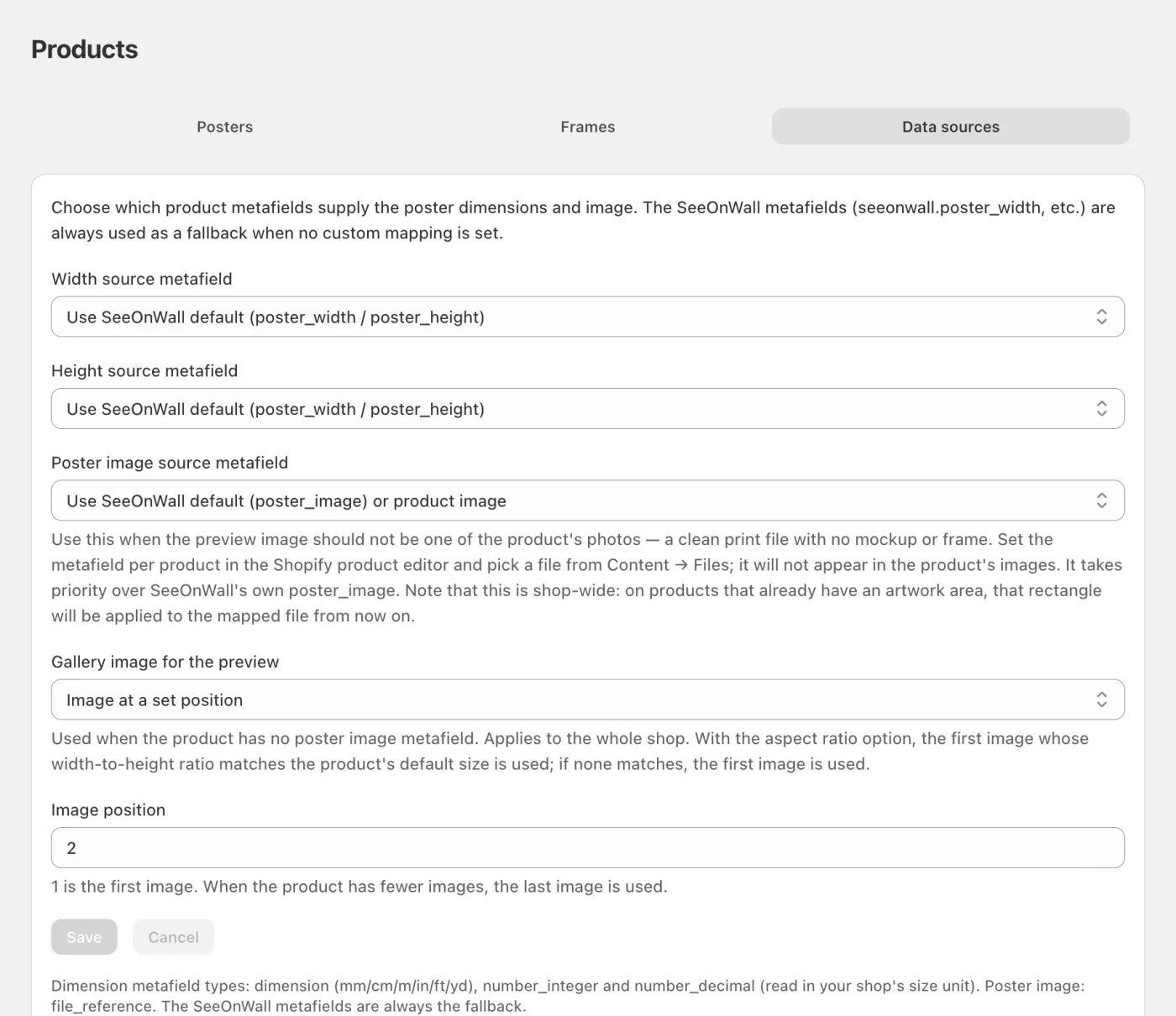
Datenquellen: eigene Metafelder zuordnen und das Galeriefoto für die Vorschau wählen. Einstellungen
Im Tab „Einstellungen“ finden Sie Ihre Kontodaten, die Sprache der App und Ihre E-Mail-Benachrichtigungen.
- Unter Konto steht Ihre Shop-Domain. Ihre Konto-ID finden Sie im Tab Support — geben Sie beide an, wenn Sie den Support kontaktieren.
- „Bevorzugte Sprache“ legt die Sprache der App fest.
- E-Mail-Benachrichtigungen melden, wenn ein Limit für Vorschauen, Fotos, Ansichten oder Downloads erreicht ist und wenn 80 % Ihrer monatlichen Posteransichten verbraucht sind. Jedes Kästchen wird sofort gespeichert, und „Alle Benachrichtigungen ansehen“ öffnet die vollständige Liste.
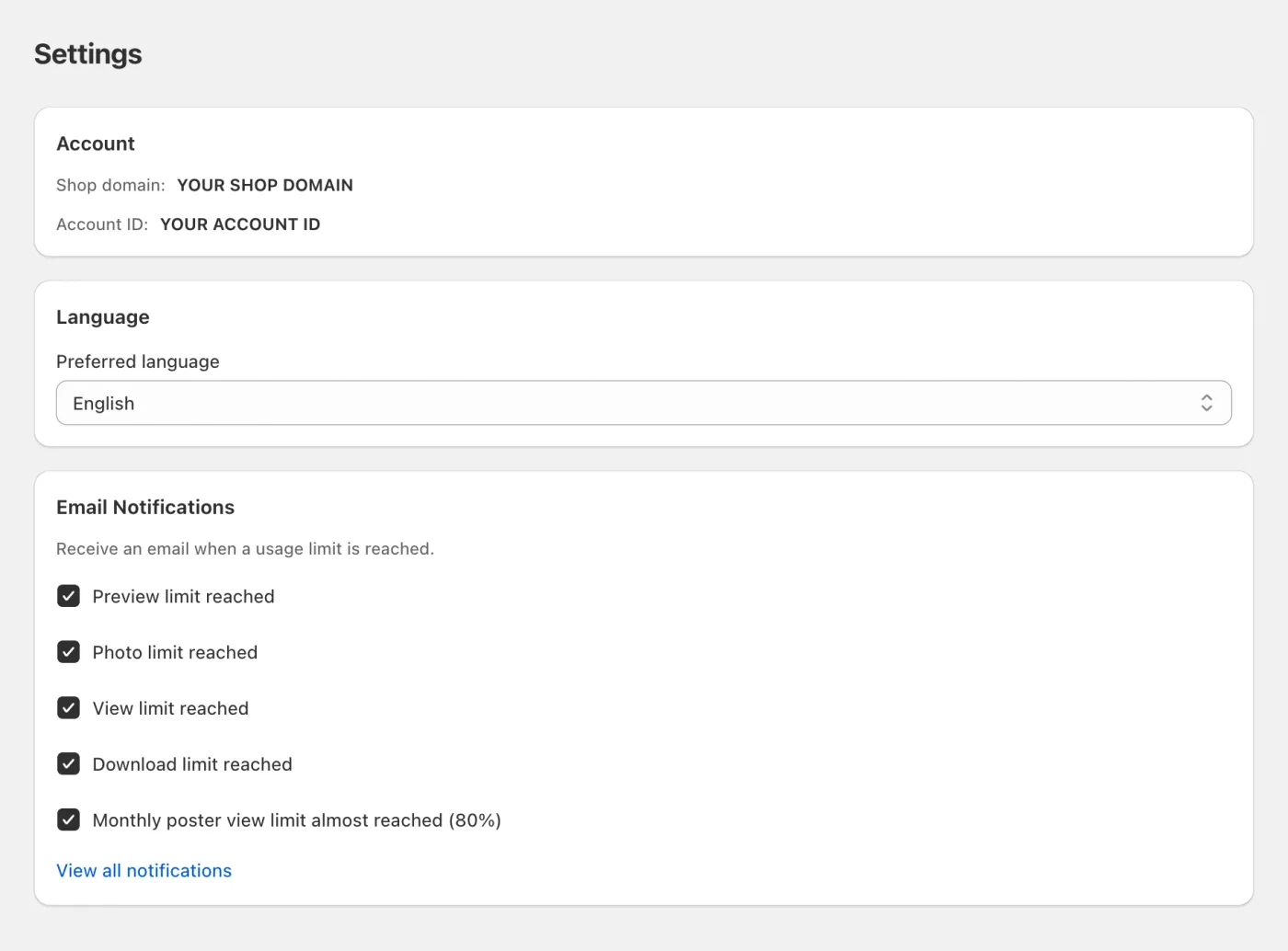
Einstellungen: Kontodaten, Sprache und E-Mail-Benachrichtigungen. Plan & Nutzung
Der Tab „Plan & Nutzung“ zeigt Ihren Plan und wie viel seiner Limits Sie verbraucht haben.
- Unter Abonnement stehen Ihr Plan, sein Status und dass die Abrechnung über Shopify läuft. „Plan ändern“ öffnet Ihre Planseite in Shopify, wo Sie jederzeit upgraden, downgraden oder kündigen können.
- „Nutzung in dieser Stunde und diesem Monat“ zeigt gestartete Vorschauen, Foto-Uploads, Posteransichten und Downloads im Verhältnis zu den Limits Ihres Plans. Die meisten Zähler werden stündlich zurückgesetzt, der monatliche Zähler für Posteransichten zu Monatsbeginn.
- Der Limit-Verlauf zeigt, wann jede Nutzungsart zuletzt ihr Stundenlimit erreicht hat, und Ihren Zählerstand in diesem Moment.
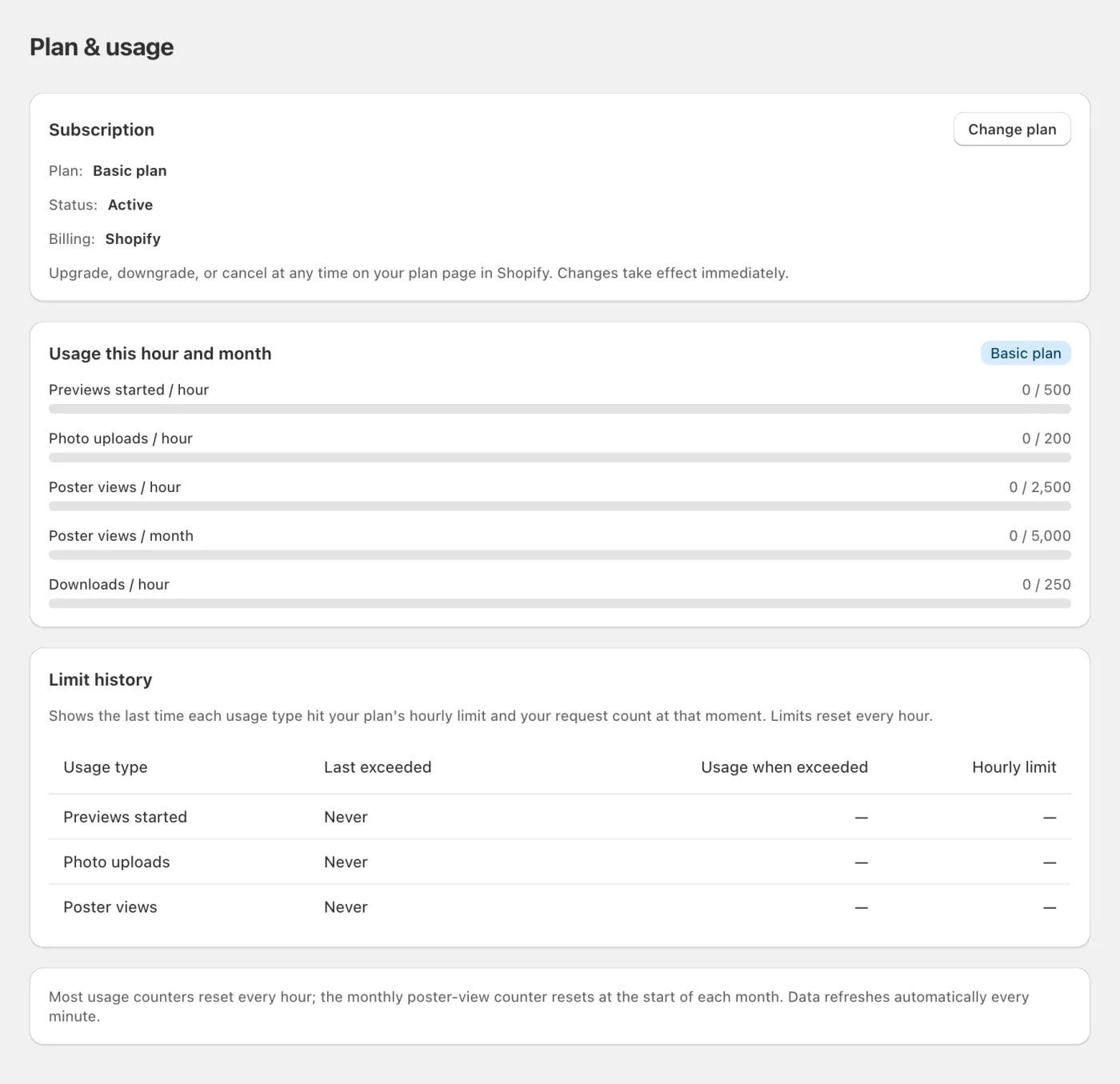
Plan & Nutzung: Abonnement, aktuelle Nutzung und Limit-Verlauf. Den Button an Ihr Theme anpassen
Der Button-Block hat eigene Einstellungen im Theme-Editor, damit er zum Rest Ihres Shops passt.
- Hintergrund-, Text- und Rahmenfarbe sowie Eckenradius.
- Button-CSS-Klasse — tragen Sie hier die Button-Klassen Ihres Themes ein, dann übernimmt der Button sie und passt exakt zum Warenkorb-Button.
- Die Klassennamen finden Sie, indem Sie den Kaufbutton Ihres Themes im Browser inspizieren.
- „Varianten-Größenprüfung anzeigen“ listet nur im Theme-Editor jede Variante mit der erkannten Größe auf und ob die Vorschau sie in den Warenkorb legen kann. Schalten Sie sie nach der Prüfung aus.
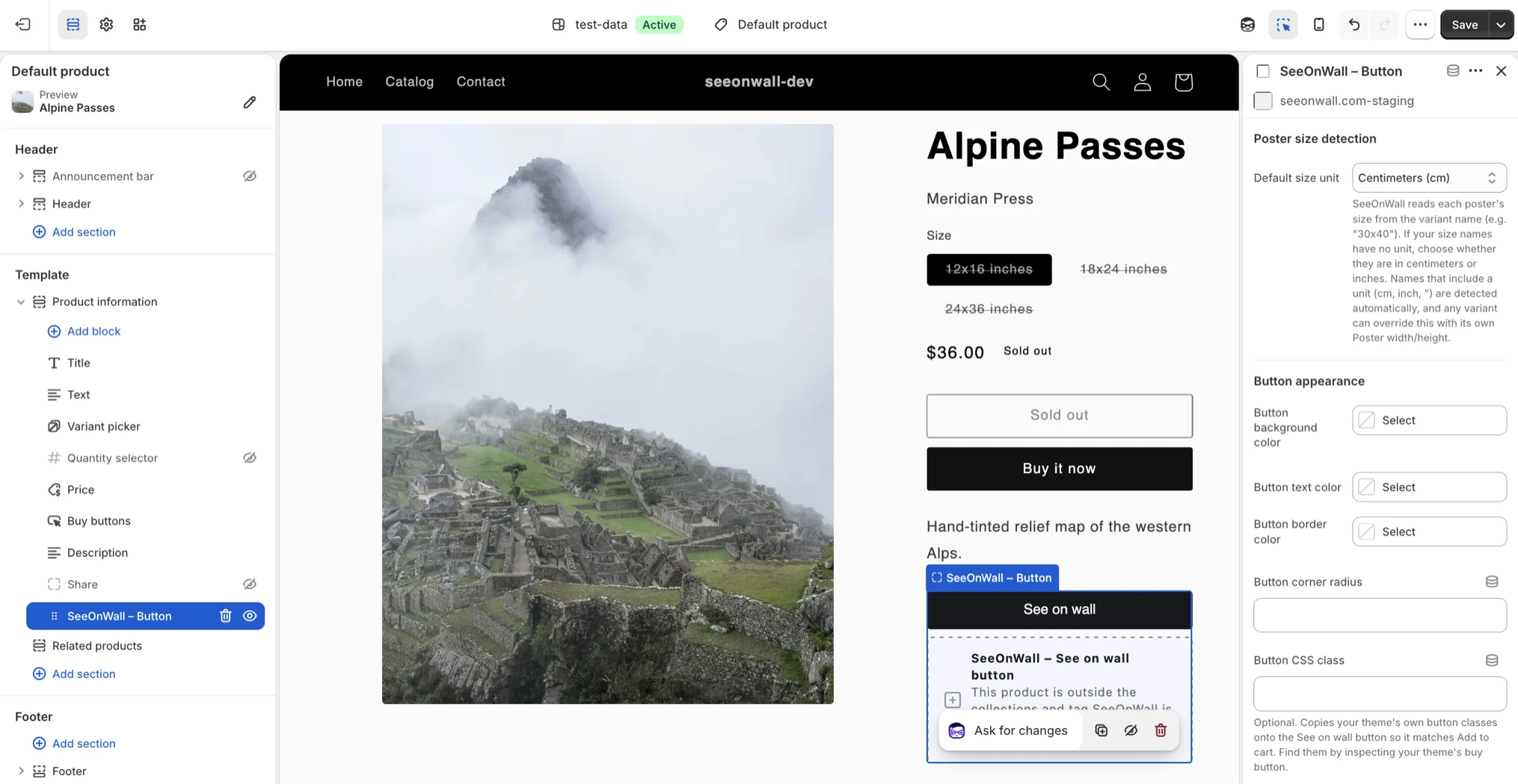
Die Einstellungen des Button-Blocks im Shopify-Theme-Editor. App-Embed-Einstellungen und automatische Platzierung
Das App-Embed trägt die shopweiten Einstellungen — und eine Option, die den Button für Sie platziert.
- „Button automatisch hinzufügen“ setzt „An der Wand sehen“ unter den Warenkorb-Button, ohne dass Sie einen Block platzieren.
- Das ist die Lösung für ältere Themes, die App-Blöcke gar nicht unterstützen.
- Die Sprache kann der Storefront-Sprache folgen oder fest eingestellt werden.
- Hier gesetzte Farben gelten nur für den Button, den „Button automatisch hinzufügen“ platziert; ein Button-Block verwendet seine eigenen Einstellungen.
Haben Sie den Button-Block bereits im Produkt-Template, gewinnt dieser und die automatische Platzierung wird ignoriert — zwei Buttons bekommen Sie also nie.
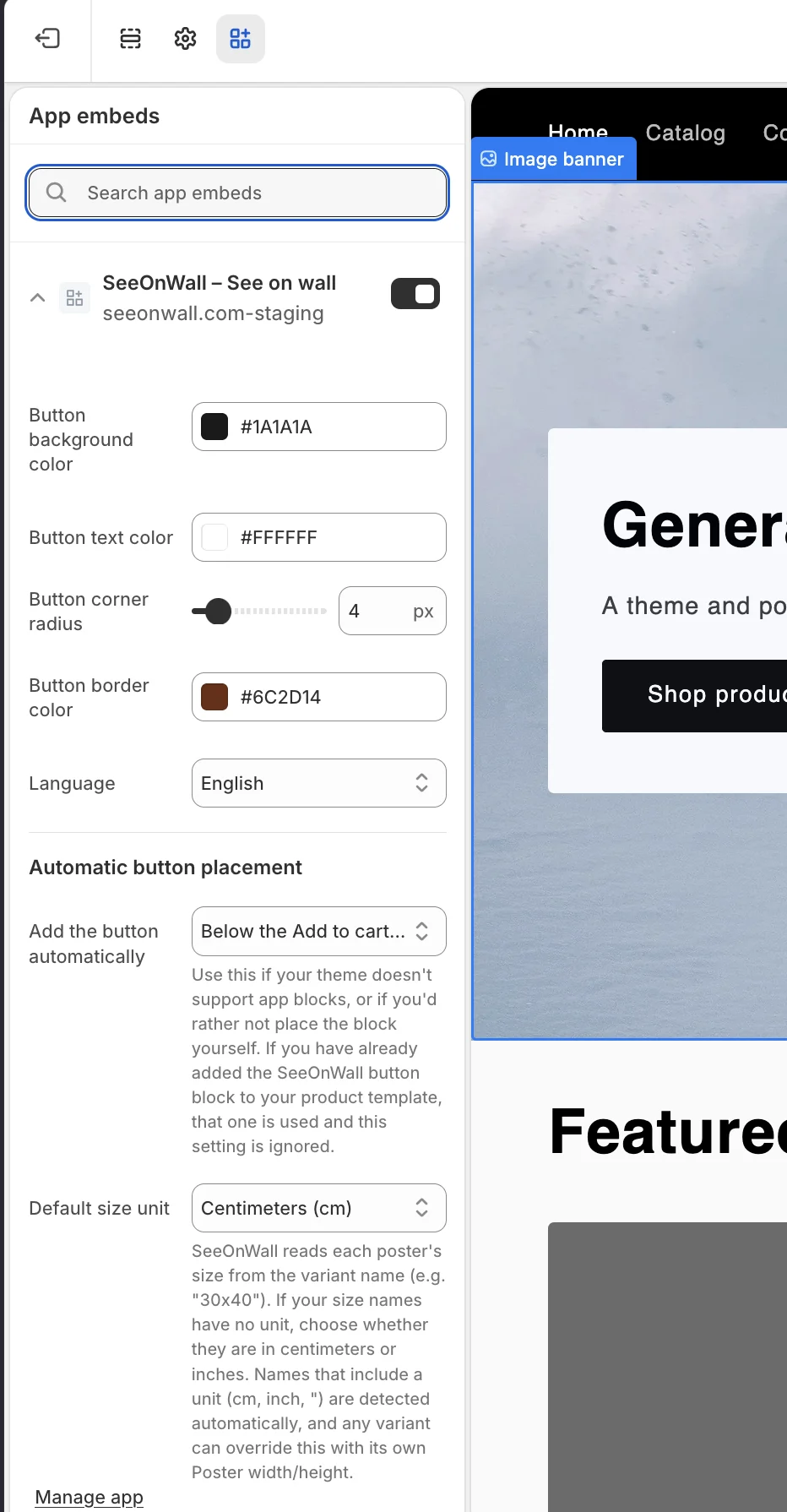
Das App-Embed, inklusive automatischer Button-Platzierung. Wenn der Button nicht erscheint
Der Tab „Shop-Ansicht“ hat eine Prüfung, die denselben Weg wie der Shop geht und Ihnen den fehlschlagenden Schritt nennt.
- Öffnen Sie „Shop-Ansicht“, suchen Sie „Warum erscheint mein Button nicht?“ und wählen Sie das betreffende Produkt — oder klicken Sie in der Produktliste auf „Grund prüfen“.
- Geprüft werden App-Embed, Button-Block, Posterbreite und -höhe sowie ob Ihre Aktivierungseinstellung das Produkt einschließt.
- Der erste fehlschlagende Schritt wird direkt benannt — Sie wissen also, was zu tun ist, statt zu raten.
- Bei Produkten mit mehreren Varianten wird zusätzlich gemeldet, wie viele eine Größe ergeben — das findet fehlende Größen in einzelnen Variantennamen.
Brauchen Sie Hilfe?
Wir helfen Ihnen gern bei der Einrichtung. Schreiben Sie uns an support@seeonwall.com.