
To właśnie zobaczą Twoi kupujący
Otwórz to na telefonie. To prawdziwy link podglądu prawdziwego plakatu — zrób zdjęcie ściany, a plakat pojawi się na niej w rzeczywistym rozmiarze. Bez aplikacji, bez rejestracji, bez instalowania czegokolwiek.
https://seeonwall.com/p/a838654a41Czym właściwie jest link podglądu
To trwały adres seeonwall.com, który zastępuje osadzany przycisk używany na własnej stronie. Jeden link to jeden plakat i jego rzeczywiste wymiary. Gdy kupujący go otworzy, fotografuje swoją ścianę, a Twój plakat zostaje na niej umieszczony w prawdziwej skali fizycznej — dzięki temu widzi, czy wydruk 40×60 cm pasuje nad kanapę. Linki tworzysz w panelu seeonwall.com; Twój plan określa, ile może być aktywnych jednocześnie.
Otwórz „Preview Links” w panelu
Wszystko dzieje się na Twoim koncie seeonwall.com — oferty na marketplace nie dotykasz aż do ostatniego kroku.
- Zaloguj się na seeonwall.com i spójrz na menu po lewej stronie.
- Kliknij „Preview Links”.
- Pasek u góry pokazuje, ile aktywnych linków pozwala mieć Twój plan. Plan darmowy obejmuje 10 — wystarczy, by przetestować to na najlepiej sprzedających się ofertach, zanim się na cokolwiek zdecydujesz.
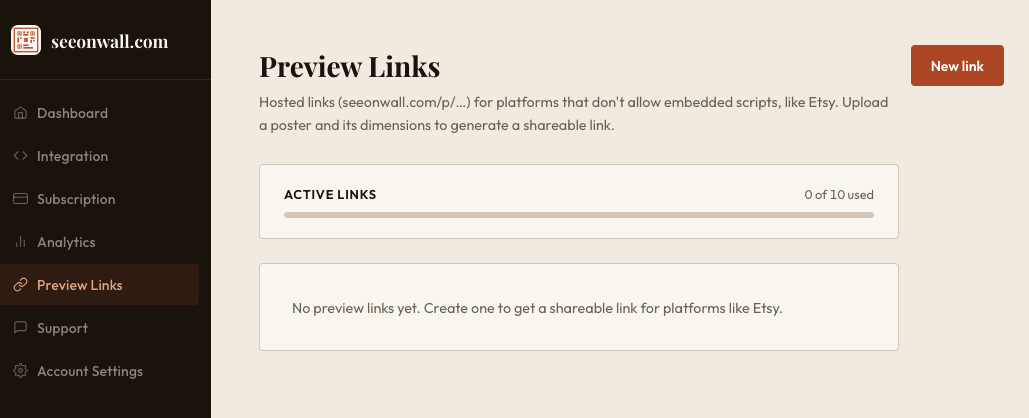
Strona Preview Links, zanim cokolwiek utworzysz. Utwórz link dla jednego plakatu
Kliknij „New link”. Formularz jest krótki — wymagane są tylko obrazek i co najmniej jeden rozmiar.
- Obrazek plakatu — wgraj plik albo kliknij „Paste URL” i podaj adres obrazka, który już gdzieś hostujesz. Jeśli zdjęcia z oferty są dostępne online, wklejenie adresu oszczędza pobieranie pliku.
- Jednostka — cm lub cale, czyli jednostka, w której podajesz ten plakat w ofercie. Podaj rzeczywisty rozmiar wydruku, a nie wymiary obrazka w pikselach: to te liczby decydują o trafności podglądu.
- Tytuł (opcjonalnie) — widoczny dla kupującego i pomaga Ci rozpoznać link na własnej liście.
- Dostępne rozmiary — dodaj każdy rozmiar, w którym sprzedajesz plakat, po jednym, polami Szerokość i Wysokość oraz przyciskiem „Dodaj”. Pierwszy rozmiar jest domyślny. Kupujący mogą przełączać się między nimi na własnej ścianie, co przekonuje znacznie skuteczniej niż tabela rozmiarów.
- Kliknij „Create link”.
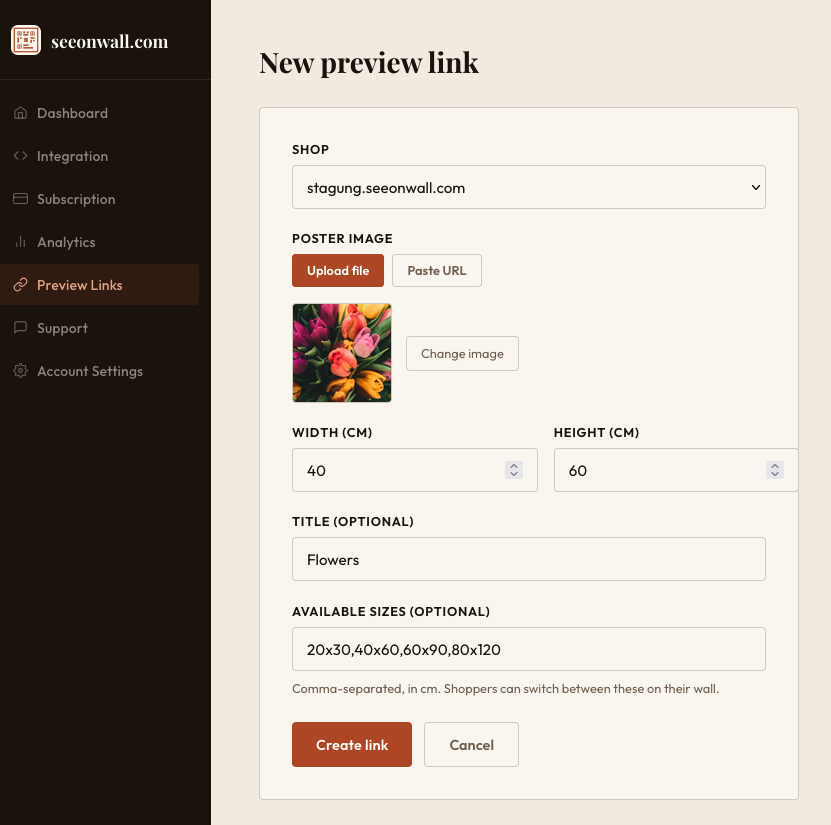
Wgraj plik lub wklej adres URL, wybierz jednostkę i wypisz oferowane rzeczywiste rozmiary wydruku. Skopiuj link
Nowy link od razu pojawia się na liście i działa natychmiast.
- Kliknij „Copy link”, aby skopiować adres do schowka.
- Otwórz go raz samodzielnie i sprawdź, czy plakat i wymiary wyglądają poprawnie.
- „Disable” wstrzymuje link bez usuwania go — przydatne, gdy produkt się kończy, i zwalnia miejsce w limicie Twojego planu.
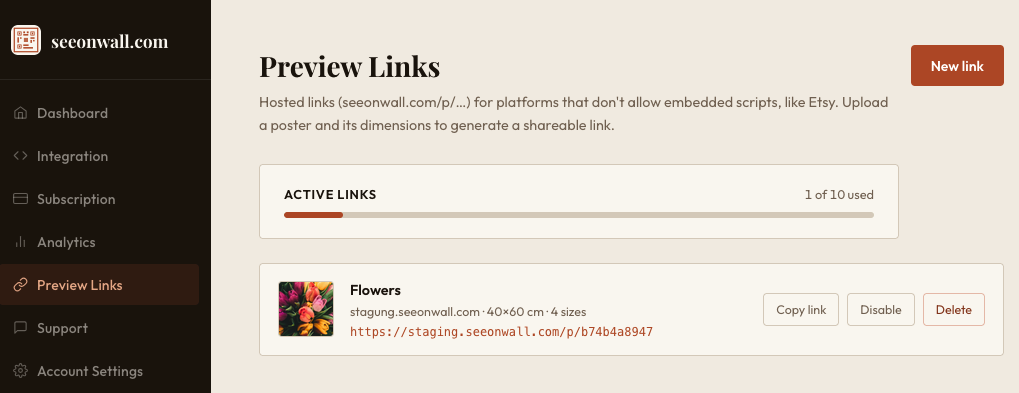
Gotowy link do skopiowania. „Disable” wstrzymuje go bez utraty adresu. Wklej go w opisie oferty
To jedyny krok wykonywany na marketplace — i sprowadza się do wpisania jednej linijki tekstu.
- Edytuj ofertę i dodaj link blisko początku opisu, tam gdzie nie zostanie ucięty przez „czytaj więcej”.
- Niektóre platformy pokazują zwykły adres URL jako tekst, a nie jako klikalny link. Jeśli tak jest u Ciebie, napisz kupującym wprost, żeby skopiowali i wkleili adres — inaczej większość nie zorientuje się, że może to zrobić.
- Dobrze się zastanów, zanim umieścisz kod QR na zdjęciach oferty. Na części platform kody QR są wprost wymienione w zasadach dotyczących transakcji poza platformą, a zdjęcie zmienia się znacznie trudniej niż linijkę opisu.
- Pisz o oglądaniu plakatu, nigdy o kupowaniu gdzie indziej — sprzedaż nadal odbywa się na marketplace i właśnie to trzyma Cię po właściwej stronie regulaminu.
Gotowa treść do skopiowania 📐 Zobacz ten wydruk na własnej ścianie, zanim kupisz Skopiuj i wklej ten link do przeglądarki: seeonwall.com/p/twoj-kod Zrób zdjęcie ściany, a wydruk pojawi się na niej w rzeczywistym rozmiarze — sprawdzisz, czy pasuje, jeszcze przed zamówieniem. Działa na telefonie, nic nie trzeba instalować.
Zanim wkleisz: sprawdź zasady swojej platformy
Zasady dotyczące linków zewnętrznych bardzo się różnią między platformami i zmieniają się bez uprzedzenia. To, czy link podglądu pasuje do Twojej oferty, jest oceną Twojej platformy i Twojego sklepu — i należy do Ciebie, bo to Twoje konto ponosi konsekwencje. Oto cztery pytania, na które warto odpowiedzieć, czytając aktualny regulamin swojej platformy.
- Czy linki zewnętrzne są w ogóle dozwolone w treści oferty? Jedne platformy je dopuszczają, inne tylko do krótkiej listy zatwierdzonych adresów, a jeszcze inne zakazują ich całkowicie.
- Czy nieklikalny adres URL nadal liczy się jako link? Kilka regulaminów mówi wprost, że zwykły tekst też się liczy — „to nie jest klikalne“ nie jest więc bezpiecznym założeniem.
- Czy zasady dotyczące działań poza platformą obejmują samo kierowanie na zewnątrz, czy tylko sprzedaż poza platformą? Szukaj sformułowań o zachęcaniu do transakcji gdzie indziej lub jej ułatwianiu i sprawdź, czy kody QR są wymienione osobno.
- Co właściwie robi strona docelowa? Strona, która tylko pokazuje produkt, wygląda inaczej w świetle zasad o omijaniu prowizji niż taka, która go również sprzedaje — i zwykle na tym rozróżnieniu te zasady się opierają.
To Twoja decyzja
My dostarczamy link podglądu. To, co z nim zrobisz na marketplace, jest Twoją decyzją i Twoją odpowiedzialnością, a my nie możemy podjąć jej za Ciebie: o tym, co jest tam dozwolone, decyduje wyłącznie aktualny regulamin danej platformy, a tylko Ty wiesz, jak sprzedajesz. W razie wątpliwości zapytaj platformę bezpośrednio — albo nie umieszczaj linku w ofertach i korzystaj z niego tam, gdzie sam kontrolujesz stronę; tam i tak najlepiej sprawdza się osadzony przycisk.
Nic z powyższego nie stanowi porady prawnej i nie śledzimy zasad platform w Twoim imieniu. Przeczytaj aktualny regulamin swojej platformy, zanim cokolwiek opublikujesz — za swoje konto odpowiadasz Ty.
Potrzebujesz pomocy?
Nie masz pewności, czy to pasuje do Twojego sklepu? Napisz do nas na support@seeonwall.com.