
Voici ce que verraient vos acheteurs
Ouvrez ceci sur votre téléphone. C’est un vrai lien d’aperçu pour une vraie affiche — prenez une photo d’un mur et l’affiche y apparaît à sa taille réelle. Sans application, sans inscription, rien à installer.
https://seeonwall.com/p/a838654a41Ce qu’est réellement un lien d’aperçu
C’est une URL seeonwall.com permanente qui remplace le bouton intégré que vous utiliseriez sur votre propre site. Un lien contient une affiche et ses dimensions réelles. Quand un·e client·e l’ouvre, il ou elle photographie son mur, et votre affiche y est placée à l’échelle physique réelle — de quoi voir si votre tirage 40×60 cm a la bonne taille pour cet espace au-dessus du canapé. Vous créez les liens depuis votre tableau de bord seeonwall.com ; votre formule détermine combien peuvent être actifs simultanément.
Ouvrir Liens d’aperçu dans votre tableau de bord
Tout se passe dans votre compte seeonwall.com — vous ne touchez à votre annonce marketplace qu’à la toute dernière étape.
- Connectez-vous sur seeonwall.com et regardez le menu de gauche.
- Cliquez sur « Liens d’aperçu ».
- La barre en haut indique combien de liens actifs votre formule autorise. La formule gratuite en inclut 10, ce qui suffit pour essayer sur vos annonces les plus vendues avant de vous engager.
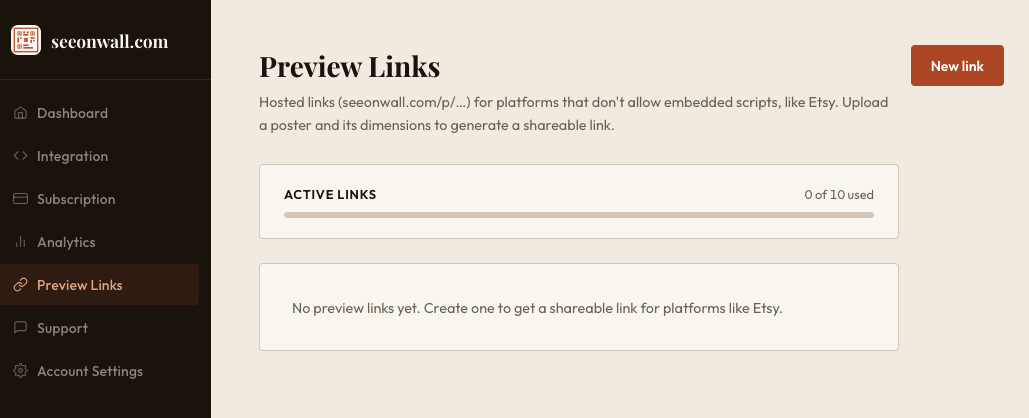
La page Liens d’aperçu, avant toute création. Créer un lien pour une affiche
Cliquez sur « Nouveau lien ». Le formulaire est court, et seuls l’image et au moins une taille sont obligatoires.
- Image de l’affiche — envoyez le fichier, ou cliquez sur « Coller une URL » et donnez-nous l’adresse d’une image que vous hébergez déjà. Si vos photos d’annonce sont déjà en ligne quelque part, coller l’URL vous évite un téléchargement.
- Unité — cm ou pouces, l’unité dans laquelle vous proposez cette affiche. Utilisez la taille imprimée réelle, pas les dimensions en pixels de l’image : ce sont les chiffres qui rendent l’aperçu exact.
- Titre (facultatif) — montré au client·e, et c’est ainsi que vous reconnaîtrez le lien dans votre propre liste ensuite.
- Tailles disponibles — ajoutez une par une chaque taille dans laquelle l’affiche est vendue, avec Largeur, Hauteur et « Ajouter ». La première taille est celle par défaut. Vos client·es peuvent passer de l’une à l’autre sur leur propre mur, ce qui est bien plus convaincant qu’un guide des tailles.
- Cliquez sur « Créer le lien ».
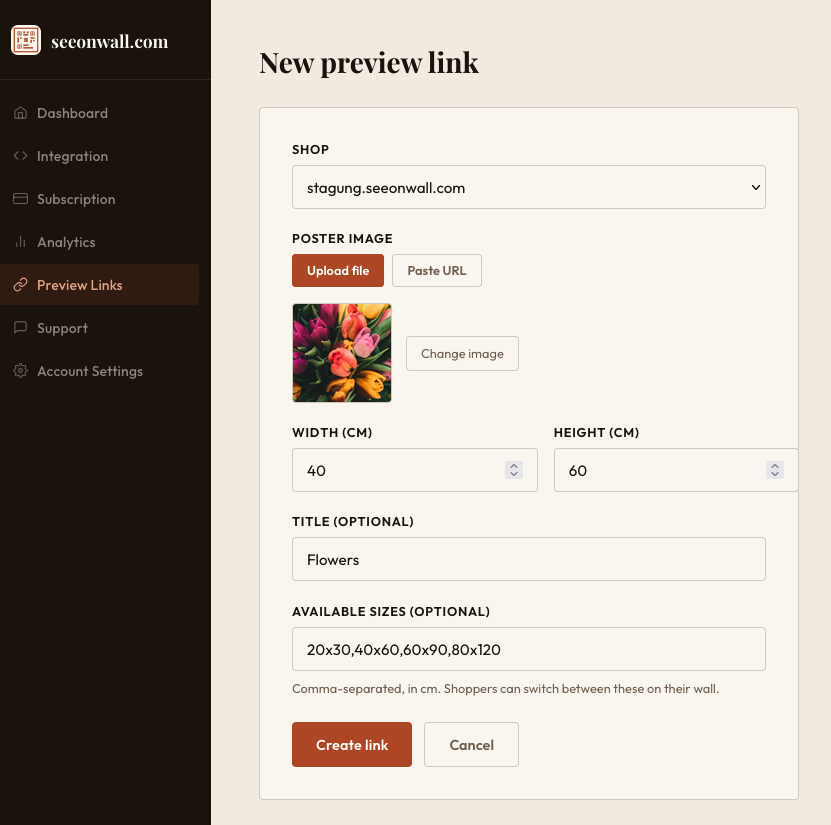
Envoyez un fichier ou collez une URL, choisissez l’unité, et listez les tailles imprimées réelles que vous proposez. Copier le lien
Votre nouveau lien apparaît aussitôt dans la liste et fonctionne immédiatement.
- Cliquez sur « Copier le lien » pour mettre l’URL dans votre presse-papiers.
- Ouvrez-le une fois vous-même pour vérifier que l’affiche et les dimensions sont correctes.
- « Désactiver » met un lien en pause sans le supprimer — pratique quand une annonce est en rupture, et cela libère la place au regard de la limite de votre formule.
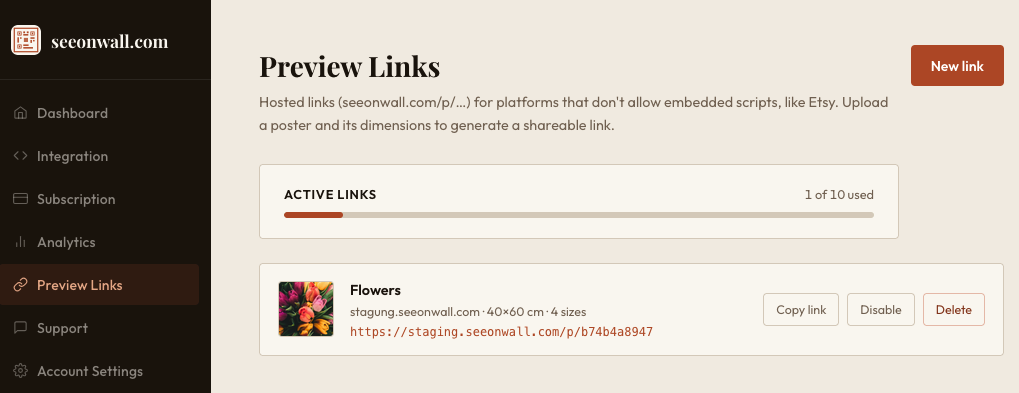
Le lien terminé, prêt à copier. « Désactiver » le met en pause sans perdre l’URL. Le coller dans la description de votre annonce
C’est la seule étape qui se passe sur la marketplace — et il s’agit simplement de saisir une ligne de texte.
- Modifiez votre annonce et ajoutez le lien près du début de la description, là où il ne sera pas coupé par le repli « lire la suite ».
- Certaines marketplaces affichent une URL simple sous forme de texte plutôt que de lien cliquable. Si c'est le cas de la vôtre, dites explicitement aux acheteurs de la copier-coller : sinon, la plupart ne comprendront pas qu'ils le peuvent.
- Réfléchissez bien avant de mettre un QR code dans les photos de votre annonce. Sur certaines marketplaces, les règles relatives aux transactions hors plateforme citent nommément les QR codes, et une photo est bien plus difficile à corriger qu'une ligne de description.
- Formulez toujours en parlant de voir l’affiche, jamais d’acheter ailleurs — la vente se fait toujours sur la marketplace, et c’est ce qui vous garde du bon côté du règlement.
Une formulation que vous pouvez copier 📐 Voyez ce tirage sur votre propre mur avant d’acheter Copiez-collez ce lien dans votre navigateur : seeonwall.com/p/votre-code Prenez une photo de votre mur et ce tirage y apparaît à sa taille réelle, pour vérifier qu’il convient avant de commander. Fonctionne sur votre téléphone, rien à installer.
Avant de coller : vérifiez les règles de votre marketplace
Les règles sur les liens externes diffèrent fortement d'une marketplace à l'autre et changent sans préavis. Savoir si un lien d'aperçu a sa place dans votre annonce relève d'une appréciation de votre plateforme et de votre boutique, et elle vous revient : c'est votre compte qui en porte les conséquences. Voici les quatre questions à trancher au regard des conditions en vigueur de votre marketplace.
- Les liens externes sont-ils seulement autorisés dans le texte de l'annonce ? Certaines marketplaces les permettent, d'autres uniquement vers une courte liste de destinations approuvées, d'autres encore les interdisent purement et simplement.
- Une URL non cliquable compte-t-elle quand même comme un lien ? Plusieurs règlements précisent expressément que le texte brut compte : « ce n'est pas cliquable » n'est donc pas une hypothèse sûre.
- Les règles hors plateforme visent-elles le seul fait de renvoyer vers l'extérieur, ou uniquement la vente à l'extérieur ? Cherchez les formulations sur le fait d'encourager ou de faciliter une transaction ailleurs, et vérifiez si les QR codes sont mentionnés à part.
- Que fait réellement la page de destination ? Une page qui se contente de montrer un article se situe différemment, au regard des règles anti-contournement des commissions, d'une page qui le vend aussi — et c'est généralement sur cette distinction que ces règles reposent.
Cette décision vous appartient
Nous fournissons le lien d'aperçu. Ce que vous en faites sur une marketplace est votre décision et votre responsabilité, et nous ne sommes pas en mesure de la prendre à votre place : ce qui y est autorisé ne dépend que des conditions en vigueur de cette plateforme, et vous seul savez comment vous vendez. En cas de doute, interrogez directement la marketplace — ou laissez le lien hors de vos annonces et utilisez-le là où vous maîtrisez la page, ce qui est de toute façon là où le bouton intégré fonctionne le mieux.
Rien de tout cela ne constitue un conseil juridique, et nous ne suivons pas les politiques des marketplaces à votre place. Lisez les conditions en vigueur de votre plateforme avant toute publication : votre compte relève de votre responsabilité.
Besoin d’un coup de main ?
Vous ne savez pas si cela convient à votre boutique ? Écrivez-nous à support@seeonwall.com.