
Esto es lo que verían tus compradores
Ábrelo en el móvil. Es un enlace de vista previa real de un póster real: haz una foto de una pared y el póster aparece sobre ella a su tamaño real. Sin app, sin registro, sin instalar nada.
https://seeonwall.com/p/a838654a41Qué es exactamente un enlace de vista previa
Es una URL permanente de seeonwall.com que sustituye al botón incrustado que usarías en tu propia web. Un enlace contiene un póster y sus dimensiones reales. Cuando un comprador lo abre, fotografía su pared y tu póster se coloca sobre ella a escala física real, así puede ver si tu lámina de 40×60 cm encaja encima del sofá. Los enlaces se crean desde tu panel de seeonwall.com; tu plan determina cuántos pueden estar activos a la vez.
Abre «Preview Links» en tu panel
Todo ocurre en tu cuenta de seeonwall.com: no tocas tu anuncio del marketplace hasta el último paso.
- Inicia sesión en seeonwall.com y mira el menú de la izquierda.
- Haz clic en «Preview Links».
- La barra superior muestra cuántos enlaces activos permite tu plan. El plan gratuito incluye 10, suficiente para probarlo en tus anuncios más vendidos antes de comprometerte a nada.
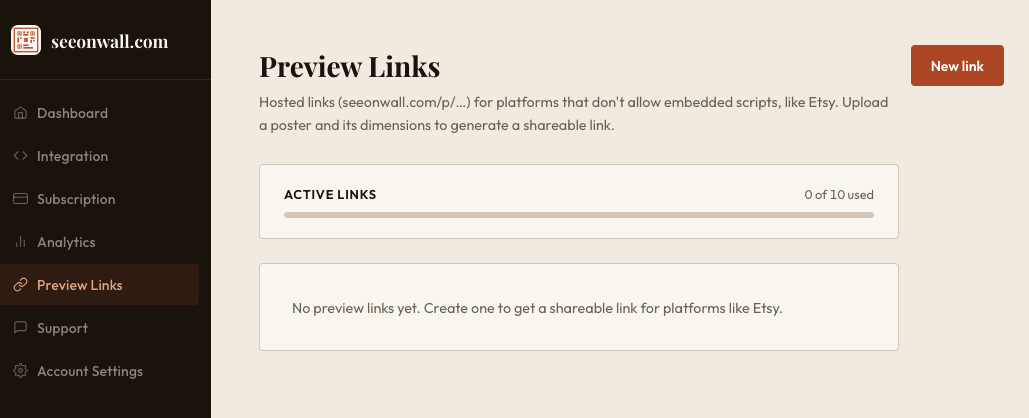
La página Preview Links, antes de crear nada. Crea un enlace para un póster
Haz clic en «Nuevo enlace». El formulario es corto: solo la imagen y al menos un tamaño son obligatorios.
- Imagen del póster: sube el archivo o haz clic en «Paste URL» y da la dirección de una imagen que ya alojes. Si tus fotos del anuncio ya están en línea, pegar la URL te ahorra la descarga.
- Unidad: cm o pulgadas, la unidad en la que vendes este póster. Usa el tamaño impreso real, no las dimensiones en píxeles de la imagen: son los números que hacen que la vista previa sea fiel.
- Título (opcional): se muestra al comprador y te sirve para reconocer el enlace en tu propia lista.
- Tamaños disponibles: añade cada tamaño en el que se vende el póster, uno a uno, con Ancho, Alto y «Añadir». El primer tamaño es el predeterminado. Los compradores pueden alternar entre ellos sobre su propia pared, mucho más convincente que una tabla de tallas.
- Haz clic en «Create link».
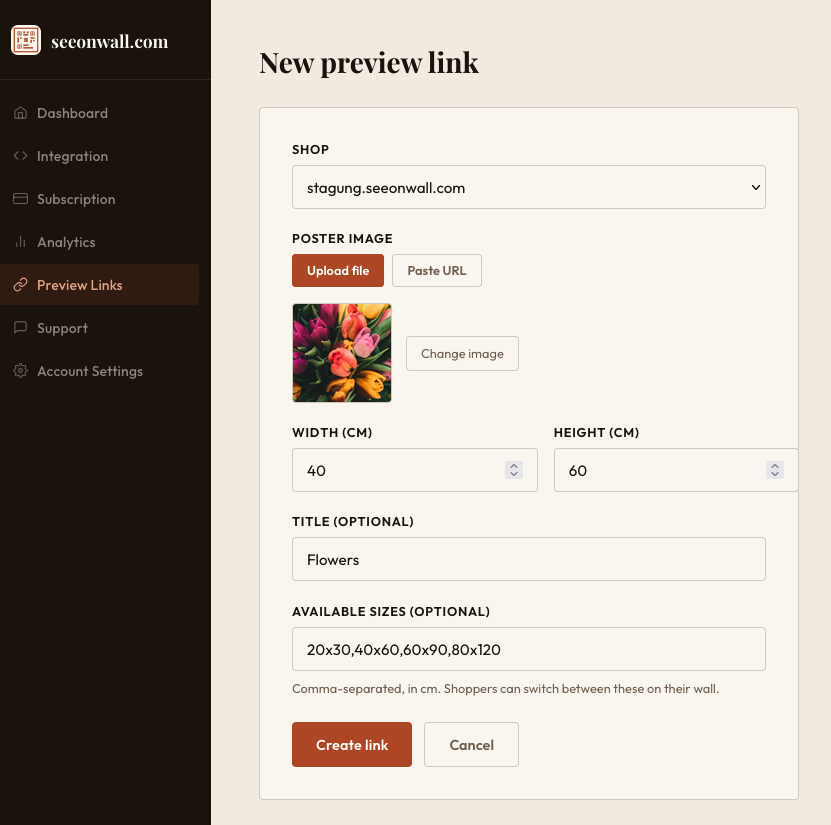
Sube o pega una URL, elige la unidad y enumera los tamaños impresos reales que ofreces. Copia el enlace
Tu nuevo enlace aparece en la lista al instante y funciona de inmediato.
- Haz clic en «Copy link» para copiar la URL al portapapeles.
- Ábrelo tú una vez para comprobar que el póster y las dimensiones se ven bien.
- «Disable» pausa un enlace sin borrarlo: útil cuando un anuncio se agota, y libera la plaza dentro del límite de tu plan.
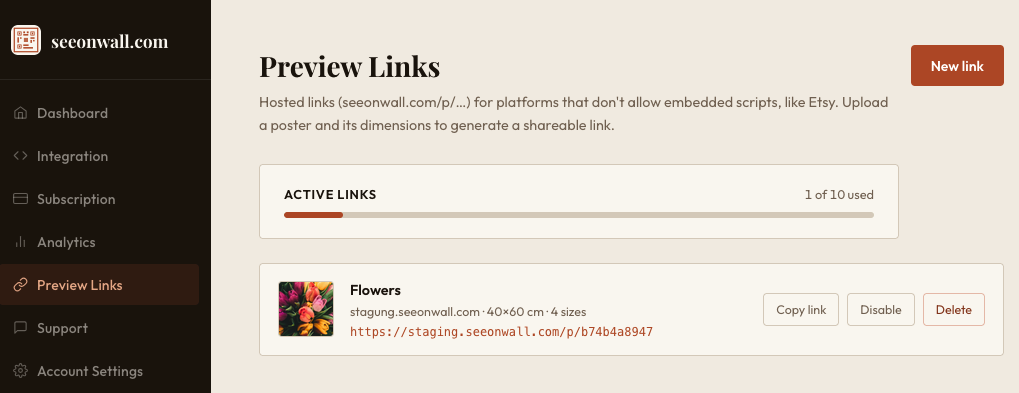
El enlace terminado, listo para copiar. «Disable» lo pausa sin perder la URL. Pégalo en la descripción del anuncio
Este es el único paso que ocurre en el marketplace, y consiste en escribir una línea de texto.
- Edita tu anuncio y añade el enlace cerca del principio de la descripción, donde no quede cortado por el «leer más».
- Algunos marketplaces muestran una URL simple como texto y no como enlace en el que se pueda hacer clic. Si el tuyo lo hace, dile a los compradores explícitamente que la copien y la peguen: si no, la mayoría no se dará cuenta de que puede.
- Piénsatelo bien antes de poner un código QR en las fotos de tu anuncio. En algunos marketplaces las normas sobre operaciones fuera de la plataforma mencionan los códigos QR de forma expresa, y una foto es mucho más difícil de corregir que una línea de descripción.
- Redáctalo siempre sobre ver el póster, nunca sobre comprar en otro sitio: la venta sigue ocurriendo en el marketplace, y eso es lo que te mantiene del lado correcto de las normas.
Texto que puedes copiar 📐 Mira esta lámina en tu propia pared antes de comprar Copia y pega este enlace en tu navegador: seeonwall.com/p/tu-codigo Haz una foto de tu pared y la lámina aparecerá sobre ella a su tamaño real, así compruebas si encaja antes de pedirla. Funciona en el móvil y no hay que instalar nada.
Antes de pegarlo: consulta las normas de tu marketplace
Las políticas sobre enlaces externos varían mucho de un marketplace a otro y cambian sin avisar. Si un enlace de vista previa encaja en tu anuncio es una valoración sobre tu plataforma y tu tienda, y te corresponde a ti hacerla: es tu cuenta la que asume las consecuencias. Estas son las cuatro preguntas que conviene responder leyendo los términos vigentes de tu marketplace.
- ¿Se permiten enlaces externos en el texto del anuncio? Algunos marketplaces los permiten, otros solo hacia una lista corta de destinos aprobados y otros los prohíben por completo.
- ¿Una URL no clicable sigue contando como enlace? Varias políticas dicen expresamente que el texto plano cuenta, así que «no se puede hacer clic» no es una suposición segura.
- ¿Las normas sobre actividad fuera de la plataforma cubren el mero hecho de dirigir hacia fuera, o solo vender fuera? Busca redacciones sobre fomentar o facilitar una operación en otro sitio y comprueba si se mencionan los códigos QR por separado.
- ¿Qué hace realmente la página de destino? Una página que solo muestra un artículo se sitúa de otra manera frente a las normas de elusión de comisiones que una que además lo vende, y esa distinción suele ser el eje de esas normas.
Esta decisión es tuya
Nosotros creamos el enlace de vista previa. Lo que hagas con él en un marketplace es tu decisión y tu responsabilidad, y no estamos en condiciones de tomarla por ti: lo que allí se permite lo deciden únicamente los términos vigentes de esa plataforma, y solo tú sabes cómo vendes. Si tienes dudas, pregunta directamente al marketplace, o deja el enlace fuera de tus anuncios y úsalo donde controles la página, que además es donde mejor funciona el botón integrado.
Nada de esto es asesoramiento jurídico y no hacemos seguimiento de las políticas de los marketplaces por ti. Lee los términos vigentes de tu plataforma antes de publicar nada: tu cuenta es responsabilidad tuya.
¿Necesitas ayuda?
¿No sabes si esto encaja con tu tienda? Escríbenos a support@seeonwall.com.