
Das würden Ihre Käufer sehen
Öffnen Sie das auf Ihrem Handy. Es ist ein echter Vorschau-Link für ein echtes Poster — fotografieren Sie eine Wand, und das Poster erscheint darauf in seiner tatsächlichen Größe. Keine App, keine Anmeldung, nichts zu installieren.
https://seeonwall.com/p/a838654a41Was ein Vorschau-Link genau ist
Es ist eine dauerhafte seeonwall.com-URL, die den eingebetteten Button ersetzt, den Sie auf Ihrer eigenen Website verwenden würden. Ein Link steht für ein Poster und dessen reale Maße. Öffnet ein Käufer ihn, fotografiert er seine Wand, und Ihr Poster wird dort in echter physischer Größe platziert — so sieht er, ob Ihr 40×60-cm-Druck über das Sofa passt. Links erstellen Sie in Ihrem seeonwall.com-Dashboard; Ihr Tarif bestimmt, wie viele gleichzeitig aktiv sein dürfen.
Öffnen Sie „Preview Links“ im Dashboard
Alles passiert in Ihrem seeonwall.com-Konto — Ihr Marktplatz-Angebot fassen Sie erst im letzten Schritt an.
- Melden Sie sich auf seeonwall.com an und schauen Sie ins linke Menü.
- Klicken Sie auf „Preview Links“.
- Die Leiste oben zeigt, wie viele aktive Links Ihr Tarif erlaubt. Der kostenlose Tarif enthält 10 — genug, um das an Ihren meistverkauften Angeboten zu testen, bevor Sie sich festlegen.
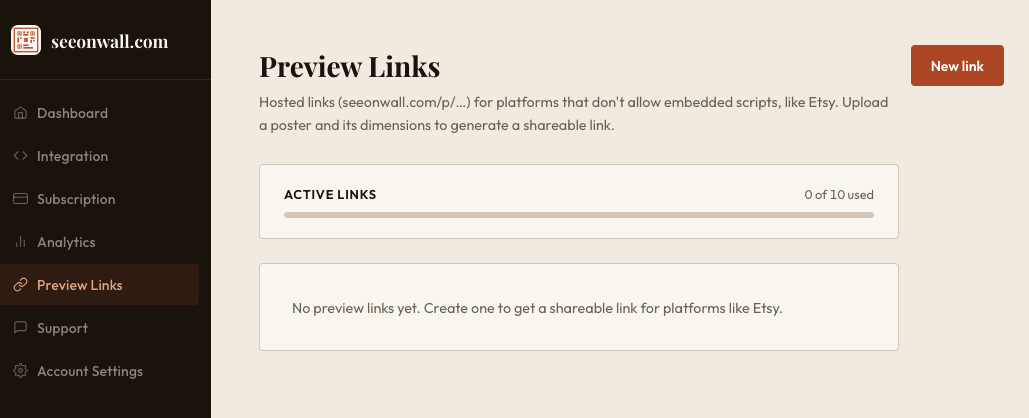
Die Seite „Preview Links“, bevor Sie etwas angelegt haben. Erstellen Sie einen Link für ein Poster
Klicken Sie auf „Neuer Link“. Das Formular ist kurz; nur das Bild und mindestens eine Größe sind Pflicht.
- Posterbild — laden Sie die Datei hoch oder klicken Sie auf „Paste URL“ und geben Sie die Adresse eines Bildes an, das Sie bereits hosten. Liegen Ihre Angebotsfotos schon online, sparen Sie sich mit der URL den Download.
- Einheit — cm oder Zoll, die Einheit, in der Sie dieses Poster anbieten. Verwenden Sie die tatsächliche Druckgröße, nicht die Pixelmaße des Bildes: Diese Zahlen machen die Vorschau maßstabsgetreu.
- Titel (optional) — wird dem Käufer angezeigt und hilft Ihnen, den Link in Ihrer Liste wiederzuerkennen.
- Verfügbare Größen — fügen Sie jede Größe, in der das Poster verkauft wird, einzeln hinzu, mit Breite, Höhe und „Hinzufügen“. Die erste Größe ist die Standardgröße. Käufer können direkt an ihrer eigenen Wand zwischen ihnen wechseln, was weit überzeugender ist als eine Größentabelle.
- Klicken Sie auf „Create link“.
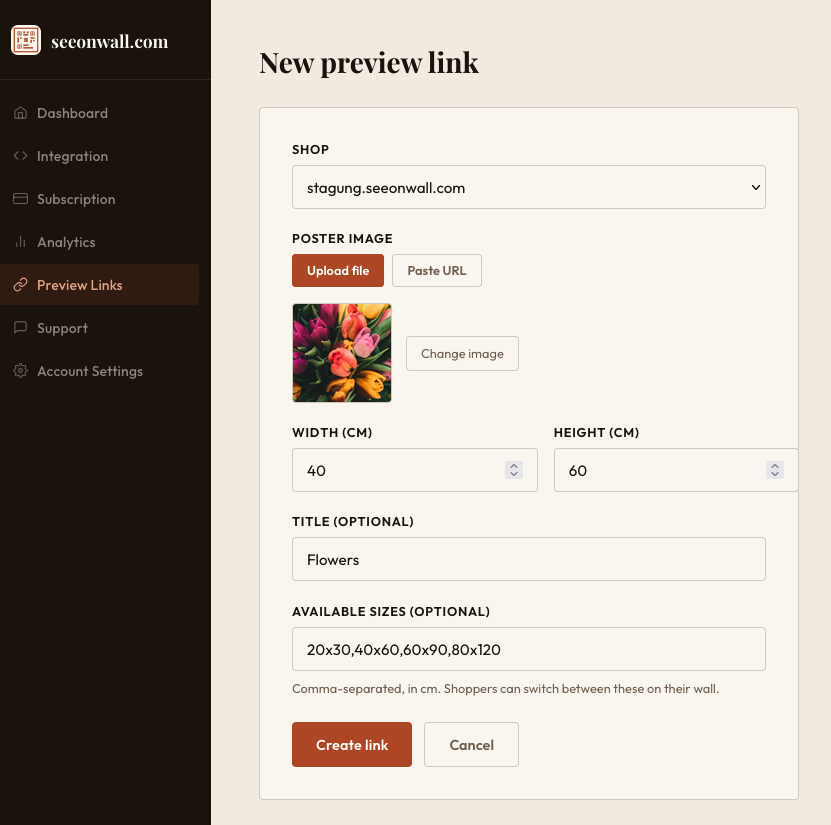
Hochladen oder URL einfügen, die Einheit wählen und die realen Druckgrößen auflisten, die Sie anbieten. Kopieren Sie den Link
Ihr neuer Link erscheint sofort in der Liste und funktioniert unmittelbar.
- Klicken Sie auf „Copy link“, um die URL in die Zwischenablage zu legen.
- Öffnen Sie ihn einmal selbst und prüfen Sie, ob Poster und Maße stimmen.
- „Disable“ pausiert einen Link, ohne ihn zu löschen — praktisch, wenn ein Angebot ausverkauft ist, und gibt den Platz in Ihrem Tariflimit wieder frei.
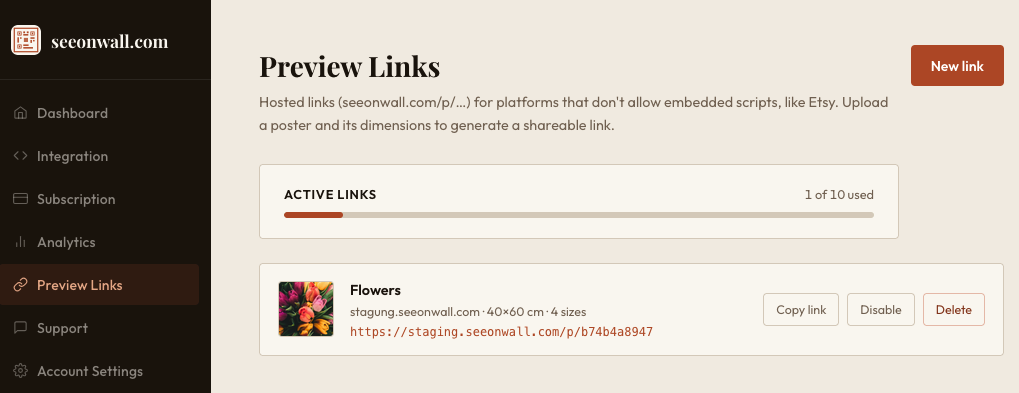
Der fertige Link zum Kopieren. „Disable“ pausiert ihn, ohne die URL zu verlieren. Fügen Sie ihn in Ihre Angebotsbeschreibung ein
Das ist der einzige Schritt auf dem Marktplatz — und es ist nur eine Zeile Text.
- Bearbeiten Sie Ihr Angebot und setzen Sie den Link weit oben in die Beschreibung, wo er nicht hinter „mehr lesen“ verschwindet.
- Manche Marktplätze zeigen eine einfache URL als Text statt als klickbaren Link an. Wenn das bei Ihrem so ist, sagen Sie Käufern ausdrücklich, dass sie den Link kopieren und einfügen sollen — sonst merken die meisten gar nicht, dass das geht.
- Überlegen Sie gut, bevor Sie einen QR-Code in Ihre Angebotsfotos aufnehmen. Auf manchen Marktplätzen werden QR-Codes in den Regeln zu plattformexternen Geschäften ausdrücklich genannt, und ein Foto lässt sich weit schwerer ändern als eine Zeile Beschreibungstext.
- Formulieren Sie es immer als „Poster ansehen“, nie als „woanders kaufen“ — der Verkauf läuft weiterhin über den Marktplatz, und genau das hält Sie regelkonform.
Formulierung zum Kopieren 📐 Sehen Sie diesen Druck an Ihrer eigenen Wand, bevor Sie kaufen Kopieren Sie diesen Link und fügen Sie ihn in Ihren Browser ein: seeonwall.com/p/ihr-code Fotografieren Sie Ihre Wand, und der Druck erscheint darauf in seiner tatsächlichen Größe — so prüfen Sie vor der Bestellung, ob er passt. Funktioniert auf dem Handy, nichts zu installieren.
Vor dem Einfügen: Regeln Ihres Marktplatzes prüfen
Die Regeln zu externen Links unterscheiden sich stark von Marktplatz zu Marktplatz und ändern sich ohne Ankündigung. Ob ein Vorschaulink in Ihr Angebot gehört, ist eine Einschätzung zu Ihrer Plattform und Ihrem Shop — und es ist Ihre Entscheidung, denn Ihr Konto trägt die Folgen. Diese vier Fragen lohnt es sich, anhand der aktuellen Bedingungen Ihres Marktplatzes zu beantworten.
- Sind externe Links im Angebotstext überhaupt erlaubt? Manche Marktplätze erlauben sie, manche nur zu einer kurzen Liste genehmigter Ziele, manche verbieten sie vollständig.
- Zählt eine nicht klickbare URL trotzdem als Link? Mehrere Regelwerke sagen ausdrücklich, dass reiner Text mitzählt — „nicht klickbar“ ist also keine tragfähige Annahme.
- Erfassen die Regeln zu plattformexternen Geschäften nur den Verkauf außerhalb oder auch das bloße Verweisen nach außen? Achten Sie auf Formulierungen zum Fördern oder Ermöglichen eines Geschäfts anderswo, und prüfen Sie, ob QR-Codes gesondert genannt werden.
- Was macht die Zielseite tatsächlich? Eine Seite, die einen Artikel nur zeigt, steht anders zu Regeln gegen Gebührenumgehung als eine, die ihn auch verkauft — an dieser Unterscheidung hängen diese Regeln meistens.
Das ist Ihre Entscheidung
Wir stellen den Vorschaulink bereit. Was Sie damit auf einem Marktplatz tun, ist Ihre Entscheidung und Ihre Verantwortung, und wir können sie Ihnen nicht abnehmen: Was dort zulässig ist, entscheiden allein die aktuellen Bedingungen dieser Plattform, und nur Sie wissen, wie Sie verkaufen. Im Zweifel fragen Sie den Marktplatz direkt — oder lassen Sie den Link aus Ihren Angeboten weg und nutzen Sie ihn dort, wo Sie die Seite selbst kontrollieren; dort funktioniert ohnehin der eingebettete Button am besten.
Nichts davon ist Rechtsberatung, und wir verfolgen Marktplatzregeln nicht für Sie. Lesen Sie die aktuellen Bedingungen Ihrer Plattform, bevor Sie etwas veröffentlichen — Ihr Konto liegt in Ihrer Verantwortung.
Brauchen Sie Hilfe?
Unsicher, ob das zu Ihrem Shop passt? Schreiben Sie uns an support@seeonwall.com.