
Abra Estatísticas
Inicie sessão no painel do seeonwall.com e abra Estatísticas. Em «Período», escolha «Últimos 7 dias», «Últimos 30 dias» ou «Desde o início». Um plano pago acrescenta «Últimos 6 meses» (a partir do Basic), «Últimos 18 meses» (a partir do Premium) e «Últimos 3 anos» (Ultra). A partir de uma loja WooCommerce, chega ao painel com Abrir o painel no separador Plano e utilização do plugin.
No plano Free, os dados diários são guardados durante 30 dias. Um plano pago guarda-os durante os meses do plano. Com «Desde o início», os cartões e o funil contam tudo, e os gráficos mostram os últimos 30 dias. Com um período em meses, o gráfico mostra uma barra por mês. Clique na barra de um mês para ver os dias desse mês.
Leia os totais
Os cartões no topo contam «Pré-visualizações iniciadas», «Poster colocado», «Taxa de conclusão» e «Visualizações de posters» no período. Com «Últimos 7 dias», cada cartão mostra também a variação face aos 7 dias anteriores. O painel também conta as «Pré-visualizações rápidas na parede». Quando os clientes criaram paredes de galeria, mais dois cartões contam «Paredes de galeria» e «Paredes de galeria com um póster do catálogo». Outro cartão conta «Visualizações de posters em paredes de galeria»: as visualizações de um póster que estava numa parede com outro póster.
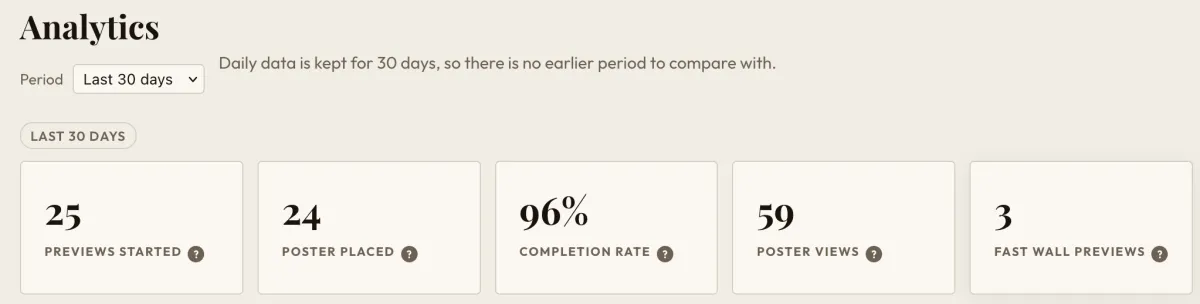
Os totais dos últimos 30 dias, com «Pré-visualizações rápidas na parede» como quinto cartão. Leia o funil de conversão
O «Funil de conversão» mostra quantas pré-visualizações chegam a cada passo: o cliente abriu a pré-visualização, adicionou uma parede a partir de uma fotografia ou de uma cena de divisão e colocou um poster. A quebra entre dois passos mostra onde os clientes param.
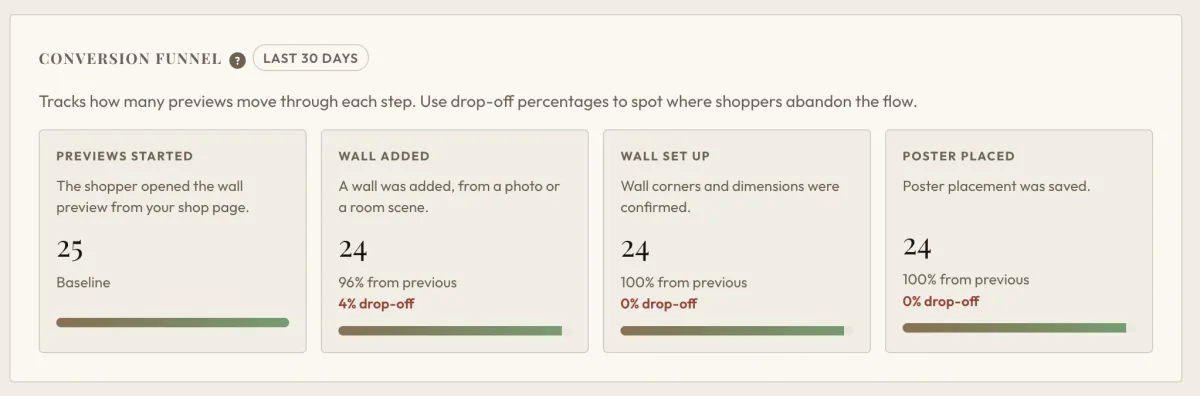
O «Funil de conversão». Cada passo mostra a sua parte do passo anterior e a quebra. Veja dias isolados
Os gráficos mostram por dia pré-visualizações, paredes, imagens de pré-visualização, partilhas, visualizações de posters e paredes de galeria. Clique numa barra, ou escolha uma data, para ver esse dia hora a hora. O gráfico de visualizações de posters mostra também, ao lado delas, as pré-visualizações rápidas na parede e as visualizações em paredes de galeria como barras próprias: fazem parte delas. A vista por hora mostra também as pré-visualizações rápidas na parede, mas não as visualizações em paredes de galeria. O gráfico «Paredes de galeria» mostra por dia as paredes de galeria e as que têm um póster do catálogo. Não tem vista por hora.
As horas estão em UTC. Uma pré-visualização rápida na parede conta no dia em que a sua sessão começou, por isso pode aparecer num dia anterior àquele em que aconteceu.
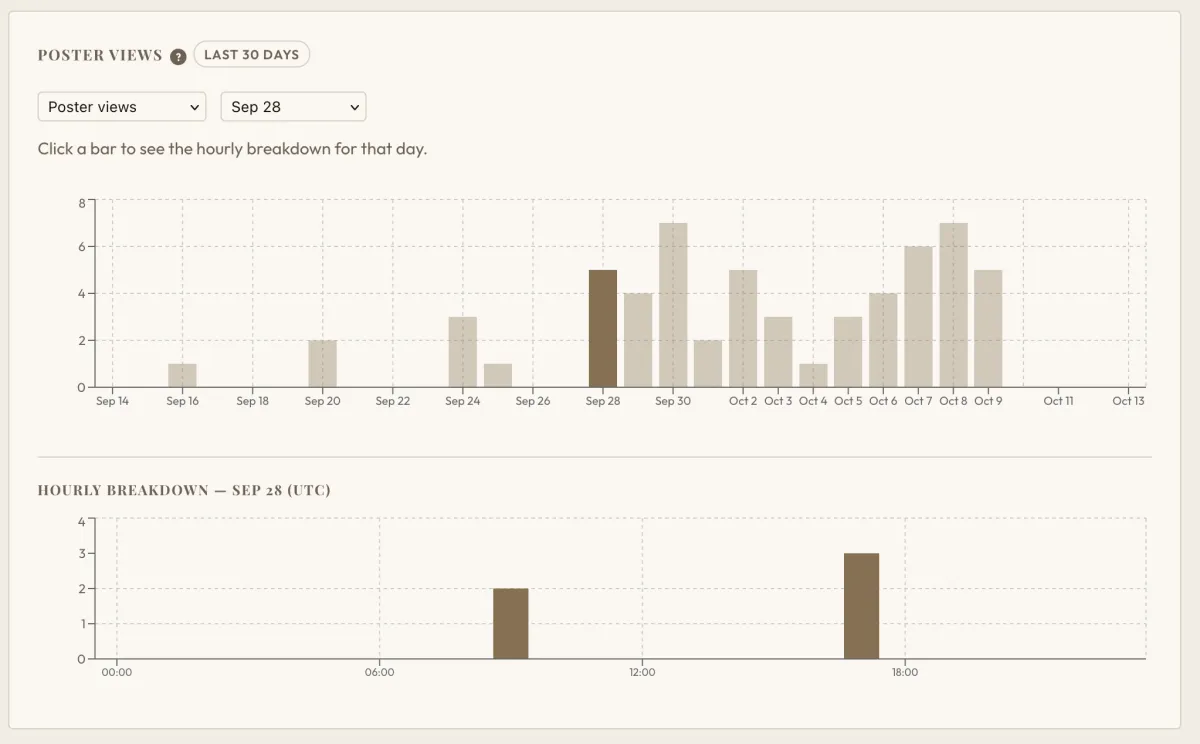
Visualizações de posters por dia. O dia 28 de set. está selecionado, por isso a divisão por horas desse dia aparece em baixo. Encontre os seus posters mais vistos
«Posters mais vistos» lista os 100 posters mais pré-visualizados dos últimos 30 dias. «Aberto» conta as sessões que abriram a pré-visualização com o poster. «Numa parede» conta as sessões que o mostraram numa parede. «Para a loja» conta os clientes que depois seguiram a ligação para a página que o vende. «Pré-visualização rápida» conta as sessões que mostraram o poster a partir de uma lista de produtos. A coluna «Numa parede de galeria» conta, para cada póster, os clientes que o viram numa parede com outro póster. Aparece quando há alguma.
Cada poster conta uma vez por sessão de cliente, mesmo quando o cliente o vê muitas vezes.
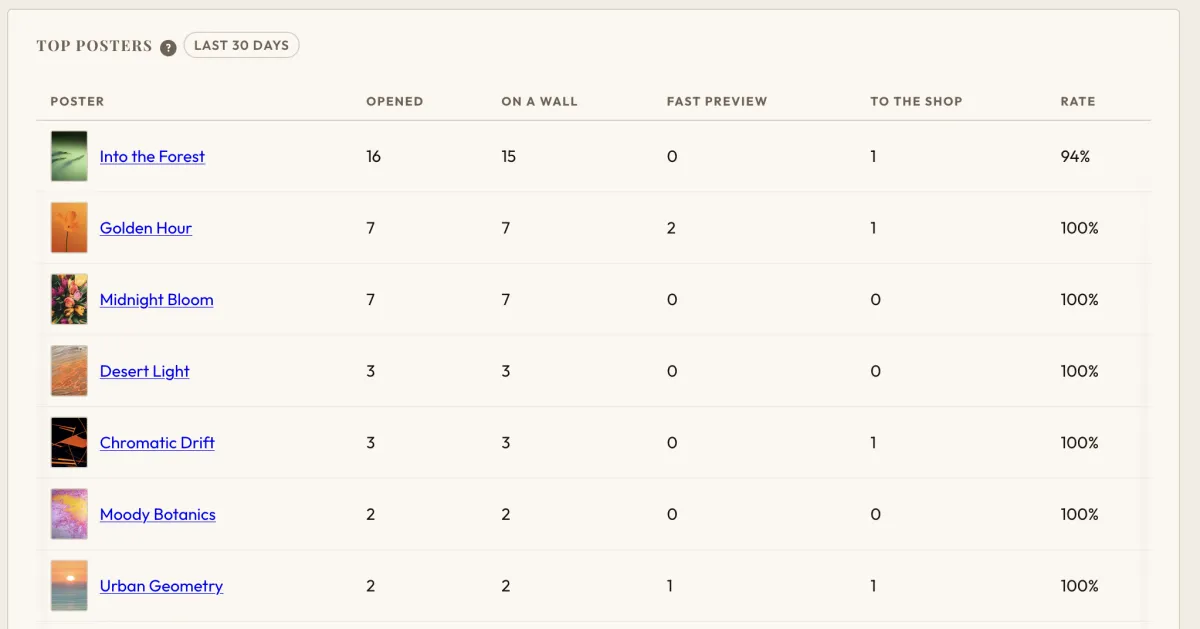
«Posters mais vistos», com as colunas Aberto, Numa parede, Pré-visualização rápida e Para a loja. Verifique o histórico de limites
Na página Painel, «Histórico de limites» mostra, para cada tipo de utilização, a última vez que a sua loja ultrapassou o limite por hora do seu plano, e a utilização nesse momento. «Nunca» significa que isso não aconteceu.
O que significa cada número
- Pré-visualizações iniciadas
- Quantas vezes os clientes abriram a pré-visualização na parede. Um cliente que lê o código QR com o telemóvel inicia uma nova pré-visualização.
- Parede adicionada
- Pré-visualizações em que o cliente adicionou uma parede: uma fotografia da sua própria parede ou uma cena de divisão.
- Poster colocado
- Pré-visualizações em que o cliente colocou um poster na parede. A pré-visualização foi usada do início ao fim.
- Taxa de conclusão
- «Poster colocado» como parte de «Pré-visualizações iniciadas». 80% significa que 8 em 10 pré-visualizações terminaram com um poster na parede.
- Visualizações de posters
- Um cliente vê um poster na sua parede num dia. O mesmo poster no telemóvel e no seu site conta uma vez, e um segundo poster conta outra vez. As visualizações de posters contam para o limite mensal do seu plano.
- Pré-visualizações rápidas na parede
- Um cliente vê um poster na sua parede a partir de uma lista de produtos, sem abrir a página do produto.
- Envios de fotografias e Cenas de divisão
- A origem das paredes: uma fotografia que o cliente enviou ou uma cena de divisão que escolheu. O gráfico «Paredes» mostra as duas.
- Paredes de galeria
- Clientes que colocaram um segundo póster numa parede. As paredes de galeria com um póster do catálogo são aquelas em que um póster veio do separador «Mais obras» da pré-visualização.
- Imagens de pré-visualização
- Sessões que criaram uma imagem de pré-visualização. O cliente cria uma quando descarrega ou partilha a sua pré-visualização na parede.
- Partilhas
- Sessões que criaram uma ligação de partilha para a sua pré-visualização na parede.
- Aberto (Posters mais vistos)
- Sessões que abriram a pré-visualização com este poster.
- Numa parede (Posters mais vistos)
- Sessões que mostraram este poster numa parede ou numa cena de divisão.
- Pré-visualização rápida (Posters mais vistos)
- Sessões que mostraram este poster a partir de uma lista de produtos.
- Para a loja (Posters mais vistos)
- Clientes que depois seguiram a ligação da pré-visualização para a página que vende este poster. A coluna só aparece quando tem números.
- Taxa (Posters mais vistos)
- «Numa parede» como parte de «Aberto»: quantas das pré-visualizações abertas mostraram este poster numa parede.
- Histórico de limites
- Para cada tipo de utilização: a última vez que a sua loja ultrapassou o limite por hora do seu plano, a utilização nesse momento e o próprio limite. «Nunca» significa que isso não aconteceu.
O que os números lhe podem dizer
- Começam muitas pré-visualizações, mas poucos posters são colocados.No «Funil de conversão», encontre o passo com a maior quebra. É aí que a maioria dos clientes para.
- O «Histórico de limites» mostra uma data recente.Nesse momento, os clientes atingiram um limite por hora do seu plano. A página Painel do painel do seeonwall.com mostra a sua utilização agora. Uma loja WooCommerce também a mostra em «Utilização atual», no separador Plano e utilização do plugin.
Precisa de ajuda?
Diga-nos qual é o produto e em que passo está, e nós ajudamos. Escreva para support@seeonwall.com.
A documentação para programadores → · Todas as páginas de ajuda →