
Apri Statistiche
Accedi alla dashboard di seeonwall.com e apri Statistiche. In «Periodo», scegli «Ultimi 7 giorni», «Ultimi 30 giorni» o «Dall’inizio». Un piano a pagamento aggiunge «Ultimi 6 mesi» (da Basic), «Ultimi 18 mesi» (da Premium) e «Ultimi 3 anni» (Ultra). Da un negozio WooCommerce, arrivi alla dashboard con Apri la dashboard nella scheda Piano e utilizzo del plugin.
Con il piano Free, i dati giornalieri vengono conservati per 30 giorni. Un piano a pagamento li conserva per i mesi del piano. Con «Dall’inizio», le schede e il funnel contano tutto, e i grafici mostrano gli ultimi 30 giorni. Con un periodo in mesi, il grafico mostra una barra per mese. Fai clic sulla barra di un mese per vedere i giorni di quel mese.
Leggi i totali
Le schede in alto contano «Anteprime avviate», «Poster posizionato», «Tasso di completamento» e «Visualizzazioni dei poster» nel periodo. Con «Ultimi 7 giorni», ogni scheda mostra anche la variazione rispetto ai 7 giorni precedenti. La dashboard conta anche le «Anteprime rapide sulla parete». Quando i clienti hanno creato pareti galleria, altre due schede contano «Pareti galleria» e «Pareti galleria con un poster del catalogo». Un’altra scheda conta «Visualizzazioni dei poster su pareti galleria»: le visualizzazioni di un poster appeso su una parete con un altro poster.
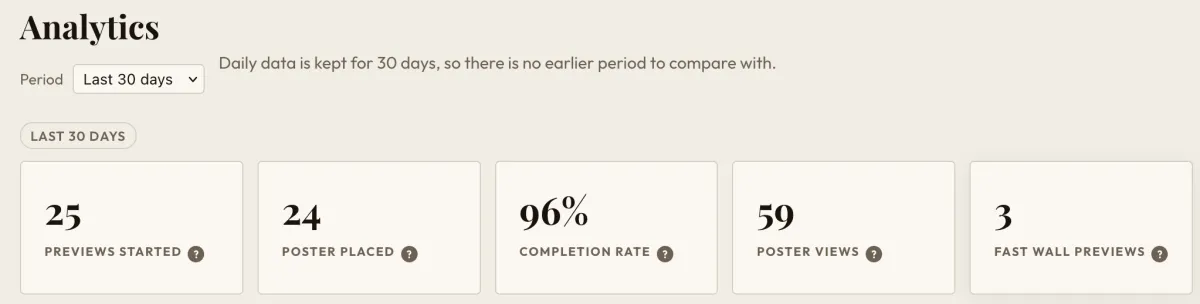
I totali degli ultimi 30 giorni, con «Anteprime rapide sulla parete» come quinta scheda. Leggi il funnel di conversione
«Funnel di conversione» mostra quante anteprime arrivano a ogni passaggio: il cliente ha aperto l’anteprima, ha aggiunto una parete da una foto o da una scena di stanza e ha posizionato un poster. Il calo tra due passaggi mostra dove i clienti si fermano.
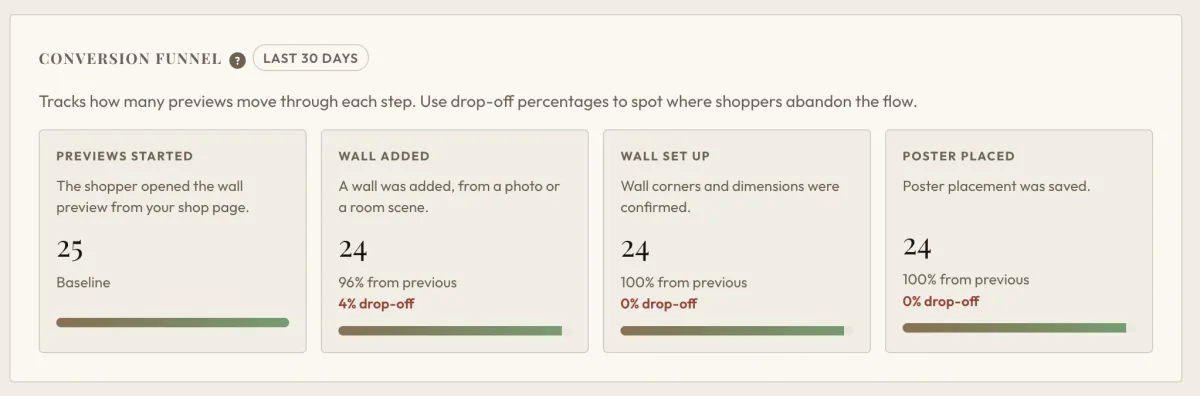
Il «Funnel di conversione». Ogni passaggio mostra la sua quota del passaggio precedente e l’abbandono. Guarda i singoli giorni
I grafici mostrano per giorno anteprime, pareti, immagini di anteprima, condivisioni, visualizzazioni dei poster e pareti galleria. Fai clic su una barra, o scegli una data, per vedere quel giorno ora per ora. Il grafico delle visualizzazioni dei poster mostra accanto a esse anche le anteprime rapide sulla parete e le visualizzazioni su pareti galleria come barre proprie: ne fanno parte. La vista oraria mostra anche le anteprime rapide sulla parete, ma non le visualizzazioni su pareti galleria. Il grafico «Pareti galleria» mostra al giorno le pareti galleria e quelle con un poster del catalogo. Non ha una vista oraria.
Gli orari sono in UTC. Un’anteprima rapida sulla parete conta nel giorno in cui è iniziata la sua sessione, quindi può comparire in un giorno precedente a quello in cui è avvenuta.
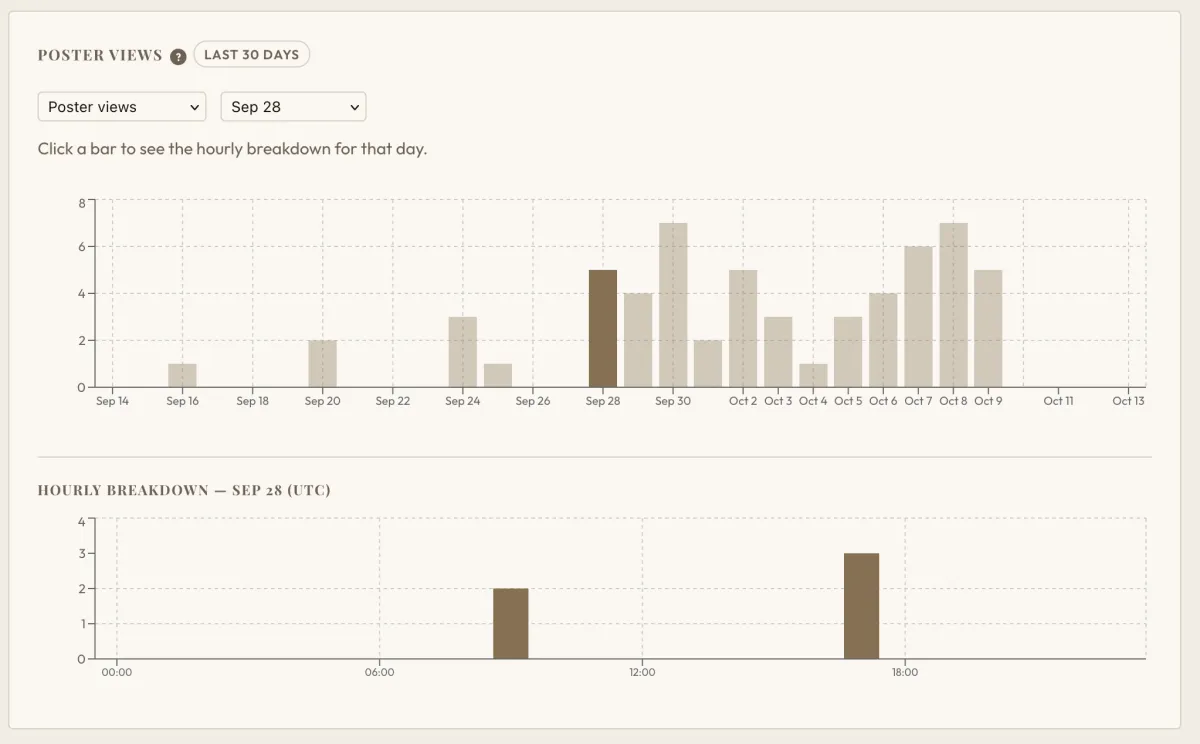
Visualizzazioni dei poster per giorno. Il 28 set. è selezionato, quindi sotto compare il dettaglio orario di quel giorno. Trova i tuoi poster più visti
«Poster più visti» elenca i 100 poster con più anteprime negli ultimi 30 giorni. «Aperto» conta le sessioni che hanno aperto l’anteprima con il poster. «Sulla parete» conta le sessioni che lo hanno mostrato su una parete. «Al negozio» conta i clienti che poi hanno seguito il link alla pagina che lo vende. «Anteprima rapida» conta le sessioni che hanno mostrato il poster da un elenco di prodotti. La colonna «Su una parete galleria» conta, per ogni poster, i clienti che lo hanno visto su una parete con un altro poster. Compare quando ce ne sono.
Ogni poster conta una volta per sessione cliente, anche quando il cliente lo guarda molte volte.
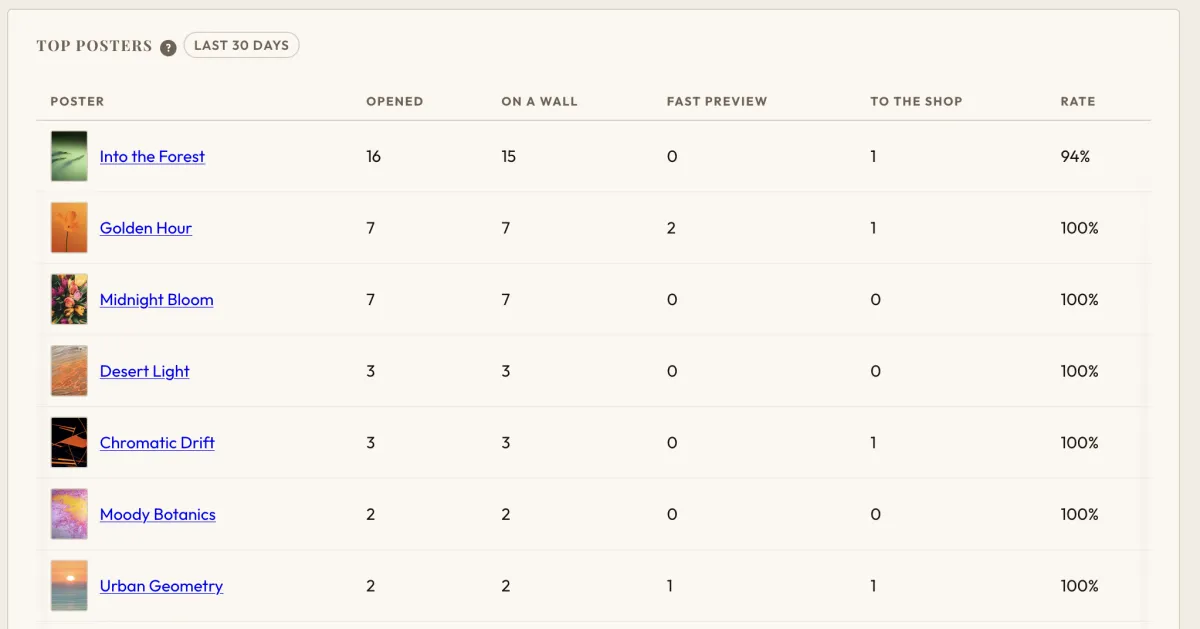
«Poster più visti», con le colonne Aperto, Sulla parete, Anteprima rapida e Al negozio. Controlla la cronologia dei limiti
Nella pagina Dashboard, «Cronologia dei limiti» mostra, per ogni tipo di utilizzo, l’ultima volta che il tuo negozio ha superato il limite orario del tuo piano, e l’utilizzo in quel momento. «Mai» significa che non è successo.
Cosa significa ogni numero
- Anteprime avviate
- Quante volte i clienti hanno aperto l’anteprima sulla parete. Un cliente che scansiona il codice QR con il telefono avvia una nuova anteprima.
- Parete aggiunta
- Anteprime in cui il cliente ha aggiunto una parete: una foto della propria parete o una scena d’ambiente.
- Poster posizionato
- Anteprime in cui il cliente ha posizionato un poster sulla parete. L’anteprima è stata usata dall’inizio alla fine.
- Tasso di completamento
- «Poster posizionato» come quota di «Anteprime avviate». 80% significa che 8 anteprime su 10 sono finite con un poster sulla parete.
- Visualizzazioni dei poster
- Un cliente che vede un poster sulla sua parete in un giorno. Lo stesso poster sul telefono e sul tuo sito conta una volta, e un secondo poster conta di nuovo. Le visualizzazioni dei poster contano per il limite mensile del tuo piano.
- Anteprime rapide sulla parete
- Un cliente che vede un poster sulla sua parete da un elenco di prodotti, senza aprire la pagina del prodotto.
- Caricamenti di foto e Scene d’ambiente
- Da dove vengono le pareti: una foto inviata dal cliente o una scena d’ambiente che ha scelto. Il grafico «Pareti» le mostra entrambe.
- Pareti galleria
- Clienti che hanno messo un secondo poster su una parete. Le pareti galleria con un poster del catalogo sono quelle in cui un poster è arrivato dalla scheda «Altre opere» dell’anteprima.
- Immagini di anteprima
- Sessioni in cui è stata creata un’immagine di anteprima. Un cliente ne crea una quando scarica o condivide la sua anteprima sulla parete.
- Condivisioni
- Sessioni in cui è stato creato un link di condivisione della propria anteprima sulla parete.
- Aperto (Poster più visti)
- Sessioni che hanno aperto l’anteprima con questo poster.
- Sulla parete (Poster più visti)
- Sessioni che hanno mostrato questo poster su una parete o in una scena d’ambiente.
- Anteprima rapida (Poster più visti)
- Sessioni che hanno mostrato questo poster da un elenco di prodotti.
- Al negozio (Poster più visti)
- Clienti che poi hanno seguito il link dall’anteprima alla pagina che vende questo poster. La colonna compare solo quando contiene dei numeri.
- Tasso (Poster più visti)
- «Sulla parete» come quota di «Aperto»: quante delle anteprime aperte hanno mostrato questo poster su una parete.
- Cronologia dei limiti
- Per ogni tipo di utilizzo: l’ultima volta che il tuo negozio ha superato il limite orario del tuo piano, l’utilizzo in quel momento e il limite stesso. «Mai» significa che non è successo.
Cosa ti dicono i numeri
- Molte anteprime iniziano, ma pochi poster vengono posizionati.Nel «Funnel di conversione», trova il passaggio con il calo maggiore. È lì che la maggior parte dei clienti si ferma.
- «Cronologia dei limiti» mostra una data recente.In quel momento, i clienti hanno raggiunto un limite orario del tuo piano. La pagina Dashboard della dashboard di seeonwall.com mostra il tuo utilizzo adesso. Un negozio WooCommerce lo mostra anche in «Utilizzo attuale», nella scheda Piano e utilizzo del plugin.
Serve aiuto?
Indicaci il prodotto e il passaggio, e ti aiutiamo. Scrivi a support@seeonwall.com.
La documentazione per sviluppatori → · Tutte le pagine di aiuto →