
Ouvrez les statistiques
Connectez-vous au tableau de bord seeonwall.com et ouvrez Statistiques. Sous « Période », choisissez « 7 derniers jours », « 30 derniers jours » ou « Depuis le début ». Une offre payante ajoute « 6 derniers mois » (à partir de Basic), « 18 derniers mois » (à partir de Premium) et « 3 dernières années » (Ultra). Depuis une boutique WooCommerce, vous accédez au tableau de bord avec « Ouvrir le tableau de bord » dans l’onglet Forfait et utilisation de l’extension.
Avec l’offre Free, les données quotidiennes sont conservées 30 jours. Une offre payante les conserve pendant les mois de l’offre. Avec « Depuis le début », les cartes et l’entonnoir comptent tout, et les graphiques montrent les 30 derniers jours. Avec une période en mois, le graphique montre une barre par mois. Cliquez sur la barre d’un mois pour voir les jours de ce mois.
Lisez les totaux
Les cartes en haut comptent « Aperçus démarrés », « Affiche placée », « Taux de complétion » et « Vues d’affiches » sur la période. Avec « 7 derniers jours », chaque carte montre aussi l’évolution par rapport aux 7 jours précédents. Le tableau de bord compte aussi les « Aperçus rapides sur le mur ». Quand des clients ont créé des murs de galerie, deux cartes de plus comptent « Murs de galerie » et « Murs de galerie avec une affiche du catalogue ». Une autre carte compte « Vues d’affiches sur des murs de galerie » : les vues d’une affiche accrochée sur un mur avec une autre affiche.
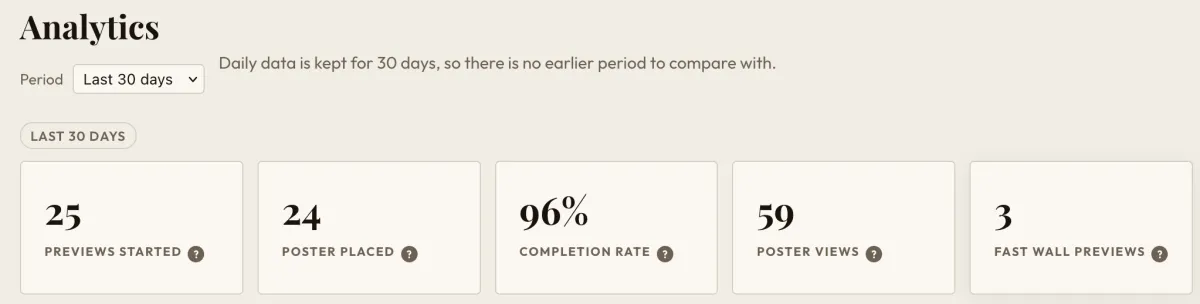
Les totaux des 30 derniers jours, avec « Aperçus rapides sur le mur » comme cinquième carte. Lisez l’entonnoir de conversion
« Entonnoir de conversion » montre combien d’aperçus atteignent chaque étape : le client a ouvert l’aperçu, a ajouté un mur depuis une photo ou une scène de pièce, puis a placé une affiche. La perte entre deux étapes montre où les clients s’arrêtent.
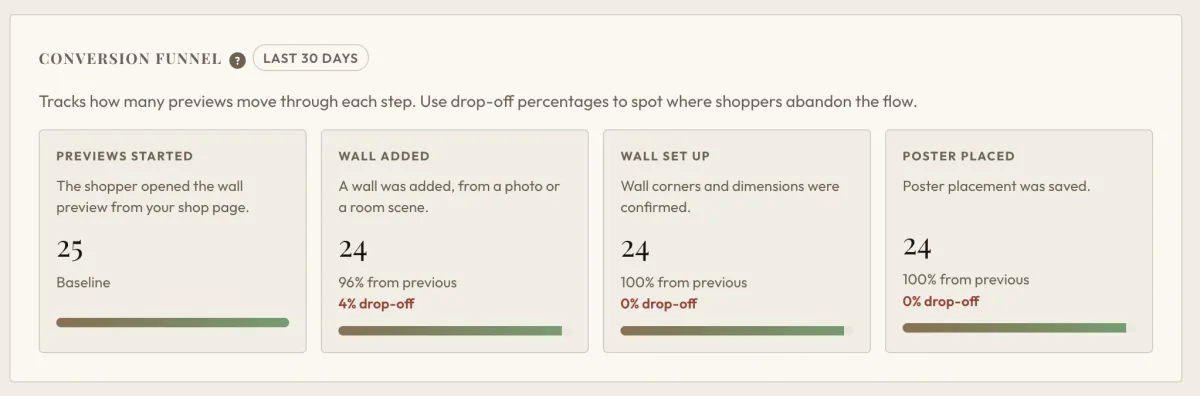
L’« Entonnoir de conversion ». Chaque étape montre sa part de l’étape précédente et l’abandon. Regardez un jour précis
Les graphiques montrent par jour les aperçus, les murs, les images d’aperçu, les partages, les vues d’affiches et les murs de galerie. Cliquez sur une barre, ou choisissez une date, pour voir ce jour heure par heure. Le graphique des vues d’affiches montre aussi, à côté d’elles, les aperçus rapides sur le mur et les vues sur des murs de galerie en barres distinctes : elles font partie des vues. La vue horaire montre aussi les aperçus rapides sur le mur, mais pas les vues sur des murs de galerie. Le graphique « Murs de galerie » montre par jour les murs de galerie et ceux avec une affiche du catalogue. Il n’a pas de vue par heure.
Les heures sont en UTC. Un aperçu rapide sur le mur compte le jour où sa session a commencé : il peut donc apparaître un jour plus tôt qu’il n’a eu lieu.
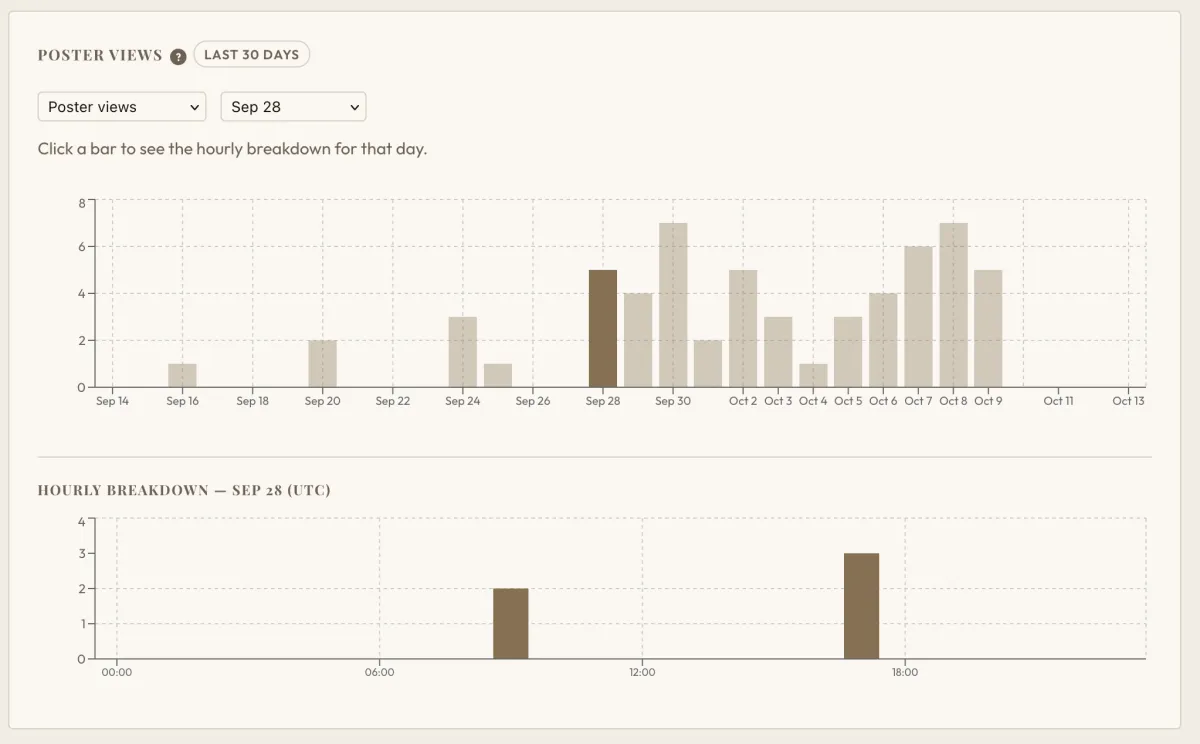
Les vues d’affiches par jour. Le 28 sept. est sélectionné, donc le détail par heure de ce jour s’affiche en dessous. Trouvez vos affiches les plus vues
« Affiches les plus vues » liste les 100 affiches les plus prévisualisées des 30 derniers jours. « Ouverte » compte les sessions qui ont ouvert l’aperçu avec l’affiche. « Sur un mur » compte les sessions qui l’ont montrée sur un mur. « Vers la boutique » compte les clients qui ont ensuite suivi le lien vers la page qui la vend. « Aperçu rapide » compte les sessions qui ont montré l’affiche depuis une liste de produits. La colonne « Sur un mur de galerie » compte, pour chaque affiche, les clients qui l’ont vue sur un mur avec une autre affiche. Elle apparaît dès qu’il y en a.
Chaque affiche compte une fois par session client, même quand le client la regarde plusieurs fois.
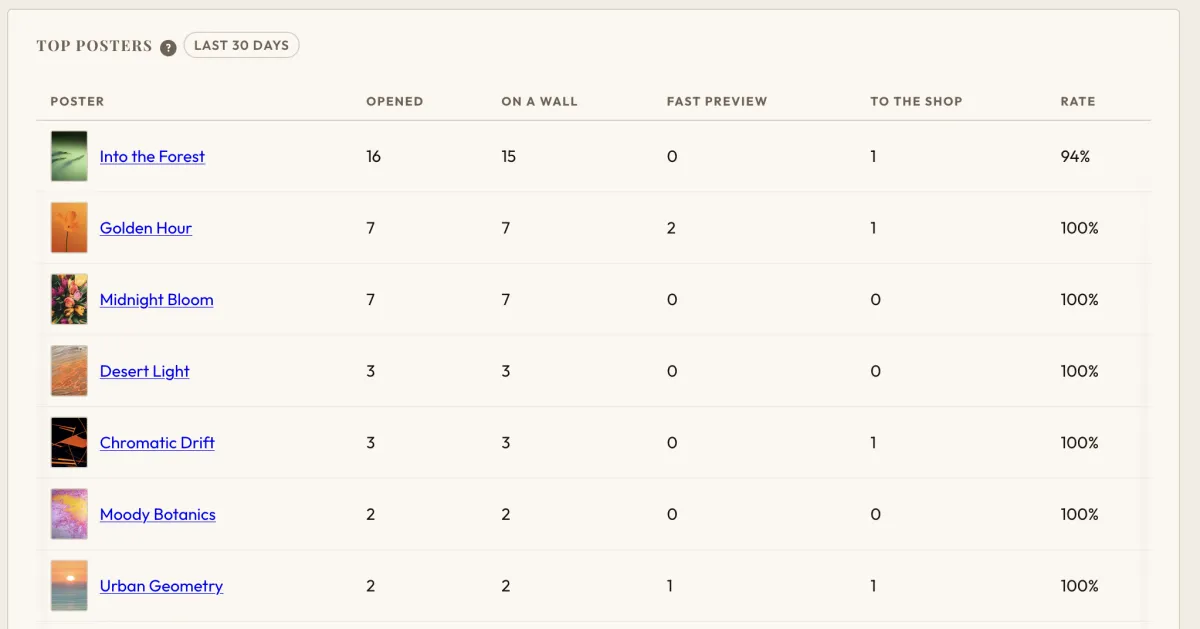
« Affiches les plus vues », avec les colonnes Ouverte, Sur un mur, Aperçu rapide et Vers la boutique. Consultez l’historique des limites
Sur la page « Tableau de bord », « Historique des limites » indique, pour chaque type d’utilisation, la dernière fois que votre boutique a dépassé la limite horaire de votre formule, et l’utilisation à ce moment. « Jamais » signifie que ce n’est pas arrivé.
Ce que signifie chaque chiffre
- Aperçus démarrés
- Le nombre de fois où des clients ont ouvert l’aperçu sur le mur. Un client qui scanne le QR code avec son téléphone démarre un nouvel aperçu.
- Mur ajouté
- Les aperçus où le client a ajouté un mur : une photo de son propre mur, ou une scène de pièce.
- Affiche placée
- Les aperçus où le client a placé une affiche sur le mur. L’aperçu a été utilisé du début à la fin.
- Taux de complétion
- « Affiche placée » en part des « Aperçus démarrés ». 80 % signifie que 8 aperçus sur 10 se sont terminés avec une affiche sur le mur.
- Vues d’affiches
- Un client qui voit une affiche sur son mur un jour donné. La même affiche sur le téléphone et sur votre site compte une fois, et une deuxième affiche compte à nouveau. Les vues d’affiches comptent dans le quota mensuel de votre formule.
- Aperçus rapides sur le mur
- Un client qui voit une affiche sur son mur depuis une liste de produits, sans ouvrir la page du produit.
- Envois de photos et Scènes de pièce
- L’origine des murs : une photo envoyée par le client, ou une scène de pièce qu’il a choisie. Le graphique « Murs » montre les deux.
- Murs de galerie
- Clients qui ont mis une deuxième affiche sur un mur. Les murs de galerie avec une affiche du catalogue sont ceux où une affiche vient de l’onglet « Plus d’œuvres » de l’aperçu.
- Images d’aperçu
- Les sessions qui ont créé une image d’aperçu. Un client en crée une quand il télécharge ou partage son aperçu sur le mur.
- Partages
- Les sessions qui ont créé un lien de partage vers leur aperçu sur le mur.
- Ouverte (Affiches les plus vues)
- Les sessions qui ont ouvert l’aperçu avec cette affiche.
- Sur un mur (Affiches les plus vues)
- Les sessions qui ont montré cette affiche sur un mur ou dans une scène de pièce.
- Aperçu rapide (Affiches les plus vues)
- Les sessions qui ont montré cette affiche depuis une liste de produits.
- Vers la boutique (Affiches les plus vues)
- Les clients qui ont ensuite suivi le lien de l’aperçu vers la page qui vend cette affiche. La colonne s’affiche seulement quand elle contient des chiffres.
- Taux (Affiches les plus vues)
- « Sur un mur » en part de « Ouverte » : combien des aperçus ouverts ont montré cette affiche sur un mur.
- Historique des limites
- Pour chaque type d’utilisation : la dernière fois que votre boutique a dépassé la limite horaire de votre formule, l’utilisation à ce moment et la limite elle-même. « Jamais » signifie que ce n’est pas arrivé.
Ce que les chiffres peuvent vous dire
- Beaucoup d’aperçus démarrent, mais peu d’affiches sont placées.Dans « Entonnoir de conversion », cherchez l’étape avec la plus grande perte. C’est là que la plupart des clients s’arrêtent.
- « Historique des limites » affiche une date récente.À ce moment, des clients ont atteint une limite horaire de votre formule. La page Tableau de bord du tableau de bord seeonwall.com montre votre utilisation maintenant. Une boutique WooCommerce la montre aussi sous « Utilisation actuelle », dans l’onglet Forfait et utilisation de l’extension.
Besoin d’aide ?
Indiquez-nous le produit et l’étape concernés, et nous vous aiderons. Écrivez-nous à support@seeonwall.com.